در دنیای کامپیوتر و سیستمعاملهای مختلف، ابزارهای داخلی بسیاری وجود دارند که کاربران را در مدیریت سختافزار و نرمافزار کمک میکنند. یکی از این ابزارها، مدیر دستگاهها (Device Manager) در ویندوز است که به عنوان یک پنل کنترل مرکزی برای مدیریت دستگاههای سختافزاری کامپیوتر عمل میکند. اگر تا به حال با مشکلاتی مانند عدم تشخیص دستگاهها، خطاهای سختافزاری یا نیاز به بهروزرسانی درایورها مواجه شدهاید، احتمالاً مدیر دستگاهها میتواند راهحل شما باشد. در این راهنما، به بررسی کامل این ابزار، کاربردهای آن و نحوه استفاده از آن میپردازیم.
مدیر دستگاهها چیست؟
مدیر دستگاهها یک ابزار داخلی در ویندوز است که به کاربران امکان میدهد دستگاههای سختافزاری متصل به سیستم خود را مشاهده، پیکربندی و مدیریت کنند. این ابزار به شما کمک میکند تا:
- دستگاههای متصل به کامپیوتر را شناسایی کنید.
- درایورهای دستگاهها را بهروزرسانی یا نصب کنید.
- دستگاههای غیرکاربردی یا مشکلدار را شناسایی و حل مشکل کنید.
- پیکربندیهای سختافزاری را تغییر دهید.
- دستگاههای جدید را فعال یا غیرفعال کنید.
مدیر دستگاهها به شما امکان میدهد تا با یک نگاه کلی به وضعیت سختافزاری سیستم خود، مشکلات را تشخیص داده و راهحلهای مناسب را اعمال کنید.
چگونه به مدیر دستگاهها دسترسی پیدا کنیم؟
دسترسی به مدیر دستگاهها در ویندوز بسیار ساده است. چند روش مختلف برای باز کردن این ابزار وجود دارد:
- از طریق منوی شروع: روی دکمه شروع کلیک راست کرده و از منوی بازشده، گزینه مدیر دستگاهها را انتخاب کنید.
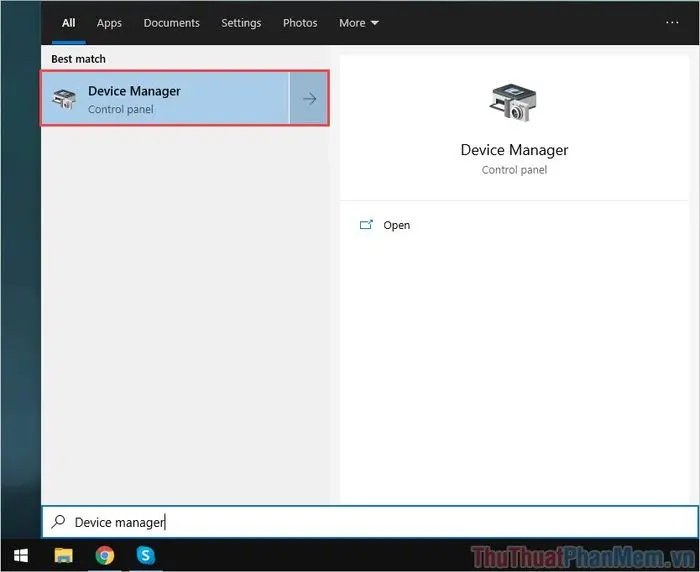
- از طریق جستجو: در منوی شروع، کلمه Device Manager را تایپ کرده و برنامه را از نتایج جستجو انتخاب کنید.
- از طریق دکمههای ترکیبی: دکمه Win + X را فشار دهید و سپس گزینه مدیر دستگاهها را از منوی بازشده انتخاب کنید.
- از طریق پنل کنترل: به پنل کنترل بروید، سپس به بخش سیستم و امنیت رفته و گزینه مدیر دستگاهها را انتخاب کنید.
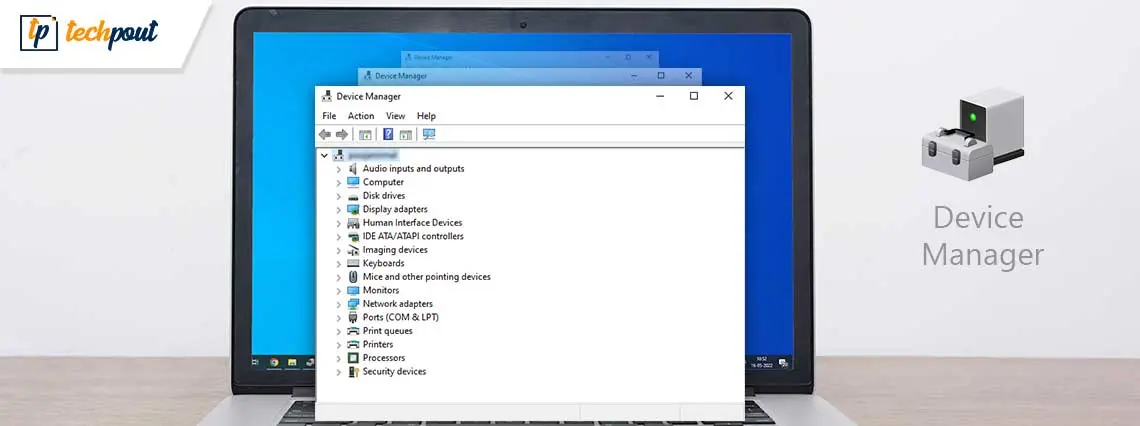
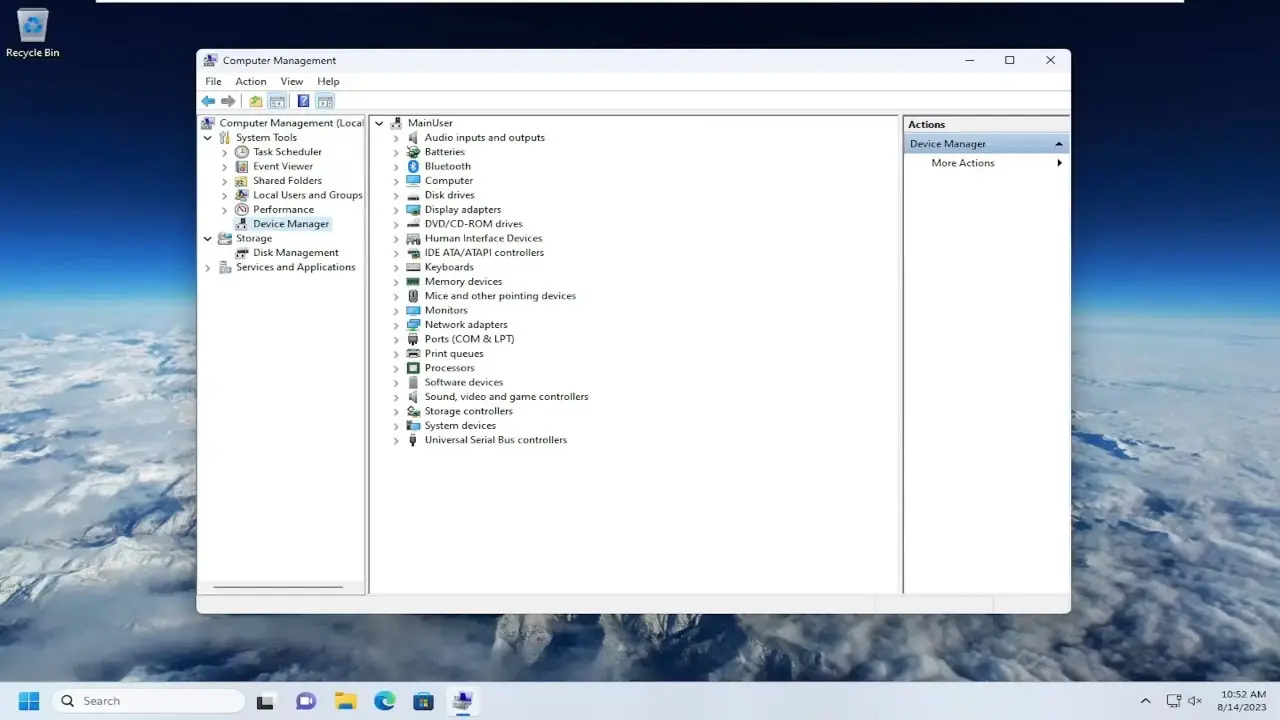
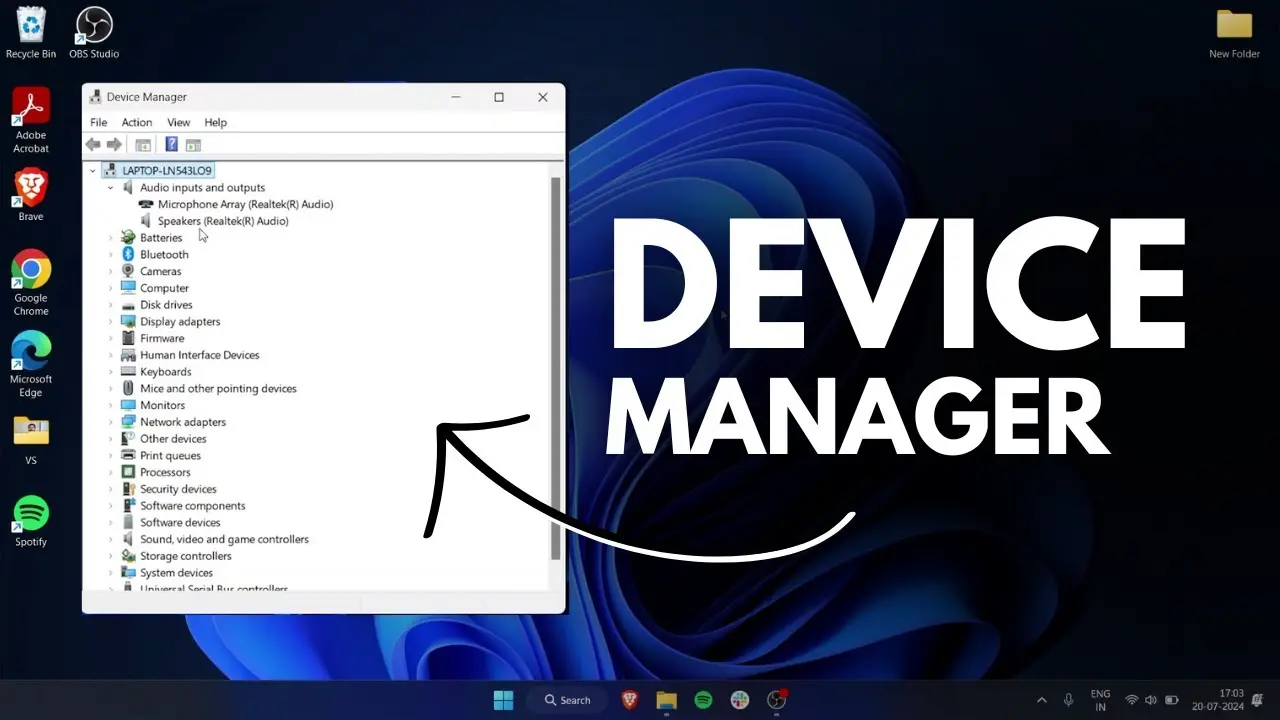
پس از باز شدن مدیر دستگاهها، شما با یک لیست از دستگاههای سختافزاری سیستم خود روبرو خواهید شد که به دستهبندیهای مختلفی مانند پردازنده، کارت گرافیک، دستگاههای ورودی/خروجی و شبکه تقسیم شدهاند.
کاربردهای اصلی مدیر دستگاهها
مدیر دستگاهها ابزار قدرتمندی است که در موارد مختلفی میتواند به شما کمک کند. برخی از کاربردهای اصلی آن عبارتند از:
1. شناسایی دستگاههای متصل
با استفاده از مدیر دستگاهها میتوانید تمام دستگاههای متصل به سیستم خود را مشاهده کنید. این شامل پردازنده، کارت گرافیک، دستگاههای ذخیرهسازی، دستگاههای شبکه، دستگاههای ورودی/خروجی مانند ماوس و کیبورد و حتی دستگاههای USB متصل شده است. این امکان به شما کمک میکند تا بدانید کدام دستگاهها فعال هستند و کدام ones ممکن است مشکل داشته باشند.
2. بهروزرسانی درایورها
یکی از مهمترین کاربردهای مدیر دستگاهها، بهروزرسانی درایورهای دستگاهها است. درایورهای قدیمی یا خراب میتوانند باعث ایجاد مشکلاتی مانند عدم عملکرد صحیح دستگاهها یا حتی خرابی سیستم شوند. با استفاده از مدیر دستگاهها میتوانید:
- درایورهای موجود را بهروزرسانی کنید.
- درایورهای جدید را نصب کنید.
- درایورهای خراب را حذف یا تعمیر کنید.
برای بهروزرسانی درایور، کافی است روی دستگاه مورد نظر در لیست کلیک راست کرده و گزینه بهروزرسانی درایور را انتخاب کنید. ویندوز سپس بهطور خودکار درایور جدید را جستجو و نصب میکند.
3. حل مشکلات سختافزاری
اگر یک دستگاه سختافزاری به درستی کار نمیکند، مدیر دستگاهها میتواند به شما کمک کند تا مشکل را تشخیص داده و حل کنید. برای مثال، اگر یک دستگاه با علامت اخطار (یک مثلث زرد با علامت تعجب) نشان داده میشود، این نشاندهنده مشکل در دستگاه است. شما میتوانید:
- روی دستگاه مشکلدار کلیک راست کرده و گزینه خصائص را انتخاب کنید تا اطلاعات بیشتری در مورد مشکل دریافت کنید.
- گزینه تغییر پیکربندی را انتخاب کرده و تنظیمات دستگاه را تغییر دهید.
- گزینه تغییر تنظیمات درایور را انتخاب کرده و درایور را بهروزرسانی یا نصب مجدد کنید.
- در صورت لزوم، دستگاه را غیرفعال یا حذف کنید و سپس دوباره نصب کنید.
این روشها میتوانند بسیاری از مشکلات سختافزاری را حل کنند و عملکرد سیستم شما را بهبود بخشند.
4. فعال یا غیرفعال کردن دستگاهها
گاهی اوقات ممکن است نیاز داشته باشید یک دستگاه خاص را غیرفعال کنید، مانند زمانی که یک دستگاه جدید نصب میکنید و میخواهید دستگاه قدیمی را برای جلوگیری از تداخلات غیرفعال کنید. در مدیر دستگاهها میتوانید:
- روی دستگاه مورد نظر کلیک راست کرده و گزینه غیرفعال کردن را انتخاب کنید.
- در صورت نیاز، دستگاه را دوباره فعال کنید.
این امکان به شما کمک میکند تا کنترل بیشتری بر دستگاههای متصل به سیستم خود داشته باشید.
نکات مهم در استفاده از مدیر دستگاهها
در حالی که مدیر دستگاهها ابزار بسیار مفیدی است، باید در استفاده از آن دقت کنید:
- پشتیبانی از دستگاهها: قبل از نصب یا بهروزرسانی درایور، مطمئن شوید که دستگاه شما با نسخه جدید سازگار است. نصب درایورهای نامناسب میتواند باعث خرابی سیستم شود.
- پشتیبانی از ویندوز: برخی از دستگاهها ممکن است نیاز به نسخه خاصی از ویندوز داشته باشند. قبل از انجام تغییرات، از سازگاری دستگاه با نسخه ویندوز خود اطمینان حاصل کنید.
- پشتیبانی از درایور: در برخی موارد، بهروزرسانی خودکار درایور ممکن است باعث ایجاد مشکلات جدید شود. در این صورت، میتوانید از نسخههای قبلی درایور استفاده کنید یا از سایت رسمی سازنده دستگاه درایور مناسب را دانلود کنید.
- پشتیبانی از دستگاههای USB: اگر دستگاه USB شما شناسایی نمیشود، ابتدا آن را به یک پورت USB دیگر متصل کنید یا از یک کابل USB دیگر استفاده کنید. گاهی اوقات مشکل از پورت یا کابل است.
همچنین، اگر پس از انجام تغییرات در مدیر دستگاهها، سیستم شما با مشکل روبرو شد، میتوانید دستگاه را دوباره فعال کرده یا تنظیمات قبلی را بازیابی کنید.
چگونه مشکلات رایج را در مدیر دستگاهها حل کنیم؟
در این بخش، به برخی از مشکلات رایج در مدیر دستگاهها و راهحلهای آنها میپردازیم:
1. دستگاه با علامت اخطار نشان داده میشود
اگر یک دستگاه با علامت اخطار (مثلث زرد با علامت تعجب) نشان داده میشود، این نشاندهنده مشکل در دستگاه است. برای حل این مشکل:
- روی دستگاه کلیک راست کرده و گزینه بهروزرسانی درایور را انتخاب کنید.
- اگر بهروزرسانی درایور مشکل را حل نکرد، گزینه تغییر پیکربندی را انتخاب کرده و تنظیمات دستگاه را بررسی کنید.
- در صورت لزوم، دستگاه را غیرفعال کرده و سپس دوباره فعال کنید.
2. دستگاه شناسایی نمیشود
اگر یک دستگاه در لیست مدیر دستگاهها نمایش داده نمیشود، ممکن است مشکل از درایور یا اتصال دستگاه باشد. برای حل این مشکل:
- دستگاه را از سیستم جدا کرده و دوباره متصل کنید.
- از یک پورت یا کابل دیگر استفاده کنید.
- درایور دستگاه را از سایت رسمی سازنده دانلود و نصب کنید.
- اگر دستگاه جدید است، ممکن است نیاز به نصب درایور داشته باشد.
3. خطای کد 43 در دستگاهها
خطای کد 43 نشاندهنده این است که ویندوز دستگاه را شناسایی کرده اما نمیتواند با آن ارتباط برقرار کند. برای حل این مشکل:
- دستگاه را غیرفعال کرده و سپس دوباره فعال کنید.
- درایور دستگاه را بهروزرسانی یا نصب مجدد کنید.
- سیستم خود را ریستارت کنید.
- در صورت لزوم، دستگاه را از سیستم جدا کرده و دوباره متصل کنید.
نکات نهایی برای استفاده بهینه از مدیر دستگاهها
برای استفاده بهینه از مدیر دستگاهها، میتوانید نکات زیر را در نظر بگیرید:
- مدیر دستگاهها را بهطور منظم بررسی کنید تا از وضعیت دستگاههای سختافزاری خود مطلع باشید.
- درایورهای دستگاههای خود را بهروزرسانی کنید تا از عملکرد بهینه سیستم خود اطمینان حاصل کنید.
- در صورت بروز مشکل، ابتدا تنظیمات دستگاه را بررسی کرده و سپس اقدام به تغییرات بیشتر کنید.
- از نصب درایورهای غیررسمی یا از منابع ناشناس خودداری کنید، زیرا ممکن است باعث خرابی سیستم شوند.
مدیر دستگاهها یکی از ابزارهای اساسی در ویندوز است که میتواند به شما کمک کند تا مشکلات سختافزاری را به سادگی حل کنید. با استفاده صحیح از این ابزار، میتوانید عملکرد سیستم خود را بهبود بخشید و از مشکلات احتمالی جلوگیری کنید.
اگر به دنبال اطلاعات بیشتر در مورد مدیریت سیستم و ابزارهای داخلی ویندوز هستید، میتوانید در ماشین مگ مقالات مرتبط را مطالعه کنید.