در دنیای دیجیتال امروز، گرفتن سکرینشات یکی از کارهای روزمره برای بسیاری از کاربران است. چه برای ذخیرهسازی اطلاعات مهم، چه برای اشتراکگذاری راهنماها یا حتی ثبت لحظاتی از بازیها، سکرینشاتها نقش مهمی ایفا میکنند. اگر شما هم از کاربران ویندوز هستید و میخواهید بهطور کامل با روشهای مختلف گرفتن سکرینشات در این سیستمعامل آشنا شوید، این راهنما برای شما تهیه شده است.
چرا گرفتن سکرینشات مهم است؟
سکرینشاتها به شما امکان میدهند تا هر آنچه روی صفحه نمایش خود میبینید را به صورت تصویر ذخیره کنید. این کار در موارد مختلفی مانند:
- ذخیرهسازی اطلاعات مهم قبل از پاک کردن فایلها یا تنظیمات
- اشتراکگذاری راهنماها یا راهکارهای فنی با دیگران
- ثبت لحظاتی از بازیها یا فیلمها برای یادآوری یا ویرایش
- ساختن مستندات فنی یا گزارشهای تصویری برای پروژهها
سکرینشاتها میتوانند به شما کمک کنند تا اطلاعات را به صورت بصری و قابل فهمتری منتقل کنید. اما قبل از اینکه به روشهای گرفتن سکرینشات بپردازیم، باید بدانید که ویندوز روشهای مختلفی برای این کار در اختیار شما قرار میدهد.
روشهای مختلف گرفتن سکرینشات در ویندوز
ویندوز از چندین روش برای گرفتن سکرینشات پشتیبانی میکند. این روشها شامل استفاده از کلیدهای ترکیبی، ابزارهای داخلی ویندوز و حتی برنامههای سومطرفی هستند. در ادامه به بررسی هر یک از این روشها میپردازیم.
1. استفاده از کلیدهای ترکیبی
یکی از سادهترین و سریعترین روشهای گرفتن سکرینشات در ویندوز، استفاده از کلیدهای ترکیبی است. ویندوز از چند کلید ترکیبی برای این کار استفاده میکند:
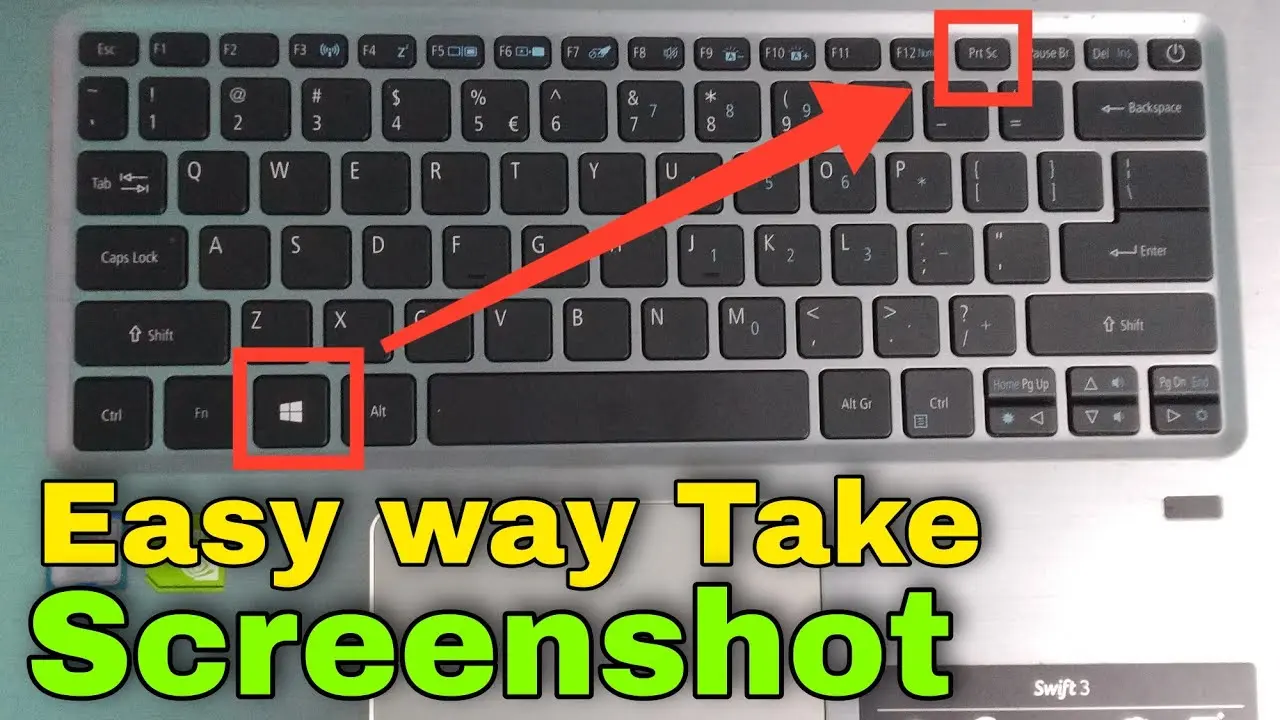
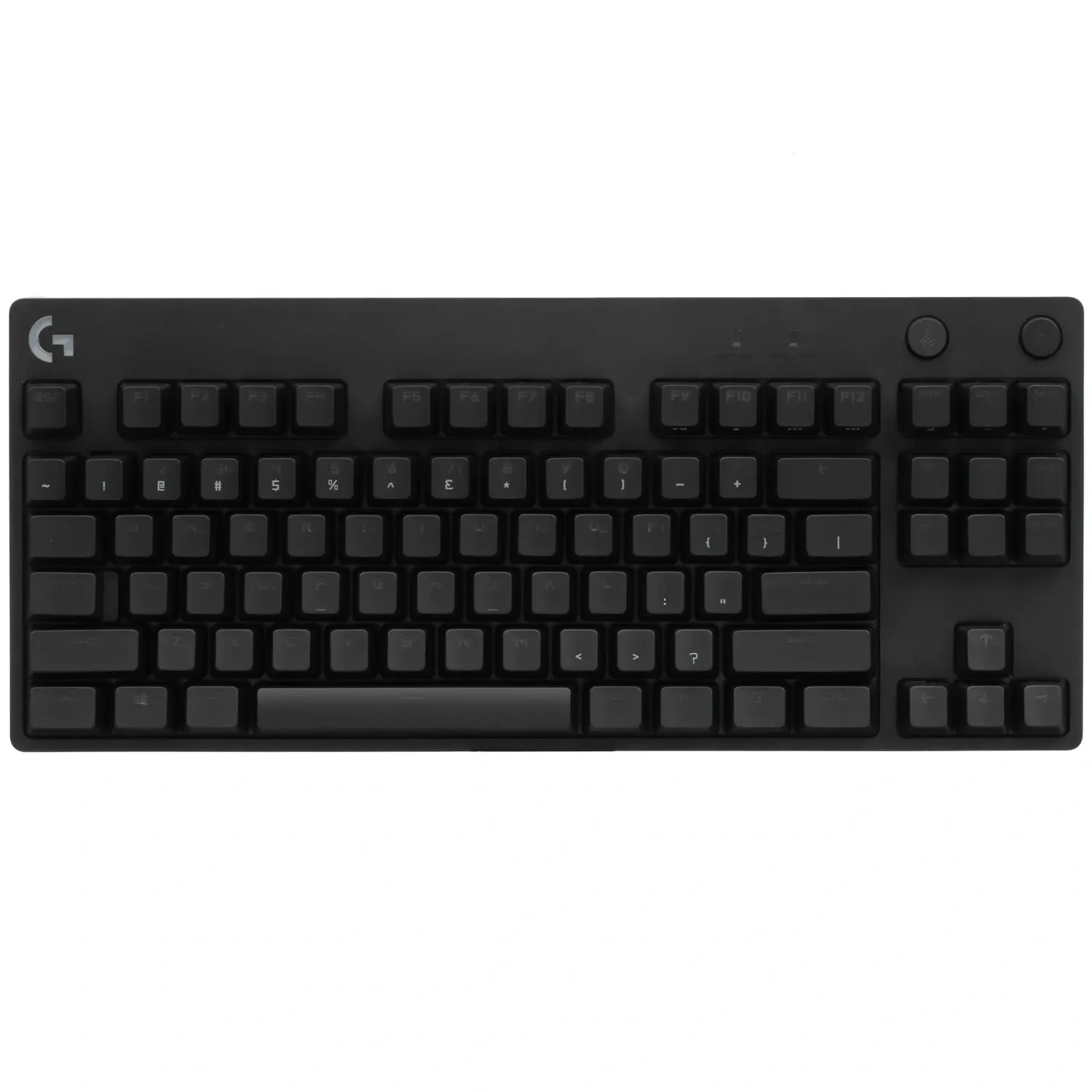
- Print Screen (PrntScn یا PrtScn): این کلید تمام صفحه نمایش را به کلیپبورد کپی میکند. سپس میتوانید این تصویر را در برنامههایی مانند Paint یا Word چسبانید و ذخیره کنید.
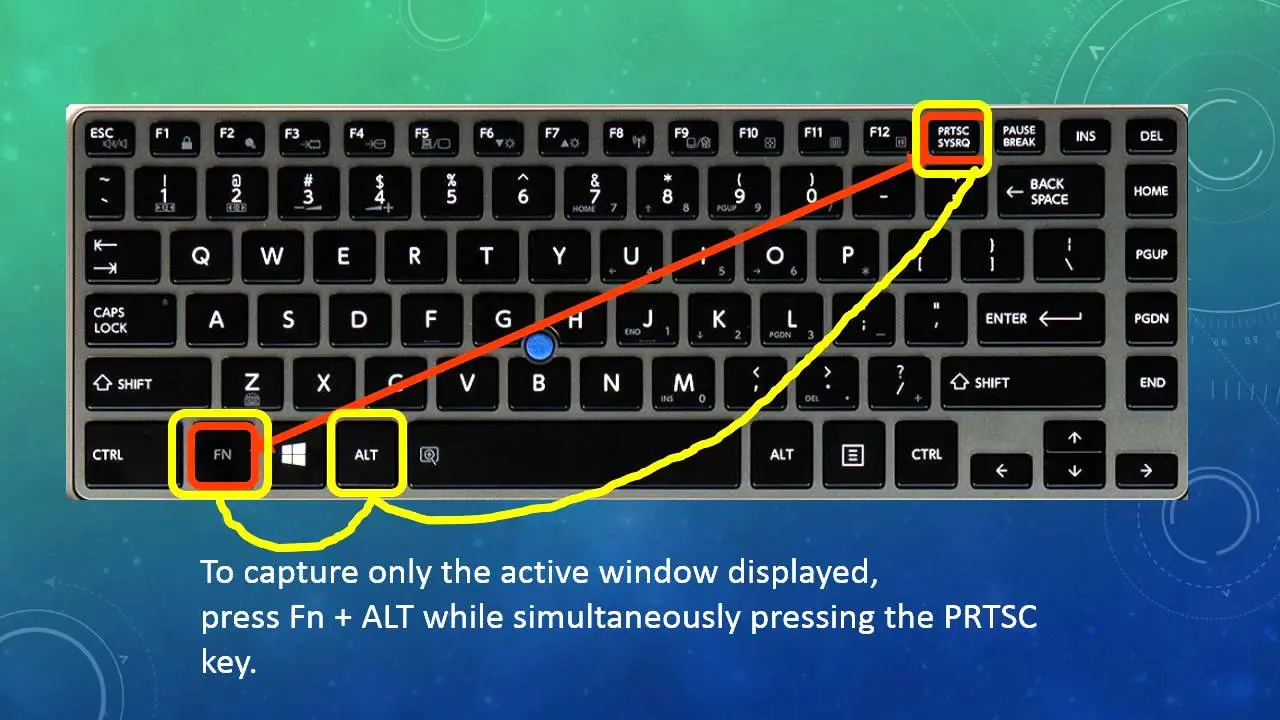
- Alt + Print Screen: این ترکیبی فقط پنجره فعال فعلی را به کلیپبورد کپی میکند. این روش برای زمانی که فقط میخواهید یک پنجره خاص را ذخیره کنید، مفید است.
- Windows + Print Screen: این ترکیبی تصویر صفحه نمایش را به صورت خودکار در پوشه تصاویر با نام “Screenshots” ذخیره میکند. این روش بسیار سریع و کاربردی است.
این روشها برای کاربران تازهکار بسیار مناسب هستند و نیازی به نصب برنامههای اضافی ندارند.
2. استفاده از ابزار Snipping Tool
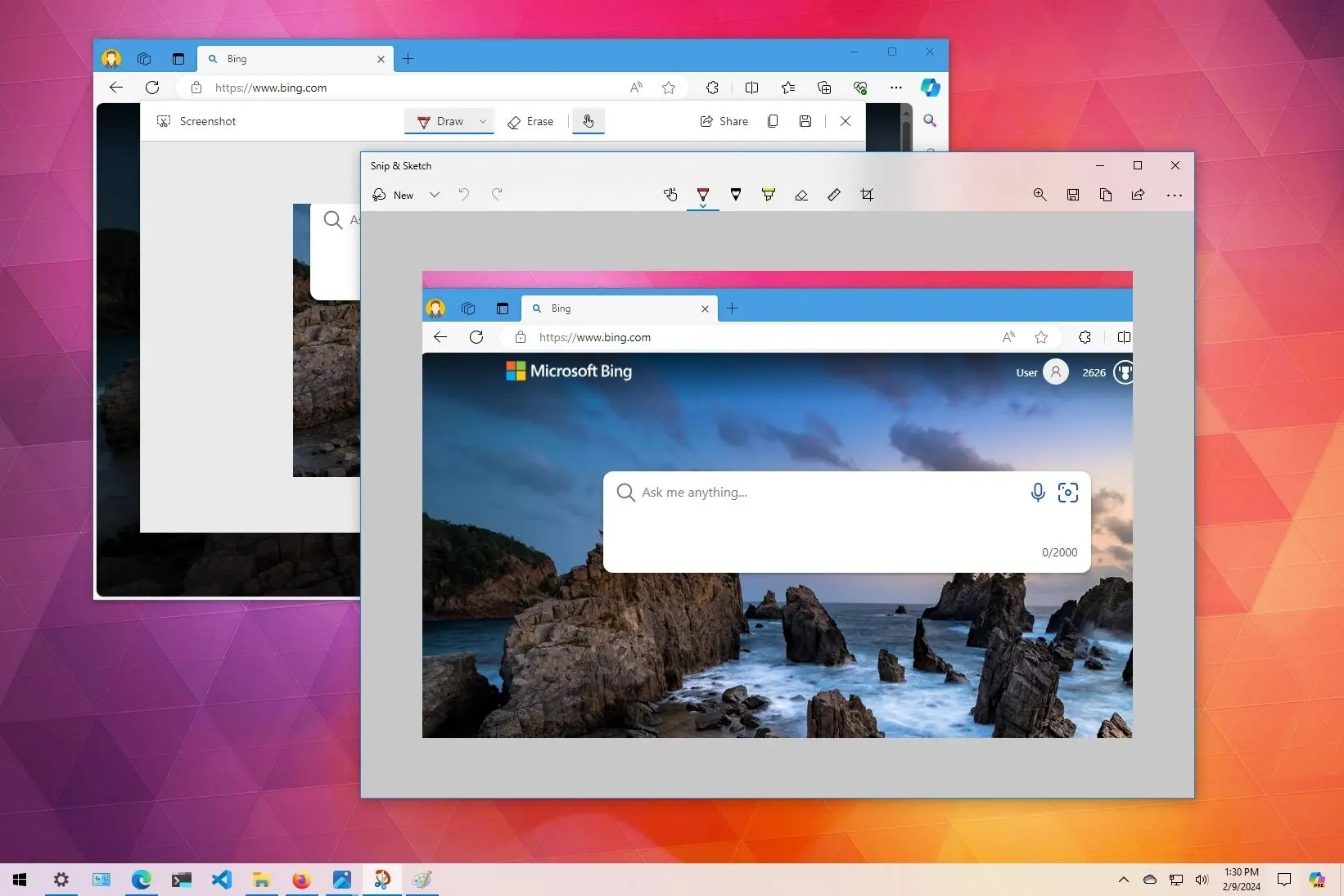
ابزار Snipping Tool یکی از ابزارهای داخلی ویندوز است که به شما امکان میدهد بخشهای خاصی از صفحه نمایش را انتخاب و سکرینشات بگیرید. این ابزار در ویندوز 10 و نسخههای جدیدتر موجود است و میتوانید به راحتی از آن استفاده کنید.
برای استفاده از این ابزار:
- کلید Windows را فشار دهید و در جستجو “Snipping Tool” را تایپ کنید.
- برنامه را باز کنید و از منوی “New” برای شروع استفاده کنید.
- با کلیک و کشیدن میتوانید بخش مورد نظر خود را انتخاب کنید.
- پس از انتخاب، میتوانید تصویر را ویرایش، ذخیره یا اشتراکگذاری کنید.
این ابزار بسیار کاربردی است و به شما امکان میدهد تا فقط بخشی از صفحه را سکرینشات بگیرید.
3. استفاده از برنامه Xbox Game Bar
اگر شما یک گیمر هستید یا میخواهید از ویژگیهای پیشرفتهتری برای گرفتن سکرینشات استفاده کنید، برنامه Xbox Game Bar میتواند انتخابی مناسب باشد. این برنامه علاوه بر گرفتن سکرینشات، امکان ضبط ویدیو و ضبط صدا را نیز فراهم میکند.
برای استفاده از این برنامه:
- کلیدهای Windows + Alt + PrtScn را فشار دهید تا سکرینشات گرفته شود.
- تصویر در پوشه “Captures” در پوشه ویدیوها ذخیره میشود.
- میتوانید از ویژگیهای ویرایشی این برنامه برای افزودن متن یا شکل به تصویر استفاده کنید.
این روش برای گیمرها و کاربران حرفهای بسیار مناسب است.
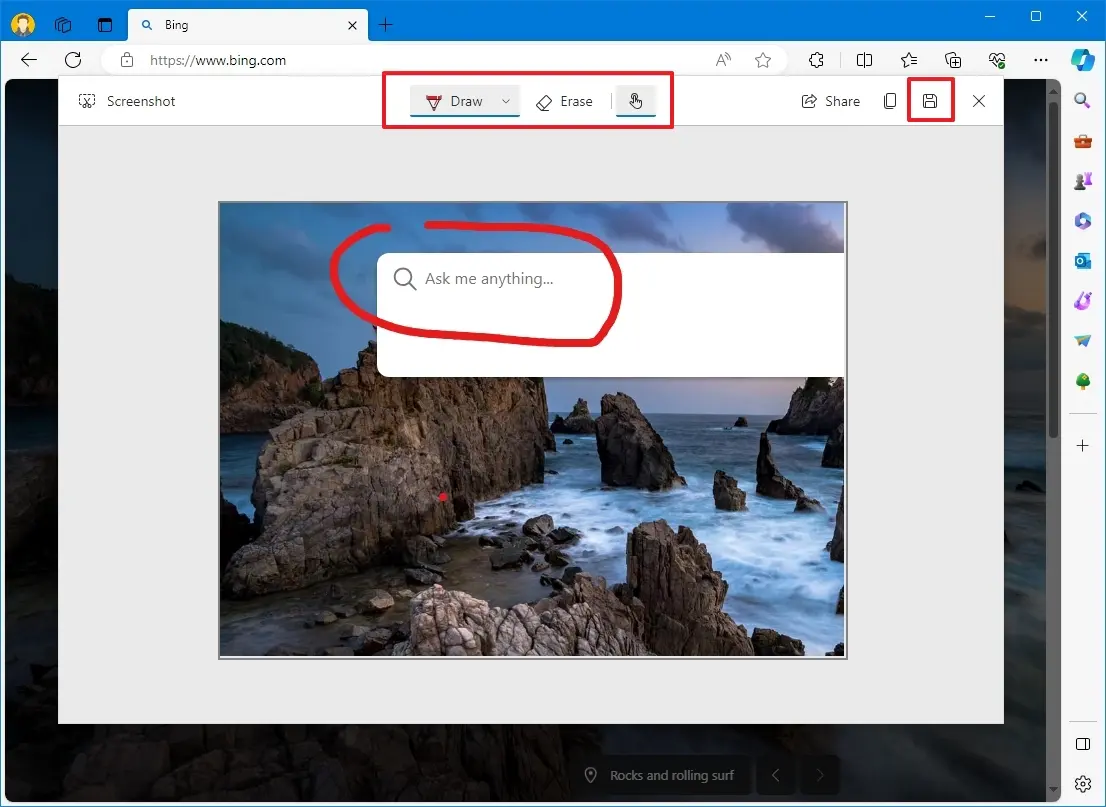
4. استفاده از برنامههای سومطرفی
اگر به دنبال ویژگیهای پیشرفتهتری هستید، میتوانید از برنامههای سومطرفی استفاده کنید. این برنامهها اغلب امکانات بیشتری مانند ویرایش تصویر، افزودن متن، ضبط ویدیو و حتی اشتراکگذاری مستقیم در شبکههای اجتماعی را فراهم میکنند.
برخی از برنامههای معروف در این زمینه عبارتند از:
- ShareX
- Lightshot
- Snagit
این برنامهها اغلب رایگان یا با هزینه هستند و میتوانید بر اساس نیاز خود یکی از آنها را انتخاب کنید.
چه نکاتی باید قبل از گرفتن سکرینشات در نظر گرفت؟
قبل از اینکه سکرینشات بگیرید، چند نکته مهم وجود دارد که باید به آنها توجه کنید:
- انتخاب روش مناسب: بسته به نیاز خود، روش مناسب را انتخاب کنید. اگر فقط یک بخش از صفحه را میخواهید، از Snipping Tool استفاده کنید. اگر نیاز به سکرینشات سریع دارید، از کلیدهای ترکیبی استفاده کنید.
- ذخیرهسازی: قبل از گرفتن سکرینشات، مطمئن شوید که فضا کافی در دیسک خود برای ذخیرهسازی تصاویر دارید.
- حریم خصوصی: اگر سکرینشات شامل اطلاعات شخصی یا حساس است، مطمئن شوید که قبل از اشتراکگذاری آنها، اطلاعات را پاک کردهاید.
- کیفیت تصویر: اگر کیفیت تصویر برای شما مهم است، از روشهایی استفاده کنید که کیفیت بالاتری ارائه میدهند.
با توجه به این نکات، میتوانید سکرینشاتهای بهتری بگیرید و از آنها به بهترین شکل استفاده کنید.
نکات نهایی و توصیهها
گرفتن سکرینشات در ویندوز بسیار ساده است، اما با استفاده از روشهای مختلف و ابزارهای مناسب، میتوانید تجربه بهتری داشته باشید. اگر به دنبال روشهای پیشرفتهتری هستید، میتوانید به برنامههای سومطرفی یا ابزارهای داخلی ویندوز مانند Xbox Game Bar توجه کنید.
همچنین، اگر میخواهید در مورد روشهای دیگر مدیریت تصویر یا استفاده از ابزارهای دیجیتال بیشتر بدانید، میتوانید به مقالات دیگر سایت ماشین مگ مراجعه کنید.
با استفاده از این راهنما، امیدواریم که بتوانید به بهترین شکل ممکن از سکرینشاتها استفاده کنید و اطلاعات خود را به صورت بصری ذخیره و اشتراکگذاری کنید.