سیستم عامل ویندوز به عنوان یکی از پرکاربردترین پلتفرمهای رایانهای جهان، امکانات بسیاری برای شخصیسازی و بهبود تجربه کاربری ارائه میدهد. یکی از این امکانات، ایجاد ساب کاربری (Subuser) یا به عبارت دیگر، کاربری فرعی است که به شما اجازه میدهد تا برای کاربران دیگر یا حتی خودتان، محیطی جداگانه و مخصوص به خود ایجاد کنید. این کاربری فرعی میتواند برای جداسازی فایلها، برنامهها و تنظیمات از حساب اصلی بسیار مفید باشد، به ویژه اگر شما یک کاربر حرفهای یا یک خانوادهای هستید که نیاز به مدیریت چندین حساب کاربری دارید.
در این مقاله، مراحل ایجاد یک ساب کاربری در ویندوز را به صورت کامل و ساده توضیح میدهیم. همچنین به بررسی مزایا و محدودیتهای این روش میپردازیم تا بتوانید تصمیم بهتری برای استفاده از آن بگیرید.
چرا باید از ساب کاربری استفاده کنیم؟
ایجاد ساب کاربری در ویندوز میتواند برای چندین دلیل مفید باشد:
- جداسازی فایلها و برنامهها: اگر شما برنامههایی دارید که فقط برای یک کاربری خاص طراحی شدهاند یا فایلهای حساسی وجود دارد که نمیخواهید با حساب اصلی شما در ارتباط باشند، ساب کاربری میتواند این جداسازی را فراهم کند.
- مدیریت بهتر منابع: با ایجاد حسابهای کاربری جداگانه، میتوانید منابع سیستم مانند CPU، رم و فضای ذخیرهسازی را به صورت جداگانه مدیریت کنید.
- امنیتی بیشتر: اگر یک حساب کاربری فرعی برای کاربران غیر حرفهای یا کودکان ایجاد کنید، میتوانید محدودیتهایی مانند دسترسی به برنامههای خاص یا تغییرات در تنظیمات سیستم اعمال کنید.
- آزمایش نرمافزار: اگر برنامهنویس هستید یا میخواهید نرمافزار جدیدی را بدون خطر آسیب رساندن به حساب اصلی خود تست کنید، ساب کاربری میتواند محیطی ایمن برای این کار فراهم کند.
با این حال، باید توجه داشته باشید که ساب کاربری در ویندوز به صورت پیشفرض وجود ندارد و باید از راهکارهای خارجی یا تغییرات دستی در سیستم استفاده کنید. یکی از روشهای رایج برای ایجاد ساب کاربری، استفاده از ویژگیهای موجود در ویندوز مانند “کاربر میهمان” یا ایجاد حسابهای کاربری جدید با محدودیتهای خاص است. اما اگر به دنبال یک روش دقیقتر و شخصیسازی شدهتر هستید، میتوانید از ابزارهای خارجی یا تغییرات در تنظیمات سیستم استفاده کنید.

مراحل ایجاد ساب کاربری در ویندوز
برای ایجاد یک ساب کاربری در ویندوز، میتوانید از روشهای زیر استفاده کنید:
1. استفاده از حساب کاربری جدید با محدودیتهای خاص
یکی از سادهترین روشها برای ایجاد یک ساب کاربری، ایجاد یک حساب کاربری جدید با سطح دسترسی محدود است. این روش به شما اجازه میدهد تا یک محیط جداگانه برای کاربری فرعی ایجاد کنید بدون اینکه نیاز به تغییرات عمیق در سیستم داشته باشید.
برای این کار، مراحل زیر را دنبال کنید:
- به پنل کنترل بروید: روی دکمه شروع کلیک کرده و “پنل کنترل” را جستجو کنید و وارد آن شوید.
- به بخش حسابهای کاربری بروید: در پنل کنترل، به بخش “حسابهای کاربری و امنیت” بروید و سپس روی “حسابهای کاربری” کلیک کنید.
- حساب جدیدی ایجاد کنید: روی “ایجاد حساب کاربری جدید” کلیک کنید و نامی برای حساب جدید وارد کنید.
- سطح دسترسی را انتخاب کنید: هنگام ایجاد حساب جدید، میتوانید سطح دسترسی آن را به عنوان “استاندارد” یا “ادمین” انتخاب کنید. برای یک ساب کاربری، انتخاب “استاندارد” مناسبتر است.
- تایید تغییرات: پس از ایجاد حساب، تغییرات اعمال میشوند و شما میتوانید با استفاده از این حساب جدید وارد سیستم شوید.
این روش سادهترین راه برای ایجاد یک ساب کاربری است، اما محدودیتهایی نیز دارد. برای مثال، حسابهای استاندارد نمیتوانند تغییرات سیستمعاملی مانند نصب نرمافزار یا تغییرات در تنظیمات اصلی را انجام دهند.
2. استفاده از ویژگی “کاربر میهمان”
ویندوز یک ویژگی داخلی به نام “کاربر میهمان” دارد که میتوانید از آن برای ایجاد یک حساب کاربری موقت استفاده کنید. این روش برای زمانی که میخواهید به کسی اجازه دسترسی موقت به سیستم خود را دهید، مناسب است.
برای فعالسازی کاربر میهمان:
- به پنل کنترل بروید و به بخش “حسابهای کاربری” بروید.
- روی “کاربر میهمان” کلیک کرده و آن را فعال کنید.
- اکنون میتوانید با انتخاب “کاربر میهمان” از منوی ورود به سیستم وارد حساب جدید شوید.
این روش بسیار ساده است، اما کاربر میهمان هیچگونه دسترسی به فایلها یا تنظیمات شخصی ندارد و پس از خروج از سیستم، تمام تغییرات حذف میشوند.
3. استفاده از ابزارهای خارجی برای ایجاد ساب کاربری
اگر به دنبال یک روش پیشرفتهتر برای ایجاد ساب کاربری هستید، میتوانید از ابزارهای خارجی مانند “User Layers” یا “Windows Sandbox” استفاده کنید. این ابزارها امکان ایجاد محیطهای مجازی جداگانه را فراهم میکنند که در آن میتوانید برنامهها و فایلها را بدون تأثیرگذاری بر سیستم اصلی خود آزمایش کنید.
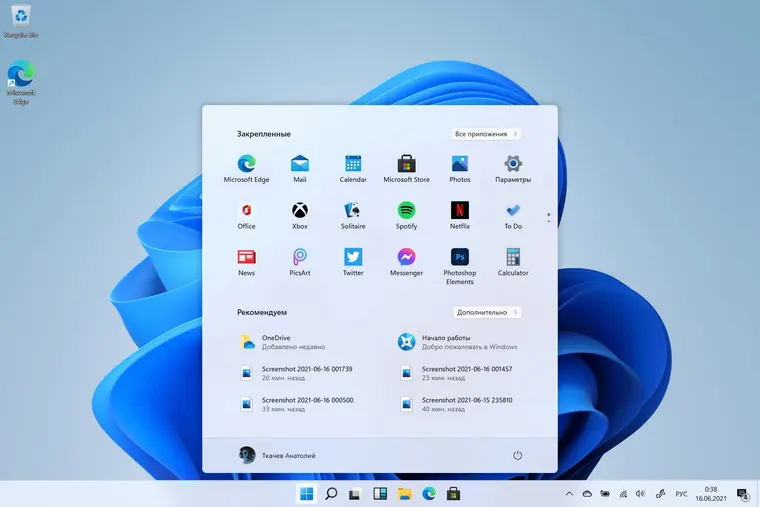
یکی از این ابزارها، “Windows Sandbox” است که در ویندوز 10 و 11 موجود است. این ابزار یک محیط مجازی سبکوزن ایجاد میکند که میتوانید در آن برنامهها را بدون خطر آسیب رساندن به سیستم اصلی خود اجرا کنید.
برای استفاده از Windows Sandbox:
- به تنظیمات ویندوز بروید و به بخش “سیستم” بروید.
- در بخش “پروگرامها و ویژگیها”، روی “ویژگیهای فعال/غیرفعال” کلیک کنید.
- Windows Sandbox را فعال کنید و سیستم را مجدداً راهاندازی کنید.
- پس از راهاندازی مجدد، میتوانید از منوی شروع، “Windows Sandbox” را پیدا کرده و آن را اجرا کنید.
این روش برای آزمایش برنامهها یا ایجاد محیطهای جداگانه بسیار مفید است، اما برای استفاده روزانه به عنوان یک ساب کاربری کامل، ممکن است محدودیتهایی داشته باشد.
مزایا و محدودیتهای ساب کاربری
ایجاد ساب کاربری در ویندوز مزایای بسیاری دارد، اما همچنین محدودیتهایی نیز وجود دارد که باید قبل از استفاده از آنها را در نظر بگیرید.
مزایا:
- جداسازی کامل فایلها و برنامهها از حساب اصلی.
- امکان مدیریت بهتر منابع سیستم.
- افزایش امنیت با محدود کردن دسترسی به سیستم.
- امکان آزمایش نرمافزار بدون خطر آسیب رساندن به سیستم اصلی.
محدودیتها:
- در برخی روشها، دسترسی به تنظیمات سیستم محدود است.
- ابزارهای خارجی ممکن است نیاز به نصب داشته باشند و برخی از آنها ممکن است با نسخههای جدید ویندوز سازگار نباشند.
- در برخی موارد، عملکرد سیستم ممکن است تحت تأثیر قرار گیرد.
اگر به دنبال راهکارهایی برای شخصیسازی بیشتر سیستم خود هستید، میتوانید به مقالات مرتبط در ماشین مگ مراجعه کنید تا اطلاعات بیشتری در مورد ابزارها و روشهای مختلف دریافت کنید.