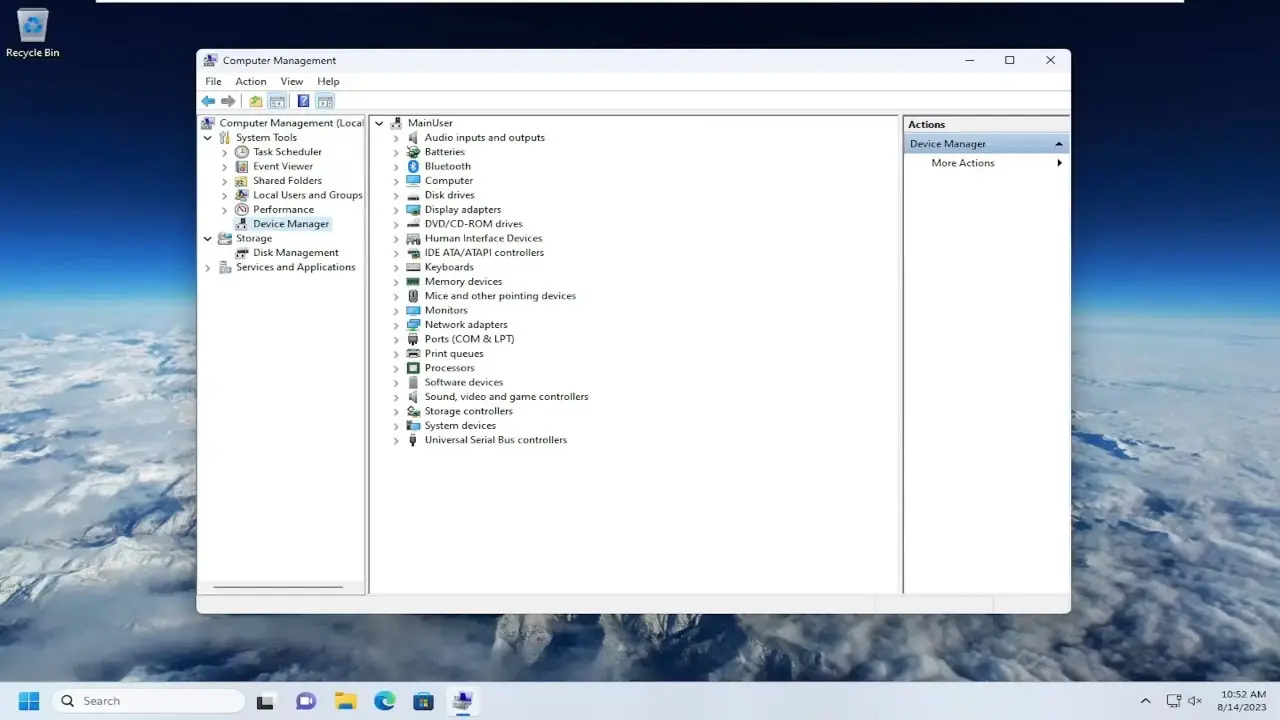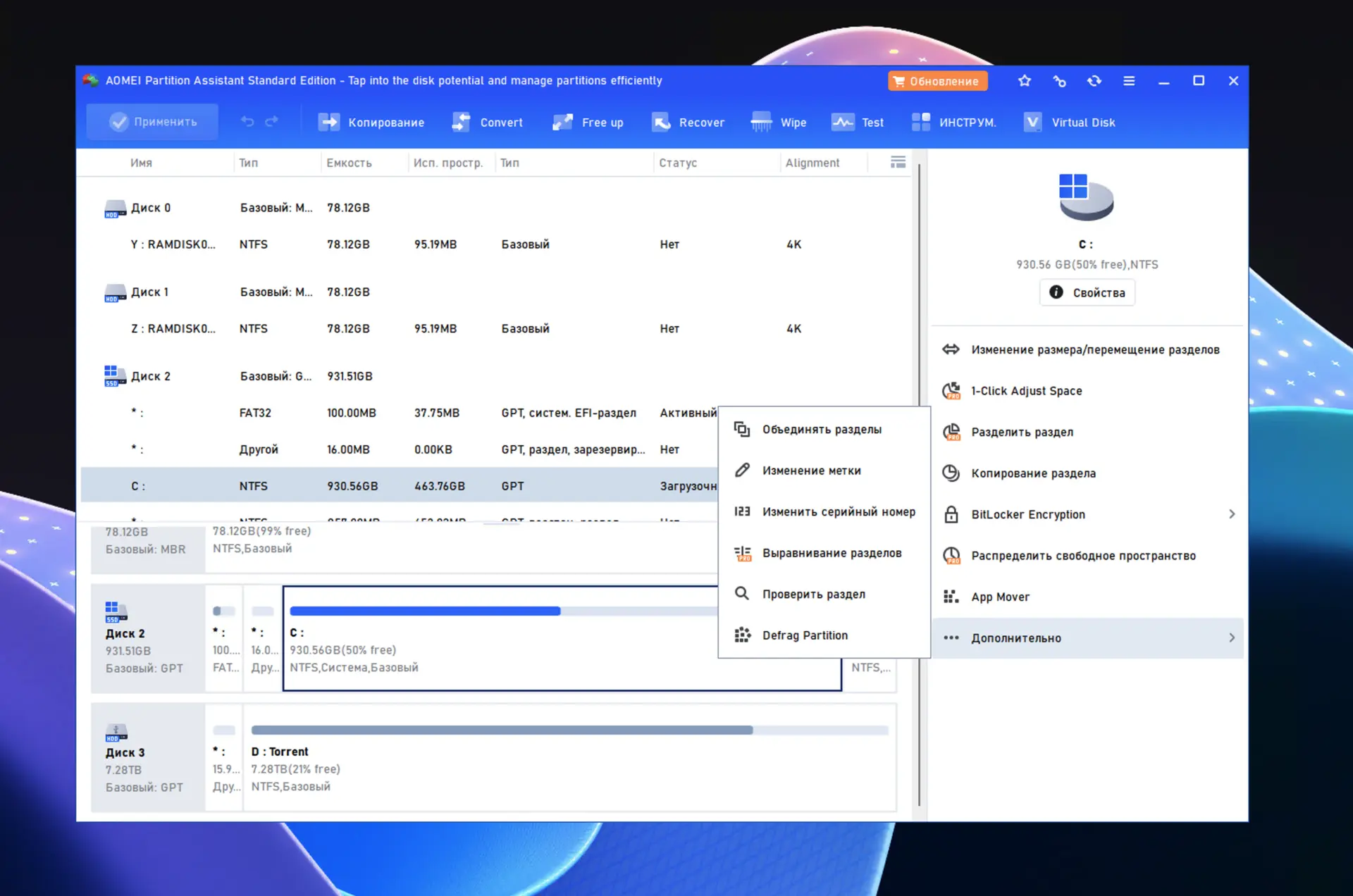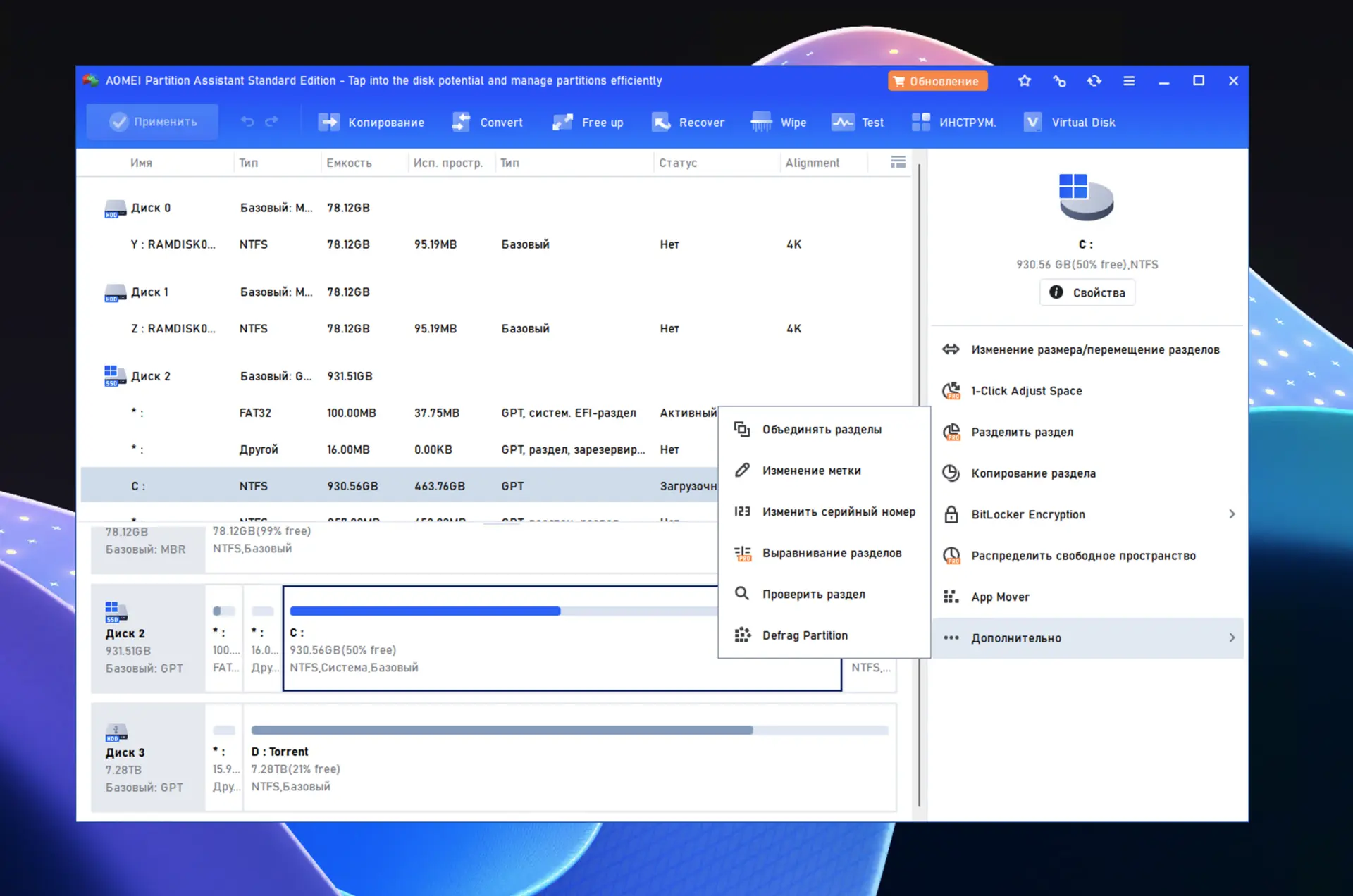
مدیریت دیسک یکی از عملیاتهای اساسی در سیستمهای عامل ویندوز است که به کاربران امکان میدهد فضای ذخیرهسازی خود را بهینهسازی کنند. اگر شما هم با اصطلاحاتی مانند پارتیشن، حجم، یا مدیریت دیسک آشنا نیستید یا میخواهید نحوه تقسیمبندی، تغییر اندازه، یا حذف پارتیشنها را بیاموزید، این مقاله راهنمای کامل شما خواهد بود. در این مقاله به بررسی مفاهیم پایهای، روشهای مدیریت دیسک، و نکات مهمی که باید در هنگام انجام این عملیات در نظر بگیرید، میپردازیم.
دیسک و پارتیشن چیست؟
دیسک سخت یا SSD دستگاهی است که دادههای شما را ذخیره میکند. اما برای سازماندهی بهتر این دادهها، دیسک به بخشهای کوچکتری تقسیم میشود که به آنها پارتیشن میگویند. هر پارتیشن مانند یک دیسک مجزا عمل میکند و میتوانید سیستم عامل، برنامهها، یا فایلهای خود را در هر یک از آنها ذخیره کنید.
پارتیشنبندی به شما این امکان را میدهد که:
- سیستم عامل و دادههای مهم را در پارتیشن جداگانهای قرار دهید تا در صورت خرابی یا نیاز به تعمیر، دادههای شما آسیب نبیند.
- فضای ذخیرهسازی را به صورت منطقی تقسیم کنید و از هدر رفتن فضای خالی جلوگیری کنید.
- سیستم عامل و برنامههای مختلف را در پارتیشنهای جداگانه نصب کنید تا سرعت و عملکرد بهتر داشته باشید.
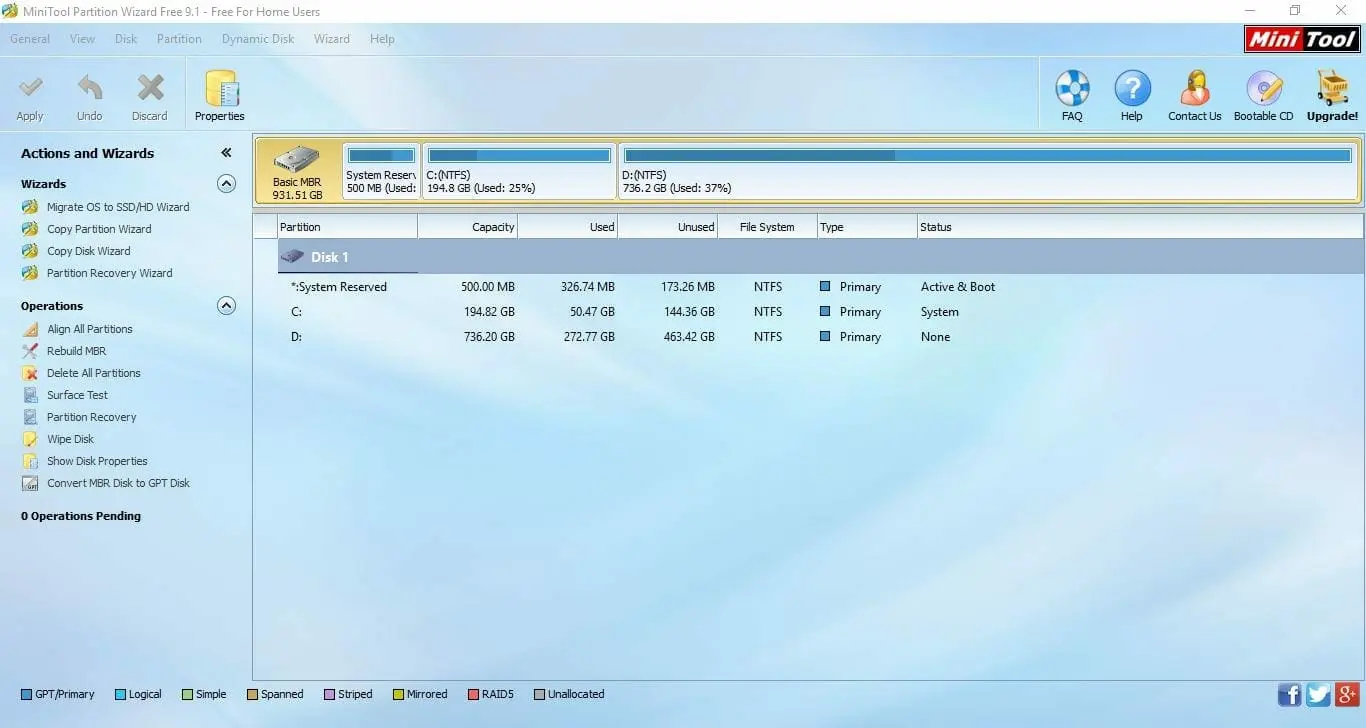
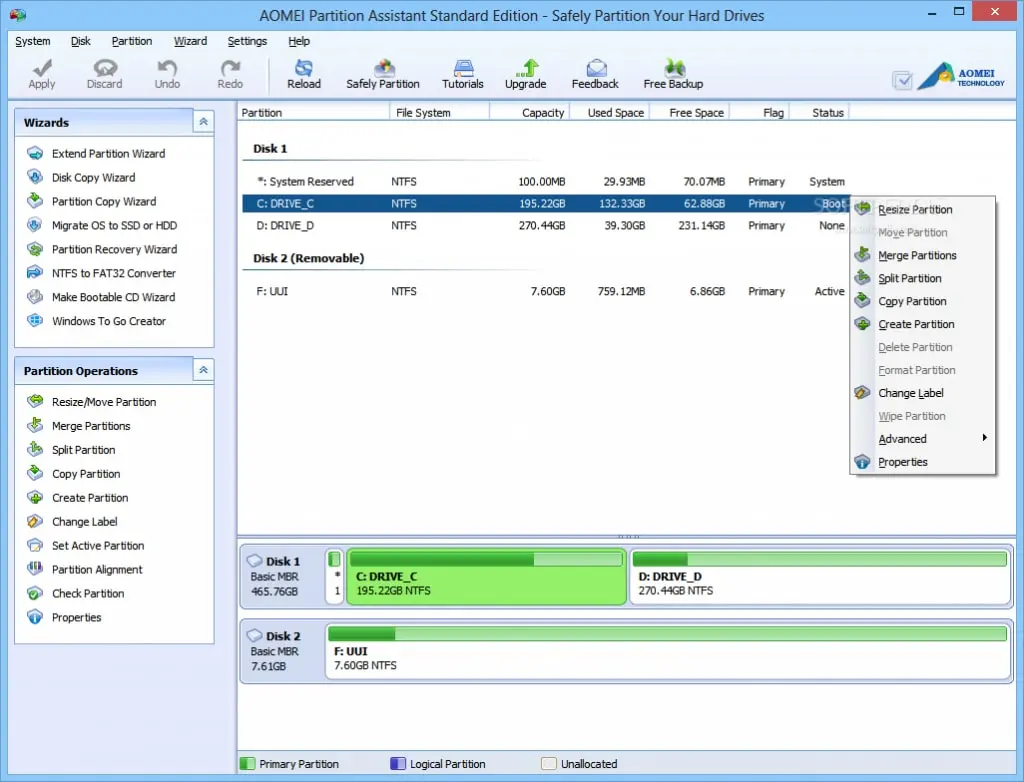
برای مثال، پارتیشن C: معمولاً برای نصب سیستم عامل و برنامهها استفاده میشود، در حالی که پارتیشن D: میتواند برای ذخیره فایلهای شخصی یا پشتیبانگیری استفاده شود.
چگونه پارتیشنها را مدیریت کنیم؟
ویندوز ابزارهای داخلی برای مدیریت پارتیشنها ارائه میدهد، اما استفاده از نرمافزارهای تخصصی مانند MiniTool Partition Wizard یا EaseUS Partition Master میتواند کار را سادهتر و امنتر کند. در این بخش به روشهای اصلی مدیریت پارتیشنها میپردازیم:
۱. ایجاد پارتیشن جدید
اگر فضای خالی در دیسک خود دارید، میتوانید از آن برای ایجاد پارتیشن جدید استفاده کنید. برای این کار:
- به مدیریت دیسک در ویندوز دسترسی پیدا کنید (از طریق جستجوی Create and format hard disk partitions در منو شروع).
- روی فضای خالی راست کلیک کرده و گزینه New Simple Volume را انتخاب کنید.
- حجم پارتیشن جدید را مشخص کرده و فرمت آن را انتخاب کنید (NTFS برای ویندوز مناسبتر است).
- پارتیشن جدید را ایجاد کنید.
نکته مهم: قبل از ایجاد پارتیشن جدید، مطمئن شوید که فضای کافی در دیسک وجود دارد و دادههای مهمی در فضای خالی ذخیره نشده است.
۲. تغییر اندازه پارتیشنها
اگر یک پارتیشن بیش از حد بزرگ یا کوچک است، میتوانید اندازه آن را تغییر دهید. برای مثال، اگر پارتیشن C: پر شده است و پارتیشن D: فضای خالی دارد، میتوانید بخشی از فضای پارتیشن D را به پارتیشن C اضافه کنید.
برای تغییر اندازه پارتیشن:
- از یک نرمافزار مدیریت پارتیشن مانند MiniTool Partition Wizard استفاده کنید.
- پارتیشن مورد نظر را انتخاب کرده و گزینه Resize/Move را انتخاب کنید.
- حجم جدید را مشخص کرده و تغییرات را اعمال کنید.
نکته مهم: تغییر اندازه پارتیشن ممکن است باعث از دست رفتن دادهها شود. بنابراین، قبل از انجام این عملیات، از دادههای مهم خود پشتیبانگیری کنید.
۳. حذف پارتیشن
اگر یک پارتیشن دیگر مورد نیاز نیست، میتوانید آن را حذف کنید. برای این کار:
- پارتیشن مورد نظر را در مدیریت دیسک انتخاب کنید.
- روی آن راست کلیک کرده و گزینه Delete Volume را انتخاب کنید.
- تایید کنید که میخواهید پارتیشن را حذف کنید.
نکته مهم: حذف پارتیشن باعث از بین رفتن تمام دادههای موجود در آن میشود. بنابراین، قبل از حذف، مطمئن شوید که دادههای مهمی در پارتیشن نیست یا از آنها پشتیبانگیری کردهاید.
۴. فرمت کردن پارتیشن
فرمت کردن پارتیشن باعث پاک شدن تمام دادههای موجود در آن و آمادهسازی آن برای استفاده مجدد میشود. برای فرمت کردن:
- پارتیشن مورد نظر را در مدیریت دیسک انتخاب کنید.
- روی آن راست کلیک کرده و گزینه Format را انتخاب کنید.
- سیستم فایل (مثلاً NTFS یا FAT32) و سایر تنظیمات را مشخص کرده و فرمت کردن را انجام دهید.
نکته مهم: فرمت کردن پارتیشن باعث از بین رفتن تمام دادههای آن میشود. بنابراین، قبل از فرمت کردن، از دادههای مهم خود پشتیبانگیری کنید.
نکات مهم در مدیریت دیسک و پارتیشن
مدیریت دیسک و پارتیشنها میتواند بسیار مفید باشد، اما اگر به درستی انجام نشود، ممکن است باعث از دست رفتن دادهها یا خرابی سیستم شود. در این بخش به برخی از نکات مهم میپردازیم:
- پشتیبانگیری دادهها: قبل از هرگونه تغییر در پارتیشنها، از دادههای مهم خود پشتیبانگیری کنید. این کار میتواند از از دست رفتن اطلاعات جلوگیری کند.
- استفاده از نرمافزارهای معتبر: برای مدیریت پارتیشنها، از نرمافزارهای معتبر و شناختهشده مانند MiniTool Partition Wizard یا EaseUS Partition Master استفاده کنید. این نرمافزارها رابط کاربری سادهای دارند و خطر از دست رفتن دادهها را کاهش میدهند.
- توجه به نوع سیستم فایل: هنگام فرمت کردن پارتیشن، نوع سیستم فایل را به درستی انتخاب کنید. برای ویندوز، NTFS بهترین انتخاب است، اما برای دستگاههای قابل حمل مانند فلش مموری، FAT32 یا exFAT مناسبتر هستند.
- محدودیتهای دیسک: برخی دیسکها مانند SSD محدودیتهایی در تعداد عملیات نوشتن دارند. تغییر اندازه پارتیشنها در SSD ممکن است باعث کاهش عمر آن شود. بنابراین، در صورت امکان، از تغییر اندازه پارتیشن در SSD خودداری کنید.
- توجه به پارتیشن سیستم: پارتیشنهایی که سیستم عامل در آنها نصب شده است، نباید حذف یا فرمت شوند. در غیر این صورت، سیستم شما کار نخواهد کرد.
همچنین، اگر میخواهید اطلاعات بیشتری در مورد مدیریت دیسک و پارتیشنها کسب کنید، میتوانید به مقالات مرتبط در ماشین مگ مراجعه کنید.
نکات امنیتی و پیشگیری از خطا
در هنگام مدیریت دیسک، ممکن است با مشکلاتی مانند از دست رفتن دادهها، خرابی پارتیشن، یا حتی خرابی دیسک مواجه شوید. برای پیشگیری از این مشکلات، به نکات زیر توجه کنید:
- استفاده از ابزارهای دیسک چک: قبل از هرگونه تغییر در پارتیشنها، از ابزار CHKDSK در ویندوز برای بررسی دیسک خود استفاده کنید. این ابزار میتواند خطاهای دیسک را شناسایی و تعمیر کند.
- توجه به فضای خالی: قبل از تغییر اندازه پارتیشنها، مطمئن شوید که فضای کافی در دیسک وجود دارد. تغییر اندازه پارتیشنها در دیسکهایی که فضای خالی کمی دارند، ممکن است باعث خرابی شود.
- استفاده از پارتیشن رزرو شده: در برخی سیستمها، پارتیشن رزرو شده برای سیستم عامل وجود دارد. تغییر اندازه یا حذف این پارتیشن ممکن است باعث خرابی سیستم شود.
- توجه به نوع دیسک: دیسکهای HDD و SSD روشهای مختلفی برای مدیریت دارند. برای مثال، تغییر اندازه پارتیشن در SSD ممکن است باعث کاهش عمر آن شود. بنابراین، در صورت امکان، از تغییر اندازه پارتیشن در SSD خودداری کنید.
در نهایت، مدیریت دیسک و پارتیشنها میتواند به شما کمک کند تا فضای ذخیرهسازی خود را بهینهسازی کنید و سیستم عامل و دادههای خود را سازماندهی کنید. با رعایت نکات امنیتی و استفاده از ابزارهای مناسب، میتوانید این عملیات را با اطمینان انجام دهید.