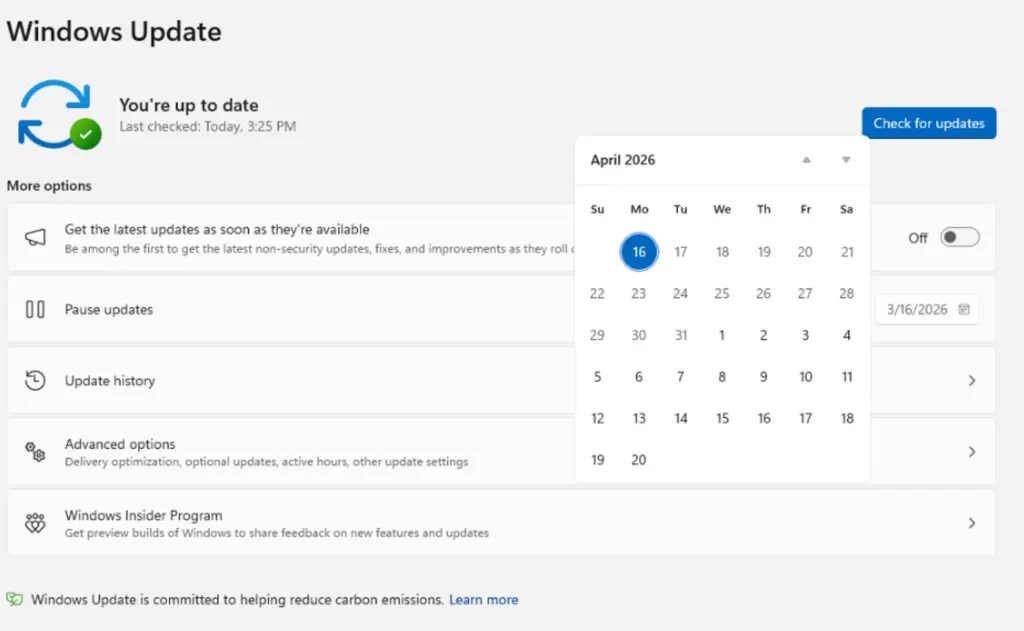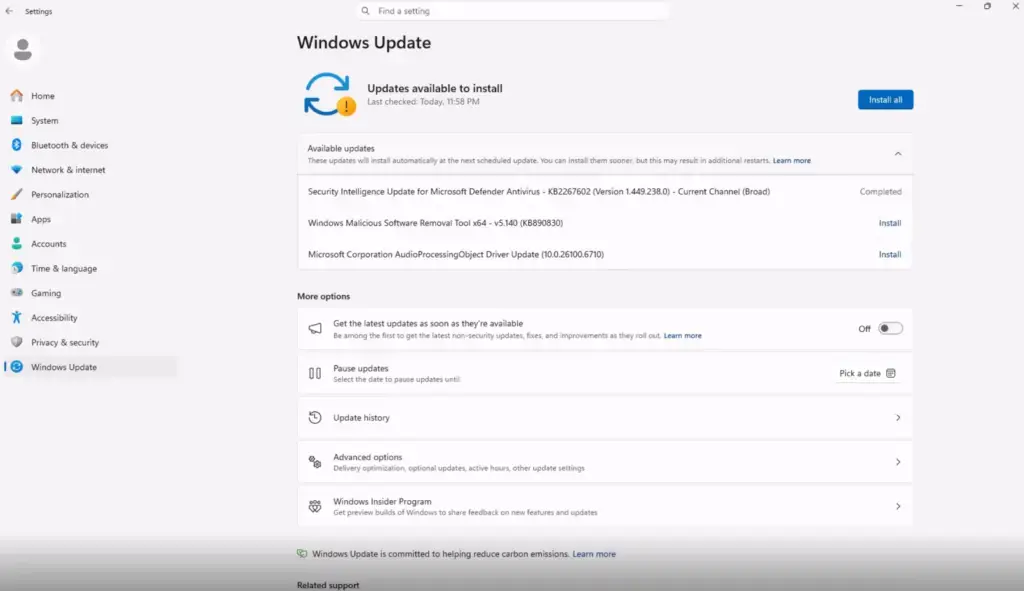
بهروزرسانی سیستم عامل یکی از مهمترین اقداماتی است که کاربران باید بهطور منظم انجام دهند. این کار نه تنها عملکرد دستگاه را بهبود میبخشد، بلکه از امنیت آن در برابر تهدیدات جدید نیز محافظت میکند. با این حال، بسیاری از کاربران با نحوه انجام این فرایند آشنا نیستند یا از خطرات احتمالی آن بیم دارند. در این راهنما، بهطور کامل و کاربردی توضیح میدهیم که چگونه میتوانید سیستم عامل خود را بهروزرسانی کنید، چه نکاتی باید در نظر بگیرید و چگونه میتوانید از مشکلات احتمالی جلوگیری کنید.
چرا بهروزرسانی سیستم عامل مهم است؟
بهروزرسانی سیستم عامل به دلایل متعددی ضروری است. برخی از مهمترین دلایل عبارتند از:
- افزایش امنیت: بهروزرسانیها اغلب شامل اصلاحات امنیتی هستند که از دستگاه شما در برابر ویروسها، هکرها و تهدیدات سایبری محافظت میکنند.
- بهبود عملکرد: بهروزرسانیها ممکن است شامل بهبودهای عملکردی باشند که دستگاه شما را سریعتر و کارآمدتر میکنند.
- پشتیبانی از نرمافزارهای جدید: بسیاری از برنامهها و بازیها نیاز به نسخههای جدیدتر سیستم عامل دارند تا بهطور صحیح کار کنند.
- تجربه کاربری بهتر: بهروزرسانیها اغلب شامل ویژگیهای جدیدی هستند که تجربه کاربری را بهبود میبخشند.
با این حال، برخی از کاربران ممکن است از بهروزرسانی سیستم عامل خودداری کنند، زیرا میپندارند این فرایند پیچیده یا خطرناک است. در ادامه، بهطور کامل توضیح میدهیم که چگونه میتوانید این فرایند را بهطور آسان و بدون مشکل انجام دهید.
چگونه سیستم عامل خود را بهروزرسانی کنیم؟
نحوه بهروزرسانی سیستم عامل بستگی به نوع سیستم عامل شما دارد. در اینجا، به دو سیستم عامل رایج یعنی ویندوز و مکاواس اشاره میکنیم.
بهروزرسانی ویندوز
بهروزرسانی ویندوز یکی از سادهترین فرایندها است. شما میتوانید بهروزرسانی را بهطور خودکار یا دستی انجام دهید. در ادامه، هر دو روش را توضیح میدهیم.
بهروزرسانی خودکار ویندوز
ویندوز بهطور پیشفرض تنظیم شده است تا بهروزرسانیها را بهطور خودکار دانلود و نصب کند. برای اطمینان از فعال بودن این ویژگی، میتوانید مراحل زیر را دنبال کنید:
- بر روی دکمه شروع کلیک کنید و سپس به تنظیمات بروید.
- در صفحه تنظیمات، به بخش “بهروزرسانی و امنیت” بروید.
- در قسمت “ویندوز بهروزرسانی”، مطمئن شوید که گزینه “بهروزرسانی خودکار” فعال است.
- در صورت نیاز، روی “گزینههای پیشرفته” کلیک کنید و مطمئن شوید که گزینههای مورد نظر شما فعال هستند.
با انجام این مراحل، ویندوز بهطور خودکار بهروزرسانیها را دانلود و نصب خواهد کرد. این روش برای کاربران مبتدی بسیار مناسب است، زیرا نیازی به دخالت دستی ندارد.
بهروزرسانی دستی ویندوز
اگر ترجیح میدهید بهروزرسانی را بهطور دستی انجام دهید، میتوانید از روش زیر استفاده کنید:
- بر روی دکمه شروع کلیک کنید و سپس به تنظیمات بروید.
- در صفحه تنظیمات، به بخش “بهروزرسانی و امنیت” بروید.
- در قسمت “ویندوز بهروزرسانی”، روی “بررسی بهروزرسانی” کلیک کنید.
- ویندوز بهروزرسانیهای موجود را پیدا کرده و آنها را دانلود و نصب خواهد کرد.
- در صورت نیاز، دستگاه خود را مجدداً راهاندازی کنید تا بهروزرسانیها کامل شوند.
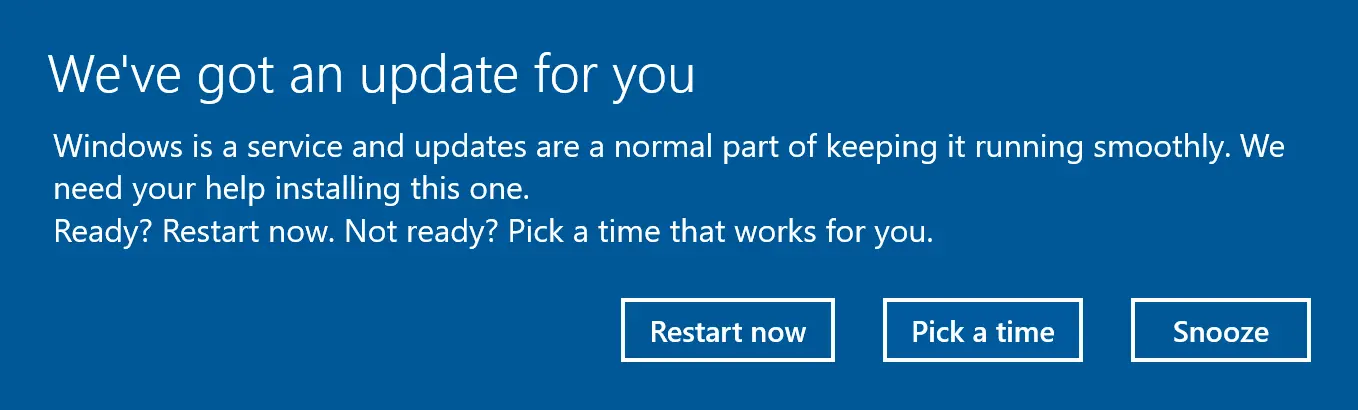
در صورت وجود بهروزرسانیهای مهم، ویندوز ممکن است شما را بهطور خودکار به این بخش هدایت کند. در این صورت، میتوانید بهطور مستقیم به این بخش بروید و بهروزرسانی را انجام دهید.
بهروزرسانی مکاواس
بهروزرسانی مکاواس نیز بسیار ساده است. شما میتوانید بهروزرسانی را بهطور خودکار یا دستی انجام دهید.
بهروزرسانی خودکار مکاواس
مکاواس بهطور پیشفرض تنظیم شده است تا بهروزرسانیها را بهطور خودکار دانلود و نصب کند. برای اطمینان از فعال بودن این ویژگی، میتوانید مراحل زیر را دنبال کنید:
- بر روی آیکون اپل در گوشه بالا چپ صفحه کلیک کنید و سپس به “پیشفرضهای سیستم” بروید.
- در پنجره باز شده، به تب “بهروزرسانی نرمافزار” بروید.
- مطمئن شوید که گزینه “بهروزرسانی خودکار” فعال است.
- در صورت نیاز، میتوانید تنظیمات دیگری مانند دانلود بهروزرسانیها در حالی که دستگاه در حالت خواب است را فعال کنید.
بهروزرسانی دستی مکاواس
اگر ترجیح میدهید بهروزرسانی را بهطور دستی انجام دهید، میتوانید از روش زیر استفاده کنید:
- بر روی آیکون اپل در گوشه بالا چپ صفحه کلیک کنید و سپس به “پیشفرضهای سیستم” بروید.
- در پنجره باز شده، به تب “بهروزرسانی نرمافزار” بروید.
- مکاواس بهروزرسانیهای موجود را پیدا کرده و آنها را نمایش میدهد. روی دکمه “بهروزرسانی” کلیک کنید.
- در صورت نیاز، دستگاه خود را مجدداً راهاندازی کنید تا بهروزرسانیها کامل شوند.
نکات مهم قبل و بعد از بهروزرسانی
بهروزرسانی سیستم عامل ممکن است با مشکلاتی همراه باشد، اما با رعایت برخی نکات میتوانید از این مشکلات جلوگیری کنید.
قبل از بهروزرسانی
- پشتیبانگیری: قبل از هر بهروزرسانی مهم، مهمترین فایلها و اطلاعات خود را پشتیبانگیری کنید. این کار در صورت بروز مشکل، به شما کمک میکند تا اطلاعات خود را بازیابی کنید.
- فضای ذخیرهسازی: اطمینان حاصل کنید که دستگاه شما دارای فضای کافی برای دانلود و نصب بهروزرسانی است.
- نرمافزارهای مهم: مطمئن شوید که تمام نرمافزارهای مهم و برنامههای مورد نیاز شما بهروزرسانی شدهاند یا با نسخه جدید سیستم عامل سازگار هستند.
- باتری: اگر دستگاه شما لپتاپ است، مطمئن شوید که باتری آن بهطور کامل شارژ شده است یا دستگاه به برق متصل است.
بعد از بهروزرسانی
- راهاندازی مجدد: پس از نصب بهروزرسانی، دستگاه خود را مجدداً راهاندازی کنید تا تغییرات اعمال شوند.
- آزمایش: پس از راهاندازی مجدد، دستگاه خود را برای چند دقیقه آزمایش کنید تا مطمئن شوید که همه چیز به درستی کار میکند.
- نرمافزارهای جدید: اگر برنامههایی نصب کردهاید که ممکن است با نسخه جدید سیستم عامل سازگار نباشند، آنها را بهروزرسانی یا جایگزین کنید.
- پشتیبانی: در صورت بروز مشکل، میتوانید از منابع رسمی پشتیبانی سیستم عامل خود استفاده کنید.
چه زمانی باید بهروزرسانی را انجام دهیم؟
بهروزرسانی سیستم عامل را میتوانید در زمانهای مناسب انجام دهید. برخی از بهترین زمانها عبارتند از:
- وقتی دستگاه شما به برق متصل است و شارژ کامل دارد.
- وقتی شما زمان کافی برای انجام فرایند بهروزرسانی و آزمایش دستگاه دارید.
- وقتی هیچ برنامه مهمی را در دستگاه خود اجرا نمیکنید.
- وقتی دستگاه شما در حالت ایمن و بدون برنامههای اضافی است.
بهروزرسانی سیستم عامل یک فرایند ساده اما مهم است که میتواند عملکرد و امنیت دستگاه شما را بهبود بخشد. با دنبال کردن راهنماهای ارائه شده در این مقاله، میتوانید این فرایند را بهطور آسان و بدون مشکل انجام دهید. برای اطلاعات بیشتر در مورد مدیریت سیستم عامل و راهکارهای مرتبط، میتوانید به ماشین مگ مراجعه کنید.