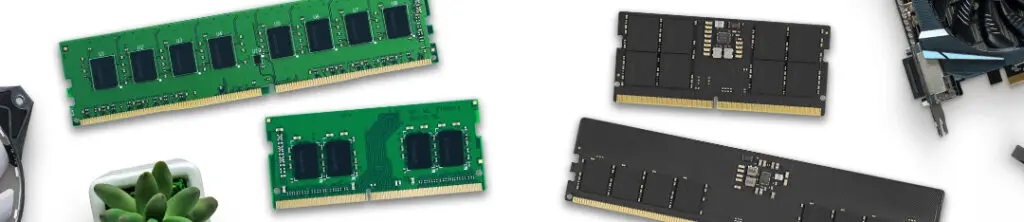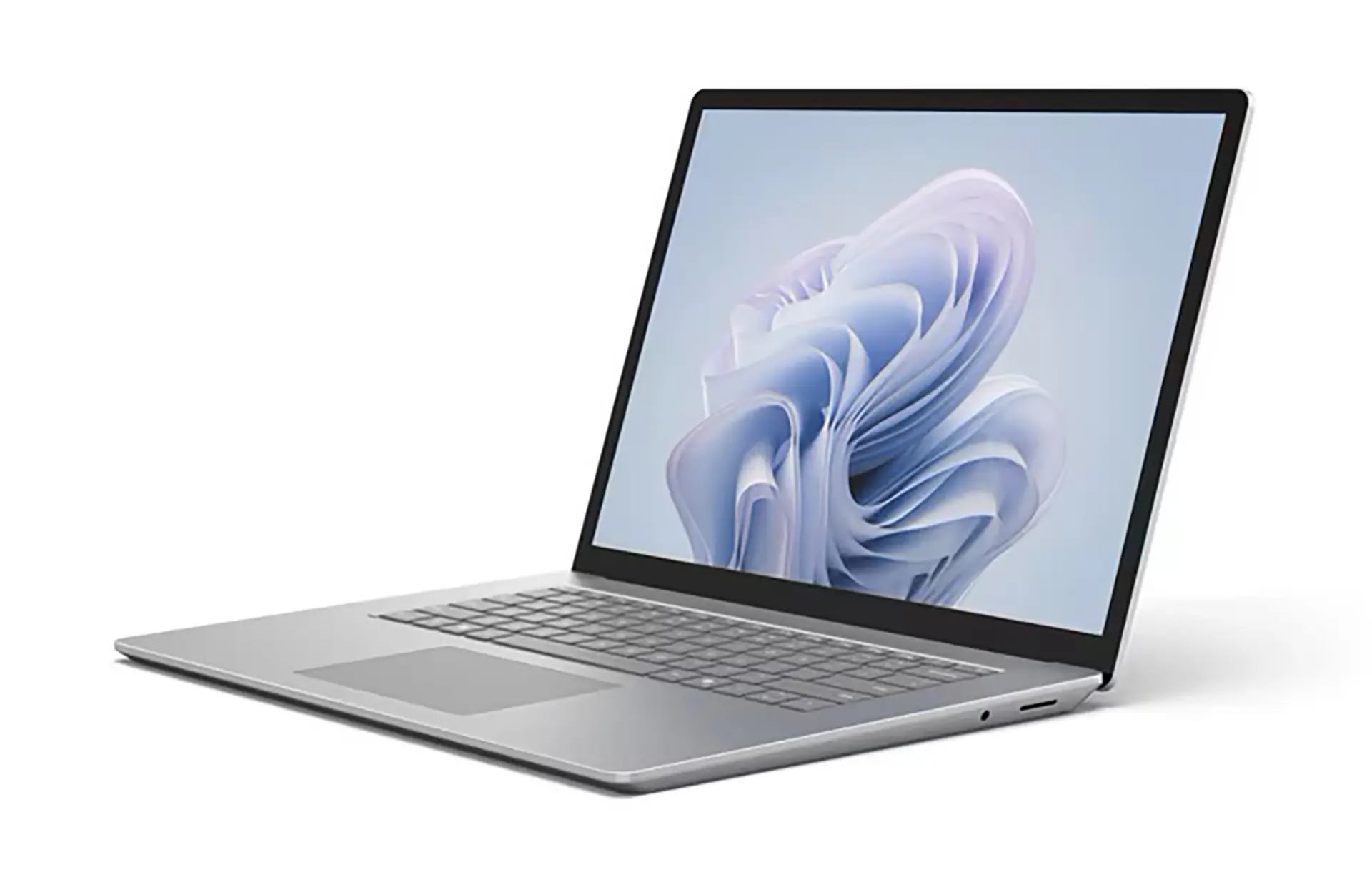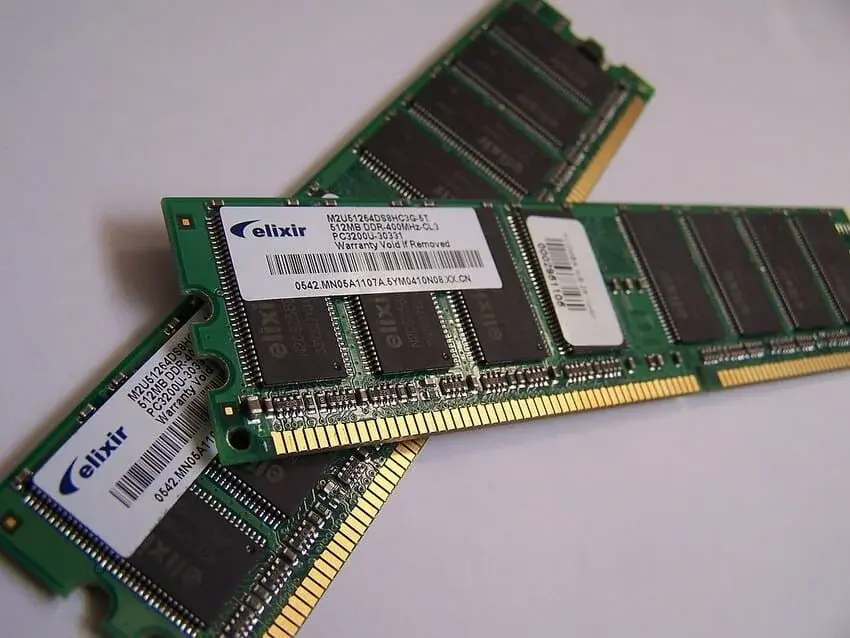
رم یا حافظه RAM یکی از اجزای حیاتی لپتاپ است که نقش مستقیم و مهمی در سرعت و عملکرد کلی دستگاه دارد. اگر شما هم در حال خرید لپتاپ جدید هستید یا میخواهید عملکرد لپتاپ فعلی خود را بهبود بخشید، انتخاب نوع و ظرفیت رم میتواند یکی از تصمیمات مهم باشد. اما سوال اصلی این است که ارتقای رم چه تأثیری بر سرعت لپتاپ دارد و آیا این تغییرات ارزش هزینه و تلاش را دارند؟ در این راهنمای کامل، به بررسی جزئیات فنی، مزایا، محدودیتها و نکات مهم برای تصمیمگیری بهتر میپردازیم.
چرا رم بر سرعت لپتاپ تأثیر میگذارد؟
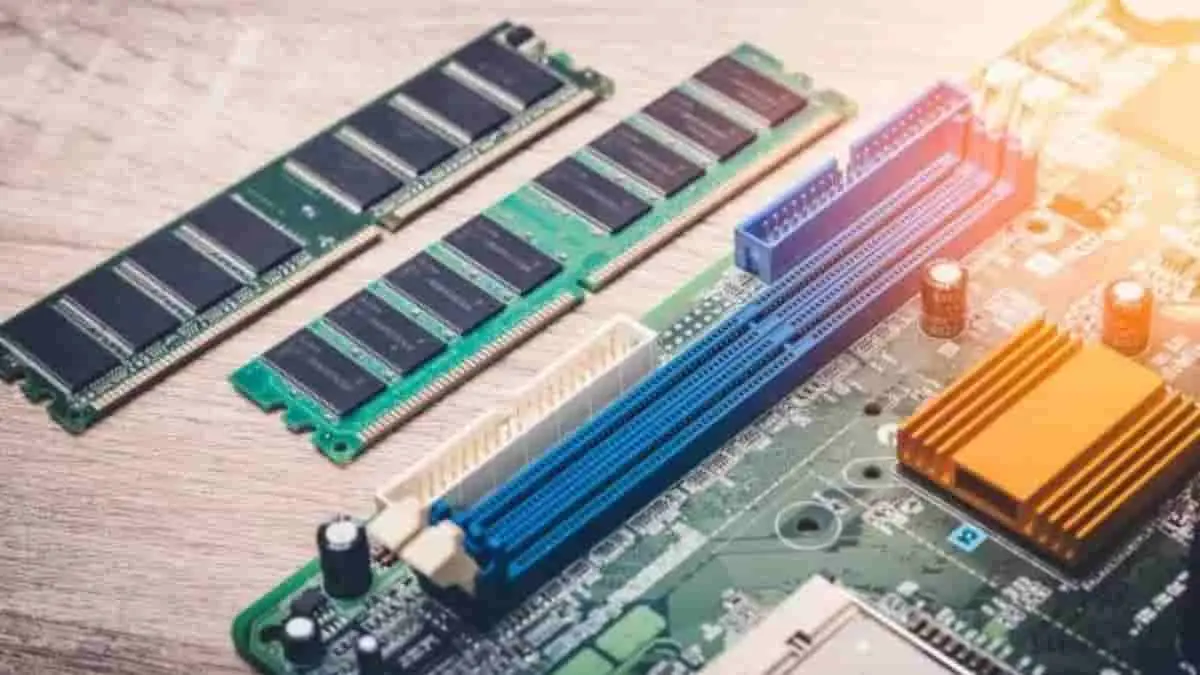
رم یا حافظه دسترسی تصادفی (RAM) به عنوان حافظه کوتاهمدت لپتاپ عمل میکند. در حالی که حافظه داخلی (HDD یا SSD) برای ذخیرهسازی دادهها به صورت دائمی استفاده میشود، رم به سیستم اجازه میدهد تا دادهها را به سرعت دسترسی داشته باشد و پردازشهای سریعتری انجام دهد. وقتی برنامهها یا سیستمعامل به دادههای ذخیرهشده در رم نیاز دارند، سرعت دسترسی به آنها بسیار بالاتر از حافظه داخلی است.
با افزایش ظرفیت رم، لپتاپ میتواند دادههای بیشتری را در حافظه کوتاهمدت نگه دارد و به این ترتیب، نیاز به دسترسی مکرر به حافظه داخلی کاهش مییابد. این موضوع باعث میشود که لپتاپ سریعتر عمل کند، به خصوص در هنگام اجرای چند برنامه همزمان یا انجام وظایف سنگین مانند ویرایش ویدئو، بازی یا کار با نرمافزارهای حرفهای.
چه زمانی ارتقای رم لازم است؟
ارتقای رم همیشه پاسخ همه مشکلات نیست و در برخی موارد ممکن است تأثیر چندانی نداشته باشد. برای تصمیمگیری بهتر، باید به چند عامل توجه کنید:
- ظرفیت فعلی رم: اگر لپتاپ شما دارای ۴ گیگابایت رم است و فقط برای کارهای ساده مانند مرور اینترنت و استفاده از برنامههای سبک استفاده میشود، ارتقای رم ممکن است تأثیر چندانی نداشته باشد. اما اگر ظرفیت رم شما ۸ گیگابایت یا کمتر است و برای کارهای حرفهای یا چند وظیفهای استفاده میشود، افزایش رم میتواند تفاوت قابل توجهی ایجاد کند.
- نوع رم: نوع رم نیز اهمیت دارد. رمهای DDR4 سریعتر از DDR3 هستند و رمهای DDR5 جدیدترین و سریعترین نوع هستند. اگر لپتاپ شما از نوع قدیمیتری از رم استفاده میکند، ارتقای نوع رم میتواند تأثیر بیشتری نسبت به افزایش ظرفیت داشته باشد.
- ساختار مادربرد: برخی از لپتاپها امکان ارتقای رم را ندارند یا محدودیتهایی در این زمینه دارند. برای مثال، برخی از مدلهای جدیدتر ممکن است رمهای جوشانده داشته باشند که امکان ارتقای آنها وجود ندارد. قبل از خرید رم جدید، باید بررسی کنید که مادربرد لپتاپ شما از چه نوع رم پشتیبانی میکند.
- نرمافزار و سیستمعامل: برخی از سیستمعاملها مانند ویندوز ۱۱ یا نرمافزارهای جدیدتر ممکن است نیاز به حداقل ۸ گیگابایت رم داشته باشند. اگر لپتاپ شما از سیستمعامل قدیمی استفاده میکند، ارتقای رم میتواند برای استفاده از نرمافزارهای جدید ضروری باشد.
چه نوع رم برای لپتاپ مناسب است؟
انتخاب نوع رم مناسب یکی از مراحل مهم در ارتقای رم است. در ادامه به بررسی انواع مختلف رم و ویژگیهای آنها میپردازیم:
- DDR3: این نوع رم قدیمیترین نوع است که در لپتاپهای قدیمیتر استفاده میشود. سرعت آن حدود ۱۶۰۰ مگاهرتز است و برای کارهای ساده مناسب است.
- DDR4: این نوع رم سریعتر از DDR3 است و سرعت آن بین ۲۱۳۳ تا ۳۲۰۰ مگاهرتز متغیر است. بیشتر لپتاپهای جدیدتر از این نوع رم استفاده میکنند و برای کارهای چند وظیفهای مناسب است.
- DDR5: جدیدترین نوع رم که سرعت بالایی دارد و برای لپتاپهای پیشرفته و حرفهای مناسب است. سرعت آن میتواند به ۴۸۰۰ مگاهرتز یا بیشتر برسد.
همچنین، باید به ظرفیت رم نیز توجه کنید. برای مثال:
- ۴ گیگابایت رم برای کارهای ساده مانند مرور اینترنت و استفاده از برنامههای سبک کافی است.
- ۸ گیگابایت رم برای کارهای متوسط مانند ویرایش عکس، کار با نرمافزارهای آفیس و استفاده از چند برنامه همزمان مناسب است.
- ۱۶ گیگابایت رم یا بیشتر برای کارهای حرفهای مانند ویرایش ویدئو، بازی با گرافیک بالا و برنامهنویسی ضروری است.
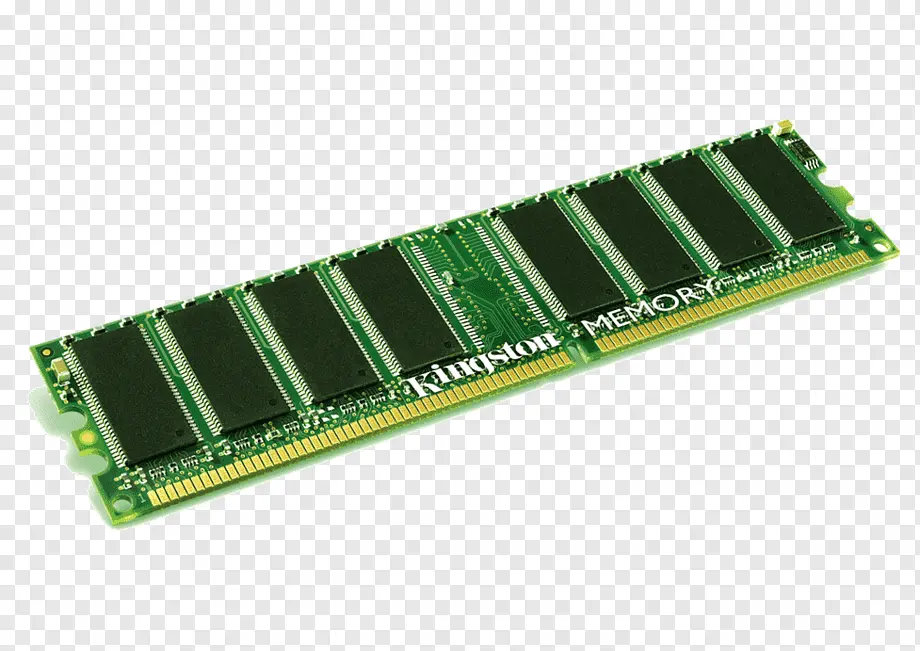
آیا ارتقای رم همیشه مؤثر است؟
اگرچه ارتقای رم میتواند سرعت لپتاپ را بهبود بخشد، اما در برخی موارد تأثیر آن محدود است. برای مثال:
- رم جوشانده: برخی از لپتاپها رمهای جوشانده دارند که امکان ارتقای آنها وجود ندارد. در این صورت، تنها راه افزایش سرعت لپتاپ، جایگزینی کامل مادربرد یا لپتاپ است.
- پردازنده قدیمی: اگر پردازنده لپتاپ شما بسیار قدیمی است، حتی با افزایش رم، سرعت کلی دستگاه ممکن است بهبود چندانی نداشته باشد.
- حافظه داخلی: اگر لپتاپ شما از دیسک سخت مکانیکی (HDD) استفاده میکند، ارتقای رم تأثیر چندانی بر سرعت کلی دستگاه نخواهد داشت، زیرا سرعت دسترسی به دادهها همچنان توسط HDD محدود میشود. در این صورت، جایگزینی HDD با SSD میتواند تأثیر بیشتری داشته باشد.
بنابراین، قبل از تصمیمگیری برای ارتقای رم، باید بررسی کنید که آیا مشکل اصلی شما مربوط به رم است یا عوامل دیگری مانند پردازنده یا حافظه داخلی.
چگونه میتوان رم لپتاپ را ارتقا داد؟
اگر تصمیم به ارتقای رم گرفتید، باید مراحل زیر را دنبال کنید:
- بررسی مشخصات فنی: ابتدا باید مشخصات فنی لپتاپ خود را بررسی کنید تا بدانید چه نوع رم و ظرفیت مورد نیاز است. این اطلاعات را میتوانید از وبسایت سازنده لپتاپ یا با استفاده از نرمافزارهایی مانند CPU-Z دریافت کنید.
- خرید رم: پس از مشخص شدن نوع و ظرفیت رم، باید رم مناسب را خریداری کنید. توجه داشته باشید که رم باید با مادربرد لپتاپ شما سازگار باشد.
- جایگزینی رم: برای جایگزینی رم، باید لپتاپ را باز کنید و رم قدیمی را خارج کرده و رم جدید را نصب کنید. این کار نیاز به دقت دارد و اگر تجربه کافی ندارید، میتوانید از خدمات تعمیرگاههای تخصصی استفاده کنید.
- آزمایش عملکرد: پس از نصب رم جدید، باید عملکرد لپتاپ را با استفاده از برنامههای مختلف آزمایش کنید تا مطمئن شوید که رم به درستی کار میکند.
چه زمانی باید به جای ارتقای رم، لپتاپ جدید خریداری کرد؟
در برخی موارد، ارتقای رم ممکن است پاسخ مناسب نباشد و خرید لپتاپ جدید بهترین انتخاب باشد. برای مثال:
- اگر لپتاپ شما بسیار قدیمی است و دیگر از نظر سختافزاری قابل ارتقا نیست.
- اگر پردازنده و سایر اجزای لپتاپ بسیار قدیمی هستند و حتی با ارتقای رم، عملکرد کلی دستگاه بهبود چندانی نمییابد.
- اگر لپتاپ شما از نظر طراحی و امکانات دیگر نیز محدودیتهایی دارد و نیاز به یک دستگاه جدیدتر دارید.
در این موارد، خرید لپتاپ جدید با مشخصات بهتر میتواند انتخابی منطقیتر باشد.
نتیجهگیری و توصیههای نهایی
ارتقای رم میتواند تأثیر قابل توجهی بر سرعت و عملکرد لپتاپ داشته باشد، اما این تأثیر به عوامل مختلفی مانند ظرفیت فعلی رم، نوع رم، ساختار مادربرد و سایر اجزای لپتاپ بستگی دارد. قبل از تصمیمگیری، باید بررسی کنید که آیا مشکل اصلی شما مربوط به رم است یا عوامل دیگری مانند پردازنده یا حافظه داخلی.
اگر لپتاپ شما امکان ارتقای رم را دارد و نیاز به ظرفیت بیشتر یا نوع سریعتری از رم دارید، این تغییر میتواند ارزشمند باشد. اما اگر لپتاپ شما بسیار قدیمی است یا دیگر امکان ارتقا ندارد، خرید دستگاه جدید ممکن است بهترین راه حل باشد.
برای اطلاعات بیشتر در مورد انتخاب لپتاپ مناسب یا راهنمایی در مورد ارتقای سایر اجزای لپتاپ، میتوانید به ماشین مگ مراجعه کنید.