اگر لپتاپ قدیمیتان هنوز کار میکند اما عملکرد آن با گذشت زمان کاهش یافته، افزایش رعدت (RAM) میتواند راهی مؤثر برای بهبود سرعت و کارایی آن باشد. این کار نه تنها به شما امکان استفاده بهتر از نرمافزارهای جدیدتر را میدهد، بلکه عمر مفید دستگاه را نیز افزایش میدهد. اما قبل از اقدام به افزایش حافظه، باید نکات مهمی را در نظر بگیرید تا از اشتباهات رایج جلوگیری کنید و بهترین نتیجه را کسب کنید.
چرا افزایش رعدت لپتاپ قدیمی مفید است؟
رعدت یا حافظه RAM یکی از مهمترین اجزای یک سیستم کامپیوتری است که تأثیر مستقیم بر سرعت و عملکرد آن دارد. در لپتاپهای قدیمی، با گذشت زمان و استفاده از نرمافزارهای جدیدتر، نیاز به حافظه بیشتر افزایش مییابد. افزایش رعدت میتواند:
- سرعت اجرای برنامهها و سیستمعامل را بهبود بخشد.
- به شما امکان استفاده از نرمافزارهای سنگینتر را بدهد.
- از بروز مشکلاتی مانند کندی سیستم یا فریز شدن جلوگیری کند.
- عمر مفید لپتاپ را با بهبود عملکرد افزایش دهد.
اما باید توجه داشته باشید که افزایش رعدت تنها در صورتی مؤثر است که سایر اجزای لپتاپ مانند پردازنده و حافظه ذخیرهسازی (HDD/SSD) نیز در وضعیت مناسبی باشند. در غیر این صورت، حتی با افزایش حافظه، سیستم ممکن است همچنان کند عمل کند.
مزایای افزایش رعدت لپتاپ قدیمی
افزایش رعدت لپتاپ قدیمی مزایای متعددی دارد که میتواند تجربه کاربری شما را بهطور قابل توجهی بهبود بخشد:
- افزایش سرعت کلی سیستم: با افزایش رعدت، سیستم میتواند دادهها را سریعتر پردازش کند و برنامهها را با سرعت بیشتری اجرا کند.
- پشتیبانی از نرمافزارهای جدیدتر: بسیاری از نرمافزارهای جدید نیاز به حداقل ۸ گیگابایت رعدت دارند. افزایش حافظه به شما امکان استفاده از این نرمافزارها را میدهد.
- کاهش فریز شدن و کندی: اگر لپتاپ شما در هنگام اجرای چند برنامه فریز میشود، افزایش رعدت میتواند این مشکل را کاهش دهد.
- بهبود عملکرد چندنظیری: اگر از لپتاپ خود برای کارهای چندنظیری مانند ویرایش ویدئو، برنامهنویسی یا استفاده از چندین برنامه همزمان استفاده میکنید، افزایش رعدت تأثیر زیادی خواهد داشت.
با این حال، باید توجه داشته باشید که افزایش رعدت تنها در صورتی مؤثر است که لپتاپ شما از نظر سختافزاری امکانپذیر باشد. برخی از لپتاپها به دلیل طراحی خاص، امکان افزایش رعدت را ندارند یا تنها تا حد مشخصی امکانپذیر است.
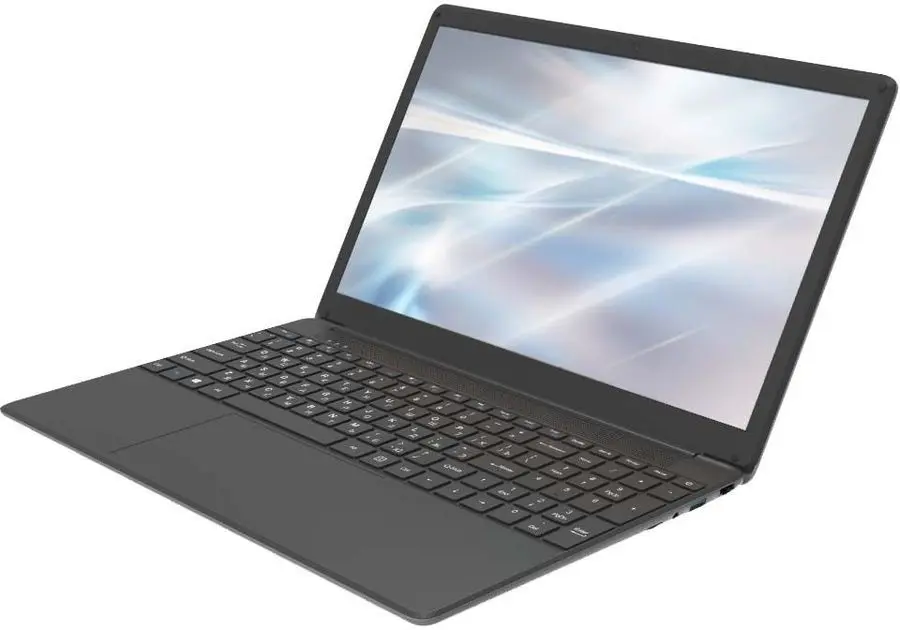
نکات مهم قبل از افزایش رعدت
قبل از اقدام به افزایش رعدت لپتاپ قدیمی، باید چند نکته اساسی را بررسی کنید:
۱. بررسی امکان افزایش رعدت
هر لپتاپ دارای محدودیتهایی در افزایش رعدت است. برای بررسی این موضوع:
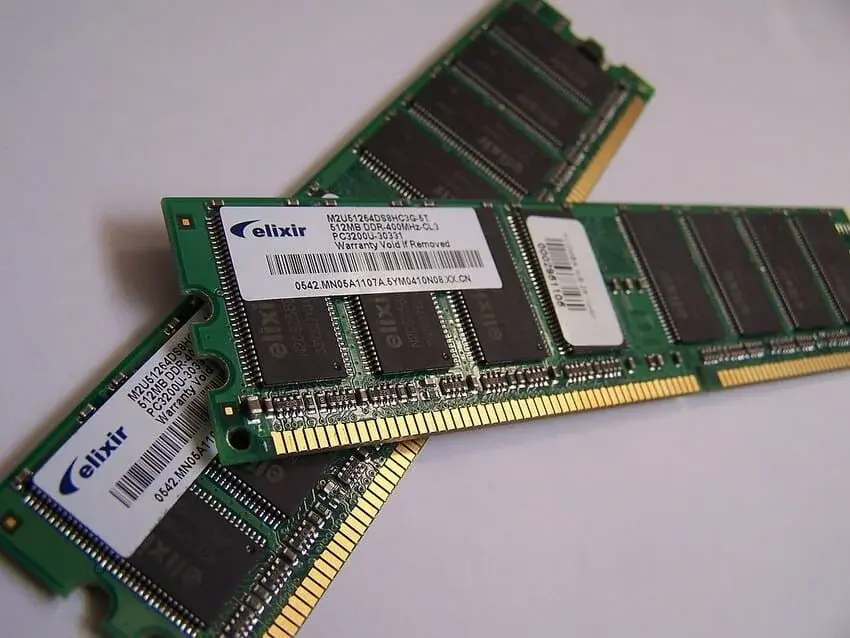
- مودولهای رعدت موجود در لپتاپ خود را بررسی کنید. برخی لپتاپها تنها از یک نوع خاص رعدت پشتیبانی میکنند (مانند DDR3 یا DDR4).
- محدودیت ظرفیت رعدت را بررسی کنید. برخی لپتاپها تنها تا حد مشخصی امکان افزایش رعدت دارند (مانند ۸ گیگابایت یا ۱۶ گیگابایت).
- تعداد سlotهای رعدت را بررسی کنید. اگر لپتاپ شما فقط یک slot رعدت دارد، امکان افزایش محدود است.
برای این کار میتوانید از نرمافزارهایی مانند CPU-Z یا Speccy استفاده کنید تا مشخصات دقیق رعدت لپتاپ خود را بررسی کنید.
۲. انتخاب نوع صحیح رعدت
انتخاب نوع صحیح رعدت بسیار مهم است. اگر نوع رعدت را اشتباه انتخاب کنید، ممکن است سیستم شما کار نکند یا حتی آسیب ببیند. نکات زیر را در نظر بگیرید:
- نوع رعدت (مانند DDR3 یا DDR4) باید با نوع رعدت موجود در لپتاپ شما مطابقت داشته باشد.
- سرعت رعدت (مانند ۱۶۰۰ مگاهرتز یا ۲۴۰۰ مگاهرتز) باید با سرعت رعدت موجود در لپتاپ شما یا بالاتر باشد.
- ظرفیت رعدت باید با ظرفیت موجود در لپتاپ شما سازگار باشد. برای مثال، اگر لپتاپ شما از رعدت ۸ گیگابایتی استفاده میکند، میتوانید یک مودول ۸ گیگابایتی اضافه کنید تا به ۱۶ گیگابایت برسید.
در صورت عدم اطمینان، میتوانید از سایتهای تخصصی یا فروشگاههای معتبر برای انتخاب رعدت مناسب استفاده کنید.
۳. بررسی سازگاری با سیستمعامل
اگر سیستمعامل شما ۳۲ بیتی است، حداکثر از ۴ گیگابایت رعدت پشتیبانی میکند. در این صورت، افزایش رعدت تأثیر چندانی نخواهد داشت. برای استفاده بهتر از رعدت افزایشیافته، باید سیستمعامل خود را به نسخه ۶۴ بیتی ارتقا دهید.
اشتباهات رایج در افزایش رعدت و چگونگی جلوگیری از آنها
در هنگام افزایش رعدت لپتاپ قدیمی، ممکن است با اشتباهاتی مواجه شوید که میتواند منجر به مشکلاتی مانند عدم کارکرد سیستم یا حتی آسیب به اجزای داخلی شود. برخی از این اشتباهات شامل:
۱. انتخاب رعدت نامناسب
یکی از رایجترین اشتباهات انتخاب نوع یا سرعت رعدت نامناسب است. برای مثال، استفاده از رعدت DDR4 در یک لپتاپی که از DDR3 پشتیبانی میکند، میتواند سیستم را خراب کند. برای جلوگیری از این مشکل:
- همیشه نوع رعدت موجود در لپتاپ خود را بررسی کنید.
- از منابع معتبر برای خرید رعدت استفاده کنید.
- در صورت امکان، از رعدت با سرعت مشابه یا بالاتر از رعدت موجود استفاده کنید.
۲. عدم توجه به تعداد slotهای رعدت
اگر لپتاپ شما فقط یک slot رعدت دارد و مودول موجود در آن ۴ گیگابایت است، نمیتوانید رعدت را افزایش دهید. در این صورت، تنها راه افزایش رعدت، جایگزینی مودول موجود با یک مودول با ظرفیت بالاتر است. برای مثال، اگر لپتاپ شما یک slot دارد و مودول موجود ۴ گیگابایت است، میتوانید آن را با یک مودول ۸ گیگابایتی جایگزین کنید.
۳. عدم رعایت نکات ایمنی در هنگام نصب
نصب رعدت بدون رعایت نکات ایمنی میتواند منجر به آسیب به اجزای داخلی لپتاپ شود. برای مثال:
- همیشه قبل از باز کردن لپتاپ، آن را از برق جدا کنید و باتری را خارج کنید.
- از تماس با اجزای الکتریکی داخل لپتاپ خودداری کنید.
- در هنگام نصب رعدت، مطمئن شوید که مودول به درستی در slot قرار گرفته و قفل شده است.
اگر تجربه نصب رعدت را ندارید، بهتر است این کار را به یک متخصص بسپارید.

چگونگی افزایش رعدت لپتاپ قدیمی
اگر تمام نکات بالا را بررسی کرده و مطمئن شدهاید که لپتاپ شما امکان افزایش رعدت را دارد، میتوانید به مراحل نصب بپردازید. مراحل کلی افزایش رعدت به این صورت است:
۱. تهیه رعدت جدید
بر اساس بررسیهای قبلی، رعدت جدید را خریداری کنید. مطمئن شوید که نوع، سرعت و ظرفیت آن با نیازهای لپتاپ شما مطابقت دارد.
۲. باز کردن لپتاپ
برای دسترسی به رعدت، باید لپتاپ را باز کنید. این کار ممکن است نیاز به استفاده از ابزاری مانند پیچگوشتی داشته باشد. در برخی لپتاپها، کافی است پینهای قفل کننده را باز کنید و بدنه را باز کنید.
۳. شناسایی slotهای رعدت
پس از باز کردن لپتاپ، slotهای رعدت را پیدا کنید. این slotها معمولاً در نزدیکی پردازنده قرار دارند و به صورت یک یا چند slot کوچک و بلند هستند.
۴. نصب رعدت جدید
برای نصب رعدت جدید:
- مودول رعدت جدید را به آرامی در slot قرار دهید.
- مطمئن شوید که مودول به درستی در slot قرار گرفته و قفل شده است. برای این کار، باید دو طرف مودول به صورت خودکار قفل شوند.
- اگر لپتاپ شما دو slot رعدت دارد و مودولهای موجود در هر دو slot هستند، باید رعدت جدید را در slot خالی قرار دهید.
۵. تست سیستم
پس از نصب رعدت جدید، لپتاپ را مجدداً راهاندازی کنید و مطمئن شوید که سیستم به درستی کار میکند. برای این کار میتوانید از نرمافزارهایی مانند CPU-Z استفاده کنید تا مشخصات جدید رعدت را بررسی کنید.
اگر سیستم به درستی کار نمیکند، ممکن است رعدت جدید با لپتاپ سازگار نباشد. در این صورت، باید رعدت جدید را خارج کرده و از یک رعدت دیگر استفاده کنید.
آیا افزایش رعدت همیشه مؤثر است؟
افزایش رعدت لپتاپ قدیمی میتواند تأثیر زیادی بر عملکرد سیستم داشته باشد، اما در برخی موارد ممکن است تأثیر چندانی نداشته باشد. برای مثال:
- اگر پردازنده لپتاپ شما بسیار قدیمی است، حتی با افزایش رعدت، سیستم ممکن است همچنان کند عمل کند.
- اگر از یک HDD قدیمی استفاده میکنید، سرعت خواندن و نوشتن دادهها ممکن است محدودکننده باشد. در این صورت، جایگزینی HDD با یک SSD میتواند تأثیر بیشتری داشته باشد.
- اگر سیستمعامل شما ۳۲ بیتی است، افزایش رعدت بیش از ۴ گیگابایت تأثیر چندانی نخواهد داشت.
در این موارد، علاوه بر افزایش رعدت، ممکن است نیاز به ارتقاء سایر اجزای لپتاپ مانند پردازنده یا حافظه ذخیرهسازی داشته باشید.
اگر به دنبال راهکارهای دیگری برای بهبود عملکرد لپتاپ قدیمی خود هستید، میتوانید به مقالات مرتبط در ماشین مگ مراجعه کنید تا اطلاعات بیشتری کسب کنید.