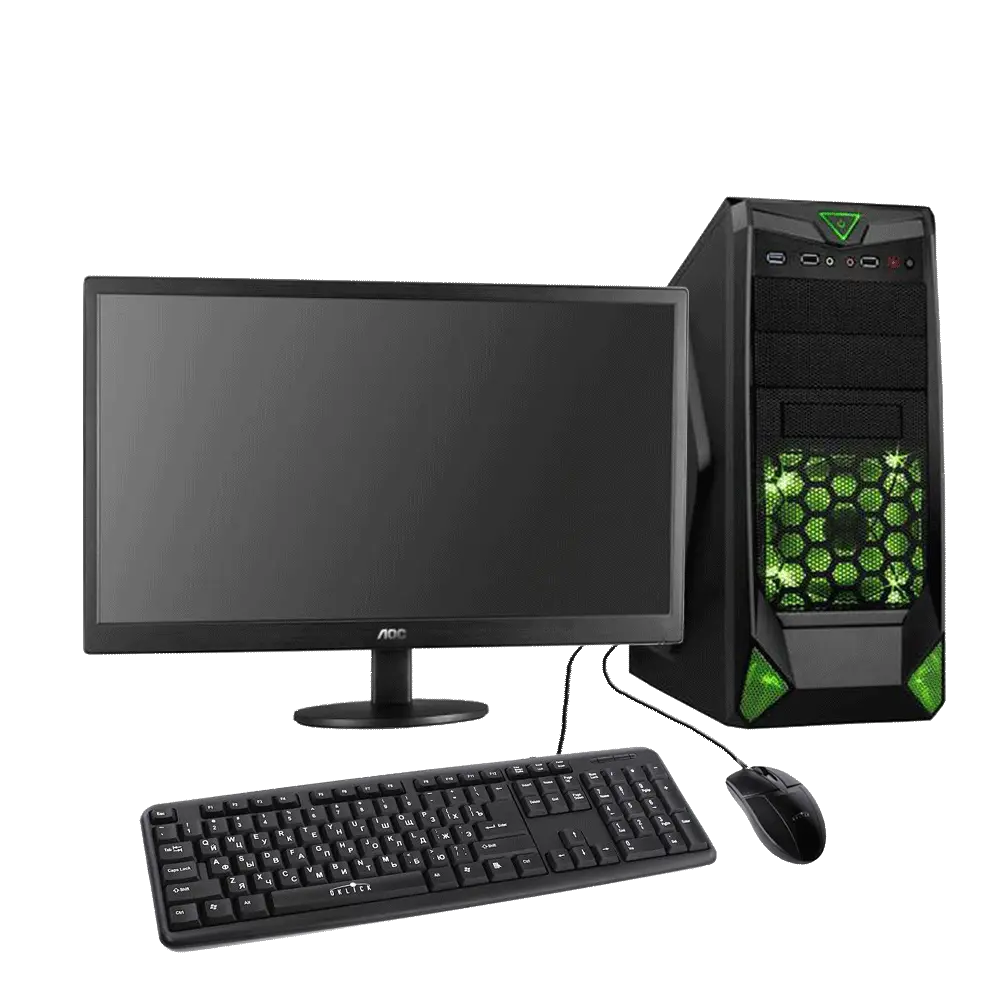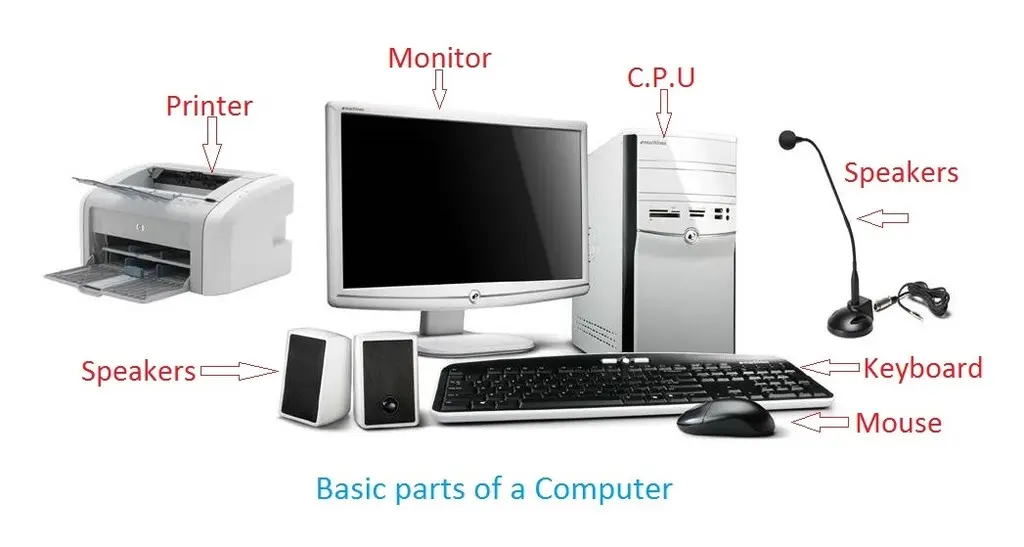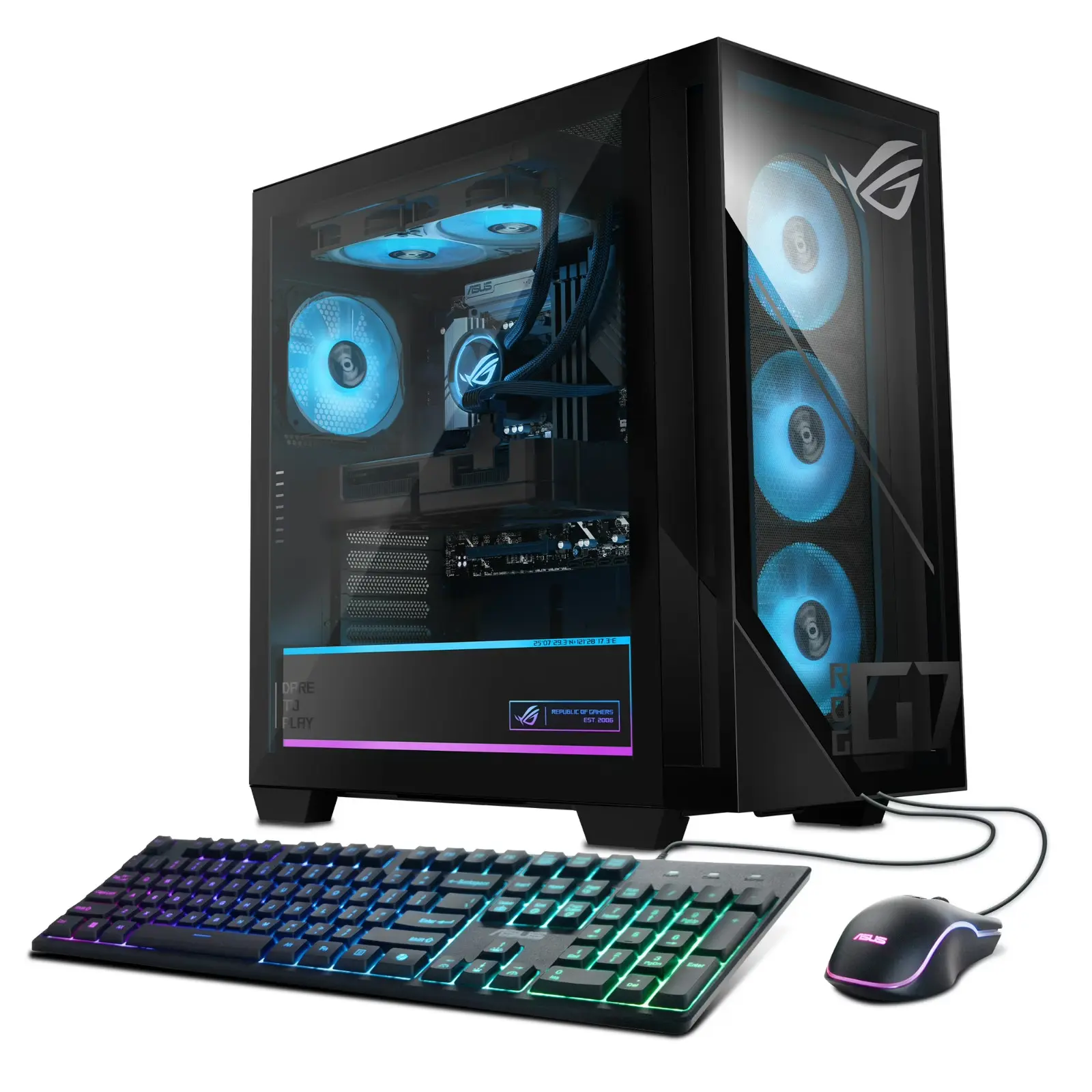
خرید و اسمبل کامپیوتر شخصی یکی از مهمترین تصمیمات فنی و مالی برای کاربران امروزی است. پس از اتمام فرآیند اسمبل، کارها به اینجا ختم نمیشود. در واقع، این مرحله تنها آغاز راه است و برای بهرهبرداری بهینه از سیستم، باید چند مرحله مهم را دنبال کنید. این راهنما به شما کمک میکند تا پس از اسمبل کامپیوتر، چه کارهایی باید انجام دهید و چگونه میتوانید از عملکرد بهتر و طول عمر بیشتر سیستم خود اطمینان حاصل کنید.
۱. بررسی اولیه سختافزار و اتصال قطعات
اولین قدم پس از اسمبل کامپیوتر، بررسی دقیق تمام قطعات و اتصالهای آن است. حتی اگر اسمبل توسط یک متخصص انجام شده باشد، یک بررسی اولیه توسط خودتان میتواند از مشکلات احتمالی جلوگیری کند. موارد زیر را چک کنید:
- اتصال کابلهای برق مادربرد، کارت گرافیک و سایر قطعات به منبع تغذیه
- اتصال کابلهای داده بین دیسکهای SSD/HDD و مادربرد
- اتصال کابلهای RAM به سlots مربوطه و بررسی عدم وجود dust یا آسیب فیزیکی
- اتصال کابلهای USB، HDMI، DisplayPort و سایر پورتهای خروجی به مادربرد یا کارت گرافیک
- بررسی وجود هرگونه کابل گمشده یا قطعهای که به درستی نصب نشده است
این بررسیها به شما کمک میکنند تا از عملکرد صحیح سیستم در مراحل بعدی اطمینان حاصل کنید.
۲. نصب سیستم عامل و درایورهای اولیه
پس از اطمینان از اتصال صحیح قطعات، مرحله بعدی نصب سیستم عامل است. برای اکثر کاربران، ویندوز یا لینوکس گزینههای اصلی هستند. پس از نصب سیستم عامل، باید درایورهای سختافزاری را نصب کنید:
- درایور مادربرد (از وبسایت سازنده مادربرد دانلود کنید)
- درایور کارت گرافیک (AMD یا NVIDIA)
- درایور کارت صدا (اگر مادربرد دارای اینترگریت صدا نیست)
- درایور شبکه و Wi-Fi (در صورت نیاز)
- درایور سایر قطعات مانند کارت خواننده یا دستگاههای جانبی
نصب درایورهای بهروز و مناسب، عملکرد بهتری را برای سیستم شما فراهم میکند و از مشکلاتی مانند lag یا عدم تشخیص قطعات جلوگیری میکند.
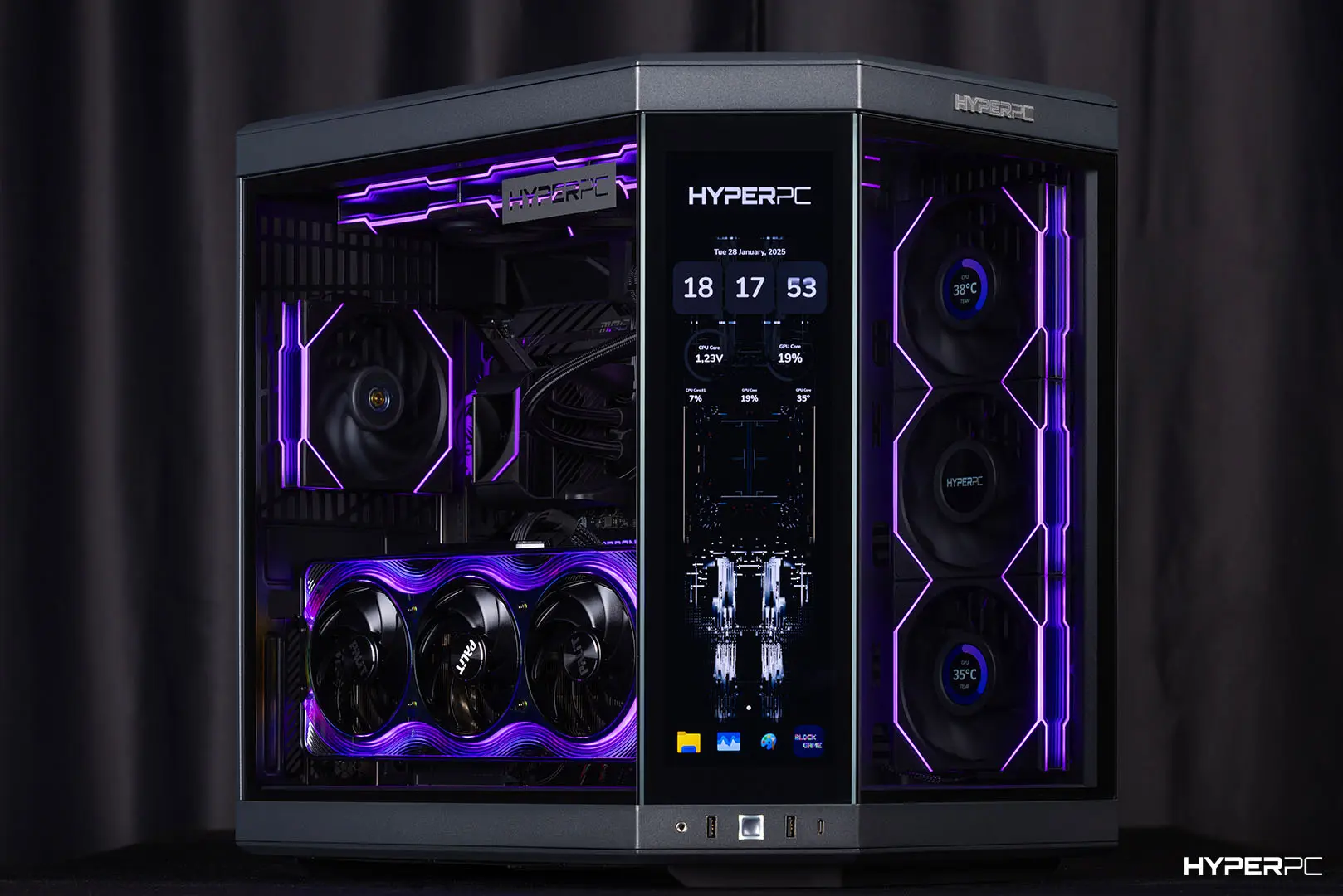
۳. بهروزرسانی سیستم عامل و نرمافزارهای ضروری
پس از نصب سیستم عامل و درایورها، باید سیستم خود را بهروز رسانی کنید. این کار شامل:
- بهروزرسانی ویندوز یا لینوکس به آخرین نسخه
- نصب آخرین نسخه درایورهای سختافزاری
- نصب نرمافزارهای ضروری مانند:
- برنامههای ضدویروس (مانند Windows Defender یا نرمافزارهای سومطرف)
- نرمافزارهای مدیریت سیستم مانند CCleaner یا Malwarebytes
- نرمافزارهای کاربردی مانند مرورگرها، ادیتورهای متن یا برنامههای تخصصی
بهروزرسانی سیستم عامل و نرمافزارها نه تنها امنیت شما را افزایش میدهد، بلکه از مشکلات سازگاری با سختافزار جدید جلوگیری میکند.
۴. تنظیمات اولیه سیستم و بهینهسازی عملکرد
پس از نصب سیستم عامل و درایورها، باید تنظیمات اولیه سیستم را انجام دهید تا عملکرد بهینهای داشته باشید:
- تنظیمات BIOS/UEFI: ورود به BIOS برای تنظیمات اولیه مانند:
- اتصال صحیح دیسکهای ذخیرهسازی (Boot Order)
- فعالسازی یا غیر فعال کردن ویژگیهای خاص مانند XMP برای RAM
- تنظیمات مربوط به کارت گرافیک (در صورت استفاده از اینترگریت)
- تنظیمات ویندوز:
- تنظیمات نمایشگر (Resolution و Refresh Rate)
- تنظیمات انرژی برای بهینهسازی مصرف برق
- تنظیمات شبکه و اتصال اینترنت
- بهینهسازی سیستم:
- تنظیمات مربوط به مدیریت حافظه و پردازنده
- تنظیمات مربوط به cooling و دمای سیستم (با استفاده از نرمافزارهای مانیتورینگ)
این تنظیمات به شما کمک میکنند تا سیستم خود را با نیازهای خاص خود تطبیق دهید و عملکرد بهتری داشته باشید.
۵. تست عملکرد و استرس تست سختافزار
برای اطمینان از عملکرد صحیح و پایداری سیستم، باید تستهای مختلفی را انجام دهید:
- تست حافظه RAM با نرمافزارهایی مانند MemTest86
- تست پردازنده با نرمافزارهای مانند Prime95 یا Cinebench
- تست کارت گرافیک با نرمافزارهای مانند FurMark یا 3DMark
- تست دیسکهای ذخیرهسازی با نرمافزارهایی مانند CrystalDiskMark
- تست دمای سیستم با نرمافزارهای مانیتورینگ مانند HWMonitor یا Core Temp
این تستها به شما کمک میکنند تا از سلامت سختافزار خود اطمینان حاصل کنید و در صورت وجود مشکل، آن را به موقع برطرف کنید.
۶. پشتیبانگیری از دادهها و تنظیمات
پس از اطمینان از عملکرد صحیح سیستم، باید دادههای مهم خود را پشتیبانگیری کنید. این کار شامل:
- کپی دادههای مهم به دیسک خارجی یا فضای ابری
- نصب نرمافزارهای پشتیبانگیری مانند Windows Backup یا نرمافزارهای سومطرف
- تنظیمات خودکار پشتیبانگیری برای دادههای مهم
پشتیبانگیری از دادهها در صورت بروز مشکلاتی مانند خرابی سختافزار یا ویروسها، از از دست رفتن اطلاعات جلوگیری میکند.
۷. نصب نرمافزارهای مورد نیاز و شخصیسازی سیستم
در این مرحله، میتوانید نرمافزارهای مورد نیاز خود را نصب کنید و سیستم را به سلیقه خود شخصیسازی کنید:
- نرمافزارهای کاربردی مانند ادیتورهای تصویر، ویدئو یا موسیقی
- نرمافزارهای بازی (در صورت نیاز)
- نرمافزارهای مدیریت فایل و سیستم
- تنظیمات ظاهری مانند تمها، صداها و تنظیمات کلیدهای میانبر
این مرحله به شما کمک میکند تا سیستم خود را به یک محیط کاربری مناسب تبدیل کنید.
۸. بررسی و بهینهسازی امنیت سیستم
امنیت سیستم یکی از مهمترین موارد پس از اسمبل کامپیوتر است. برای افزایش امنیت:
- نصب نرمافزار ضدویروس و ضدمالویر
- نصب فایروال و تنظیمات امنیتی شبکه
- بهروزرسانی منظم سیستم عامل و نرمافزارها
- تنظیمات مربوط به دسترسی کاربران و رمزهای عبور
- استفاده از VPN برای امنیت بیشتر در شبکه
این اقدامات به شما کمک میکنند تا از حملات سایبری و دسترسی غیرمجاز به سیستم خود محافظت کنید.
۹. یادگیری و استفاده از منابع آموزشی
پس از انجام تمام مراحل فوق، توصیه میشود که با استفاده از منابع آموزشی، اطلاعات بیشتری در مورد سیستم خود کسب کنید. این منابع میتوانند شامل:
- مقالات و راهنماهای فنی در مورد سختافزار و نرمافزار
- ویدیوهای آموزشی در مورد اسمبل و تعمیر کامپیوتر
- فورومها و گروههای تخصصی برای حل مشکلات فنی
ماشین مگ – ماشین مگ یکی از منابع مفیدی است که میتوانید برای کسب اطلاعات بیشتر در مورد فناوریها و راهنمایهای فنی استفاده کنید.
۱۰. نگهداری منظم سیستم
در نهایت، برای حفظ عملکرد بهینه سیستم، باید نگهداری منظمی انجام دهید:
- پاکسازی فیزیکی سیستم از گرد و غبار با استفاده از برس یا کمپرسور هوا
- پاکسازی نرمافزاری با استفاده از نرمافزارهای نظافت مانند CCleaner
- بهروزرسانی منظم سیستم عامل و درایورها
- بررسی منظم دمای سیستم و عملکرد سختافزار
نگهداری منظم به شما کمک میکند تا سیستم خود را برای مدت طولانیتری در بهترین حالت عملکردی نگه دارید.
در پایان، پس از اسمبل کامپیوتر، انجام این مراحل به شما کمک میکند تا از سیستم خود به بهترین نحو استفاده کنید و مشکلات احتمالی را به حداقل برسانید. با دنبال کردن این راهنما، میتوانید تجربهای بدون دردسر و با عملکرد بهینه از کامپیوتر خود داشته باشید.