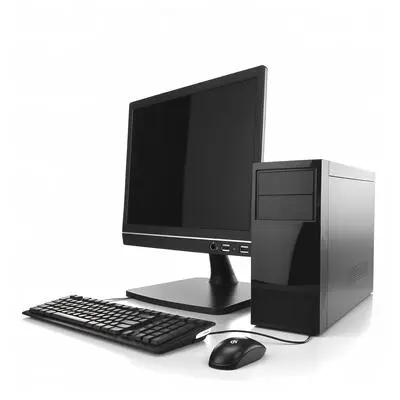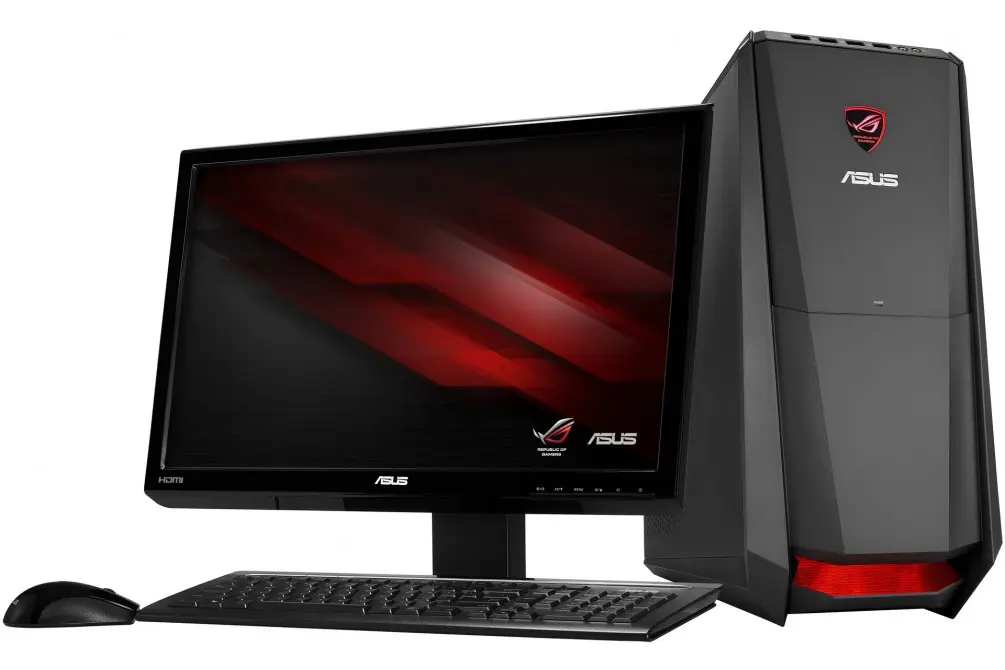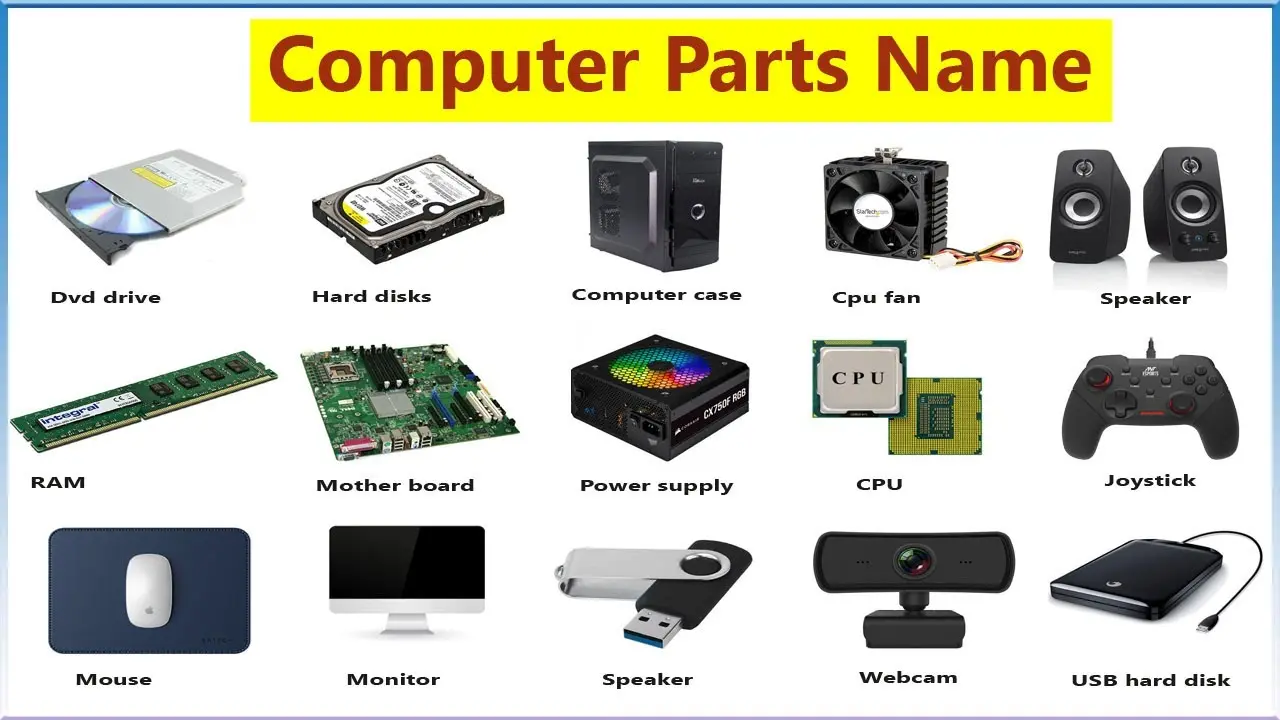
کمپیوترهای امروزی مانند یک دستگاه پیچیده و دقیق عمل میکنند که هر قطعهای در آن نقش حیاتی دارد. اگر یک قطعه خراب شود یا عملکرد ضعیفی داشته باشد، میتواند بر سرعت، پایداری و حتی عمر دستگاه تأثیر بگذارد. اما چگونه میتوانیم قطعات کامپیوتر را بررسی کنیم تا از سلامت و عملکرد بهینه آن اطمینان حاصل کنیم؟ در این مقاله، مراحل مهم بررسی قطعات کامپیوتر را به صورت کامل و ساده توضیح میدهیم تا بتوانید با آگاهی کامل به نگهداری و تعمیر دستگاه خود بپردازید.
چرا بررسی قطعات کامپیوتر مهم است؟
بررسی منظم قطعات کامپیوتر به دلایل متعددی ضروری است. از یک سو، این کار به شما کمک میکند تا مشکلات احتمالی را قبل از تبدیل شدن به خرابیهای بزرگ شناسایی کنید. از سوی دیگر، با بررسی قطعات، میتوانید از عملکرد بهینه دستگاه خود اطمینان حاصل کنید و عمر مفید آن را افزایش دهید. همچنین، در صورت نیاز به تعمیر یا تعویض قطعه، تشخیص دقیق مشکل به شما کمک میکند تا هزینههای غیرضروری را کاهش دهید.
مراحل بررسی قطعات کامپیوتر
بررسی قطعات کامپیوتر شامل چند مرحله اساسی است که باید به ترتیب انجام شوند. در ادامه، هر یک از این مراحل را به صورت کامل توضیح میدهیم.
۱. بررسی فیزیکی دستگاه
اولین قدم در بررسی قطعات کامپیوتر، بررسی فیزیکی دستگاه است. این شامل تمیز کردن دستگاه از گرد و غبار، بررسی کابلها و اتصالات، و اطمینان از اینکه هیچ قطعهای داغ یا خراب نشده است.
در این مرحله، باید:
- دستگاه را از گرد و غبار و آلودگیهای داخلی و خارجی پاک کنید. گرد و غبار میتواند باعث افزایش دمای دستگاه و کاهش عملکرد شود.
- کابلها و اتصالات را بررسی کنید تا مطمئن شوید هیچ کابلی松 نشده یا خراب نشده است.
- دقت کنید که هیچ قطعهای داغ یا سوخته نشده باشد. اگر قطعهای داغ است، ممکن است مشکل مربوط به خنککننده یا پردازنده باشد.
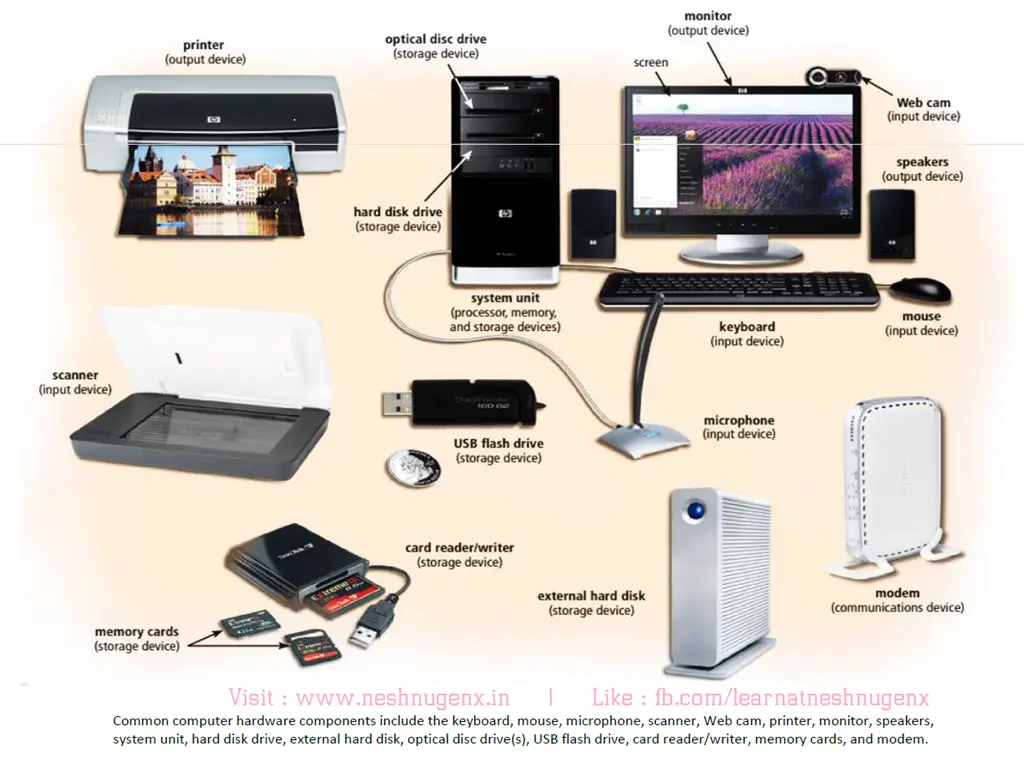
- پنلهای دستگاه را باز کنید و قطعات داخلی را بررسی کنید. به خصوص پردازنده، کارت گرافیک، رم و هارد دیسک را چک کنید.
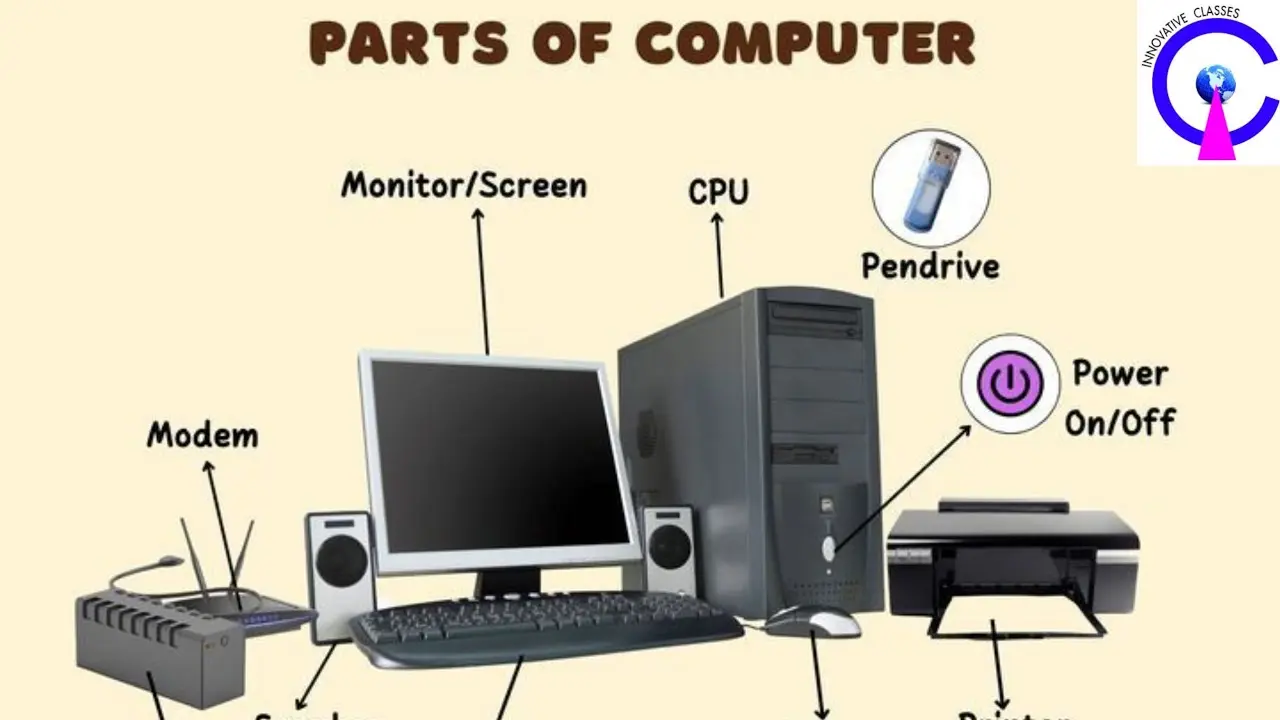
۲. بررسی نرمافزاری و سیستم عامل
بعد از بررسی فیزیکی، باید به بررسی نرمافزاری دستگاه بپردازید. این شامل بررسی سیستم عامل، نرمافزارهای نصب شده و عملکرد کلی دستگاه است.
در این مرحله، باید:
- سیستم عامل را به روزرسانی کنید. به روزرسانیهای سیستم عامل اغلب شامل اصلاحات و بهبودهای عملکردی هستند.
- نرمافزارهای ضدویروس و امنیتی را نصب و به روز کنید تا از سلامت دستگاه در برابر ویروسها و تهدیدات امنیتی محافظت کنید.
- برنامههای غیرضروری را حذف کنید. برنامههای غیرضروری میتوانند مصرف منابع دستگاه را افزایش دهند و باعث کندی عملکرد شوند.
- از ابزارهای تشخیصی سیستم عامل استفاده کنید تا مشکلات احتمالی مانند خطاهای سختافزاری یا نرمافزاری را شناسایی کنید.
۳. بررسی پردازنده (CPU)
پردازنده یکی از مهمترین قطعات کامپیوتر است که عملکرد کلی دستگاه را تحت تأثیر قرار میدهد. بررسی پردازنده شامل بررسی دمای آن، عملکرد و همچنین اطمینان از اینکه به درستی نصب شده است.
برای بررسی پردازنده:
- از نرمافزارهای مانیتورینگ مانند HWMonitor یا Core Temp استفاده کنید تا دمای پردازنده را بررسی کنید. دمای طبیعی پردازنده معمولاً بین ۳۰ تا ۶۰ درجه سانتیگراد است. اگر دمای آن بالاتر از این باشد، ممکن است مشکل خنککننده وجود داشته باشد.
- از ابزارهای تشخیصی مانند CPU-Z استفاده کنید تا مشخصات پردازنده مانند مدل، سرعت ساعت و تعداد هستهها را بررسی کنید.
- اطمینان حاصل کنید که پردازنده به درستی در ساکت نصب شده و هیچ تماسی با سایر قطعات وجود ندارد.
۴. بررسی رم (RAM)
رم یکی دیگر از قطعات حیاتی است که بر سرعت و عملکرد دستگاه تأثیر میگذارد. بررسی رم شامل بررسی نوع، ظرفیت و عملکرد آن است.
برای بررسی رم:
- از ابزارهای تشخیصی مانند MemTest86 استفاده کنید تا از سلامت رم اطمینان حاصل کنید. این ابزار میتواند خطاهای رم را شناسایی کند.
- در سیستم عامل، به بخش مدیریت دستگاه بروید و مشخصات رم را بررسی کنید. اطمینان حاصل کنید که رم به درستی شناسایی شده و هیچ خطایی وجود ندارد.
- اگر رم قدیمی یا کم ظرفیت است، ممکن است نیاز به ارتقاء داشته باشید. رم با ظرفیت بیشتر میتواند عملکرد دستگاه را بهبود بخشد.
۵. بررسی کارت گرافیک (GPU)
کارت گرافیک برای نمایش تصاویر و اجرای برنامههای گرافیکی ضروری است. بررسی کارت گرافیک شامل بررسی دمای آن، عملکرد و همچنین اطمینان از اینکه به درستی نصب شده است.
برای بررسی کارت گرافیک:
- از نرمافزارهای مانیتورینگ مانند MSI Afterburner استفاده کنید تا دمای کارت گرافیک را بررسی کنید. دمای طبیعی کارت گرافیک معمولاً بین ۵۰ تا ۷۰ درجه سانتیگراد است.
- از ابزارهای تشخیصی مانند GPU-Z استفاده کنید تا مشخصات کارت گرافیک مانند مدل، حافظه و سرعت ساعت را بررسی کنید.
- اطمینان حاصل کنید که کارت گرافیک به درستی در ساکت نصب شده و هیچ تماسی با سایر قطعات وجود ندارد.
۶. بررسی هارد دیسک و SSD
هارد دیسک و SSD برای ذخیرهسازی اطلاعات ضروری هستند. بررسی این قطعات شامل بررسی سلامت، سرعت و ظرفیت آنها است.
برای بررسی هارد دیسک و SSD:
- از ابزارهای تشخیصی مانند CrystalDiskInfo استفاده کنید تا سلامت هارد دیسک یا SSD را بررسی کنید. این ابزار میتواند اطلاعاتی مانند وضعیت SMART، دمای دستگاه و ظرفیت باقیمانده را نمایش دهد.
- از ابزارهای اندازهگیری سرعت مانند CrystalDiskMark استفاده کنید تا سرعت خواندن و نوشتن دادهها را بررسی کنید.
- اطمینان حاصل کنید که هارد دیسک یا SSD به درستی نصب شده و هیچ خطایی در سیستم عامل وجود ندارد.
۷. بررسی منبع تغذیه (PSU)
منبع تغذیه یکی از قطعات حیاتی است که انرژی لازم برای عملکرد سایر قطعات را تأمین میکند. بررسی منبع تغذیه شامل بررسی سلامت، عملکرد و همچنین اطمینان از اینکه به درستی نصب شده است.
برای بررسی منبع تغذیه:
- اطمینان حاصل کنید که منبع تغذیه به درستی نصب شده و هیچ کابلی松 نشده یا خراب نشده است.
- از ابزارهای تشخیصی مانند PSU Tester استفاده کنید تا عملکرد منبع تغذیه را بررسی کنید.
- اگر منبع تغذیه قدیمی یا کم ظرفیت است، ممکن است نیاز به ارتقاء داشته باشید. منبع تغذیه با کیفیت و ظرفیت مناسب میتواند از خرابی سایر قطعات جلوگیری کند.
۸. بررسی خنککنندهها
خنککنندهها برای کاهش دمای پردازنده و سایر قطعات ضروری هستند. بررسی خنککنندهها شامل بررسی عملکرد، تمیز بودن و همچنین اطمینان از اینکه به درستی نصب شدهاند.
برای بررسی خنککنندهها:
- اطمینان حاصل کنید که فنها به درستی کار میکنند و هیچ صدایی غیرعادی از آنها شنیده نمیشود.
- فنها و رادیاتورهای خنککننده را تمیز کنید تا گرد و غبار از بین برود و عملکرد بهینه داشته باشند.
- از نرمافزارهای مانیتورینگ استفاده کنید تا دمای پردازنده و سایر قطعات را بررسی کنید و مطمئن شوید که خنککنندهها به درستی کار میکنند.
نکات مهم در بررسی قطعات کامپیوتر
در هنگام بررسی قطعات کامپیوتر، باید به چند نکته مهم توجه کنید:
- همیشه دستگاه را از برق جدا کنید قبل از باز کردن پنلها یا انجام هرگونه تعمیر.
- از ابزارهای مناسب برای باز کردن و بسته کردن پنلها استفاده کنید تا قطعات آسیب نبیند.
- در صورت عدم اطمینان، به متخصصان مراجعه کنید. تعمیرات نادرست میتواند باعث خرابی قطعات شود.
- بررسی منظم قطعات کامپیوتر را به عنوان یک روتین در نگهداری دستگاه خود در نظر بگیرید.
در پایان، بررسی قطعات کامپیوتر یک فرآیند مهم و ضروری است که به شما کمک میکند تا از عملکرد بهینه و طول عمر دستگاه خود اطمینان حاصل کنید. با انجام مراحل ذکر شده و توجه به نکات مهم، میتوانید مشکلات احتمالی را قبل از تبدیل شدن به خرابیهای بزرگ شناسایی و حل کنید. برای اطلاعات بیشتر در مورد نگهداری و تعمیر کامپیوتر، میتوانید به مقالات مرتبط در ماشین مگ مراجعه کنید.