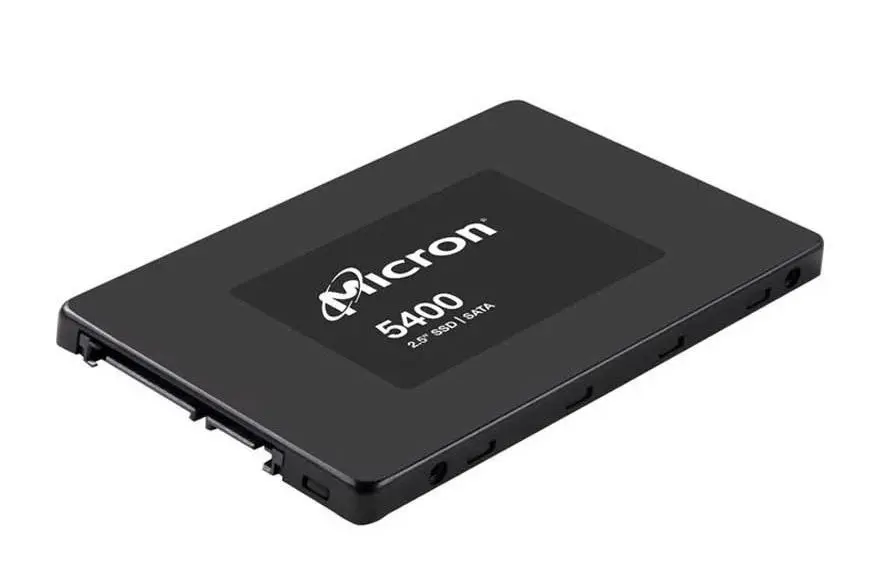
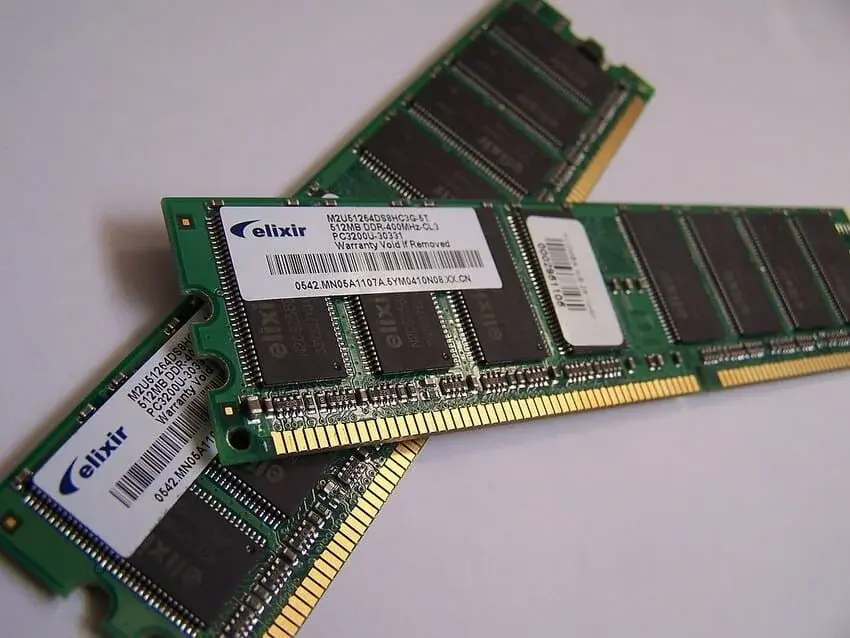
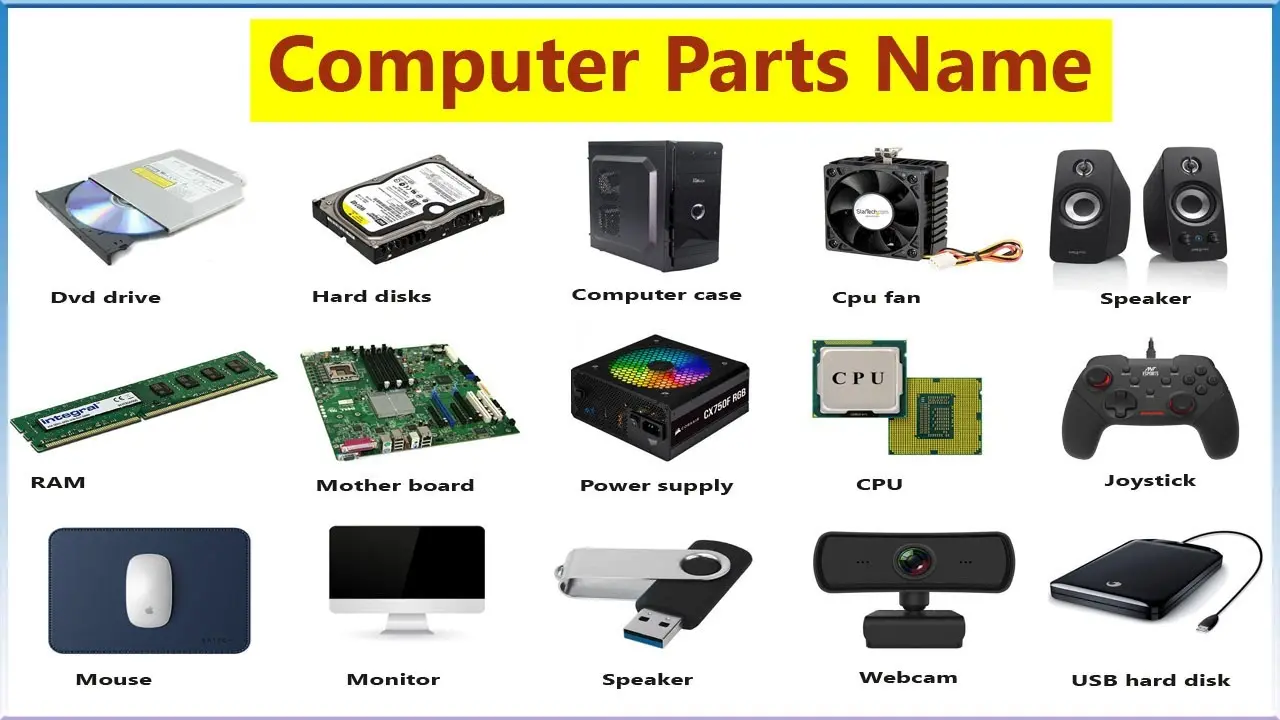
لپتاپهای قدیمی با گذشت زمان ممکن است دچار کندی در عملکرد شوند، اما این موضوع به معنای پایان عمر مفید آنها نیست. یکی از راهکارهای مؤثر برای بهبود عملکرد و افزایش عمر مفید این دستگاهها، ارتقای حافظه با استفاده از SSD است. SSD یا حافظه جامد (Solid State Drive) جایگزینی سریعتر و پایدارتر از HDD (Hard Disk Drive) است که میتواند سرعت بارگذاری سیستم، اجرای برنامهها و حتی عمر باتری لپتاپ را بهبود بخشد. در این راهنما، به بررسی جزئیات ارتقای SSD برای لپتاپهای قدیمی، مزایای آن، مراحل اجرای آن و نکات مهمی که باید در نظر گرفت، میپردازیم.
چرا ارتقای SSD برای لپتاپ قدیمی ضروری است؟
لپتاپهای قدیمی اغلب با مشکلاتی مانند کندی در راهاندازی، تأخیر در اجرای برنامهها و حتی گرمای بیش از حد مواجه هستند. این مشکلات عموماً به دلیل استفاده از HDD یا حافظههای قدیمیتر است. SSD با استفاده از فلش مموری به جای قطعات متحرک، سرعت خواندن و نوشتن دادهها را بهطور چشمگیری افزایش میدهد. این بهبود سرعت نه تنها تجربه کاربری را بهبود میبخشد، بلکه عمر باتری لپتاپ را نیز افزایش میدهد، زیرا سیستم کمتر نیاز به مصرف انرژی برای دسترسی به دادهها دارد.
علاوه بر این، SSDها در برابر ضربه و لرزش مقاومتر هستند و احتمال خرابی مکانیکی در آنها بسیار کمتر است. این ویژگی برای لپتاپهایی که در محیطهای پرحرکت استفاده میشوند، بسیار مهم است.
مزایای ارتقای SSD برای لپتاپ قدیمی
- افزایش سرعت: SSD میتواند سرعت راهاندازی سیستمعامل و اجرای برنامهها را تا 5 برابر افزایش دهد.
- کاهش مصرف انرژی: SSD مصرف انرژی کمتری نسبت به HDD دارد، که منجر به افزایش عمر باتری میشود.
- کاهش گرمای تولیدی: به دلیل عدم وجود قطعات متحرک، SSD گرمای کمتری تولید میکند و نیاز به خنککنندههای اضافی را کاهش میدهد.
- پایداری بیشتر: SSDها در برابر لرزش و ضربه مقاومتر هستند و احتمال خرابی مکانیکی در آنها کمتر است.
- صوت کمتر: به دلیل عدم وجود قطعات متحرک، SSD هیچ صدایی تولید نمیکند، در حالی که HDDها ممکن است در هنگام خواندن و نوشتن دادهها صدا تولید کنند.
مراحل ارتقای SSD برای لپتاپ قدیمی
ارتقای SSD یک فرآیند نسبتا ساده است، اما نیاز به دقت در هر مرحله دارد. در این بخش، مراحل اصلی این فرایند را بررسی میکنیم:
1. انتخاب SSD مناسب
انتخاب SSD مناسب برای لپتاپ قدیمی نیاز به توجه به چند عامل دارد:
- ظرفیت: انتخاب SSD با ظرفیت کافی برای نیازهای شما مهم است. برای سیستمعامل و برنامههای روزانه، SSD با ظرفیت 256 گیگابایت تا 512 گیگابایت کافی است، اما اگر از برنامههای سنگین یا فایلهای بزرگ استفاده میکنید، میتوانید به SSD با ظرفیت بالاتر مانند 1 ترابایت یا بیشتر روی بیاورید.
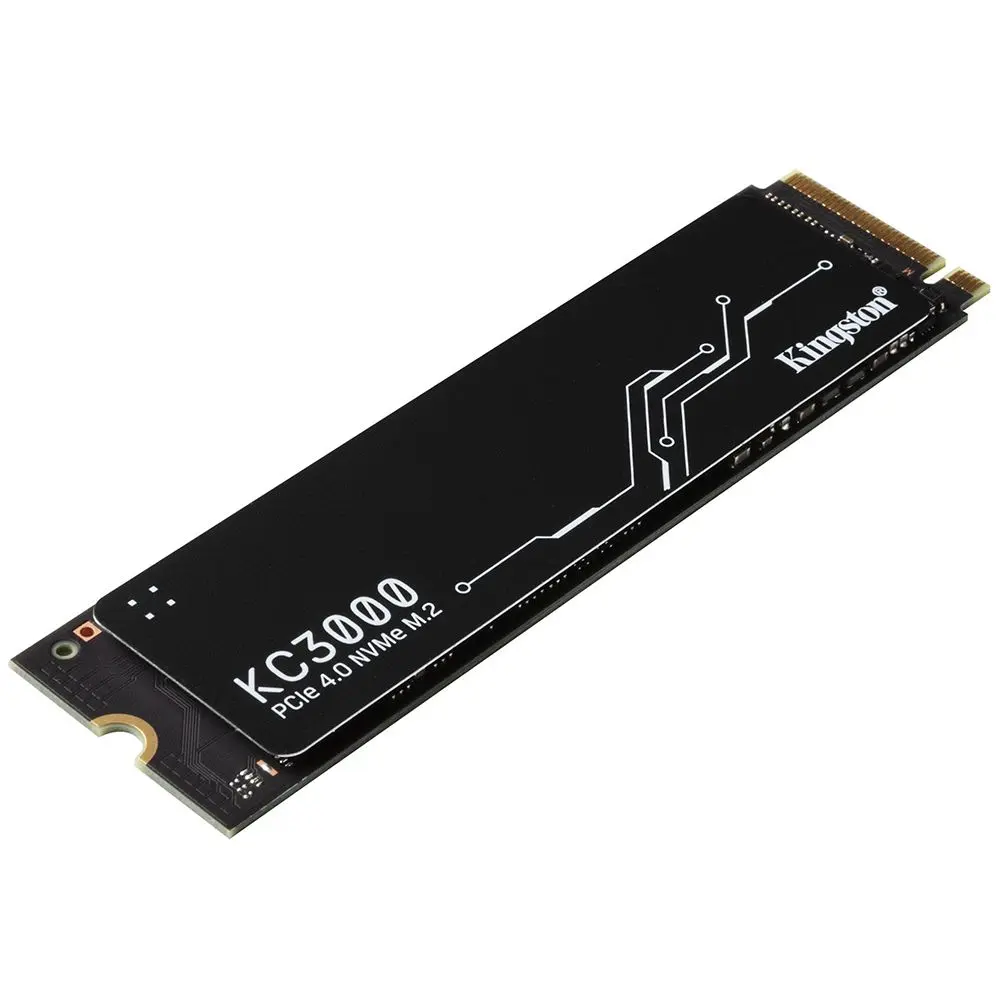
- نوع اتصال: لپتاپهای قدیمی ممکن است از انواع مختلفی از اتصالات SSD مانند SATA، M.2 یا NVMe پشتیبانی کنند. بررسی مشخصات فنی لپتاپ برای انتخاب SSD مناسب ضروری است.
- سرعت: SSDهای NVMe سریعتر از SSDهای SATA هستند، اما اگر لپتاپ شما از NVMe پشتیبانی نمیکند، SSD SATA نیز یک انتخاب خوبی است.
2. تهیه ابزارهای لازم
برای ارتقای SSD، نیاز به ابزارهای زیر دارید:
- کارد خوان SSD (در صورت نیاز)
- ابزارهای کوچک مانند پیچگوشتی و پنسیل برای باز کردن لپتاپ
- کابل SATA (در صورت نیاز)
- پودر ضد استاتیک برای جلوگیری از آسیب به قطعات الکترونیکی
3. کپی کردن دادهها
قبل از شروع ارتقای SSD، مهمترین مرحله کپی کردن تمام دادههای مهم از HDD قدیمی به یک مکان امن است. این کار را میتوانید با استفاده از کابل انتقال داده یا یک دستگاه خارجی انجام دهید. همچنین، میتوانید از برنامههای کپی مانند Clonezilla برای کپی کردن کل سیستمعامل و برنامهها استفاده کنید.
4. نصب SSD جدید
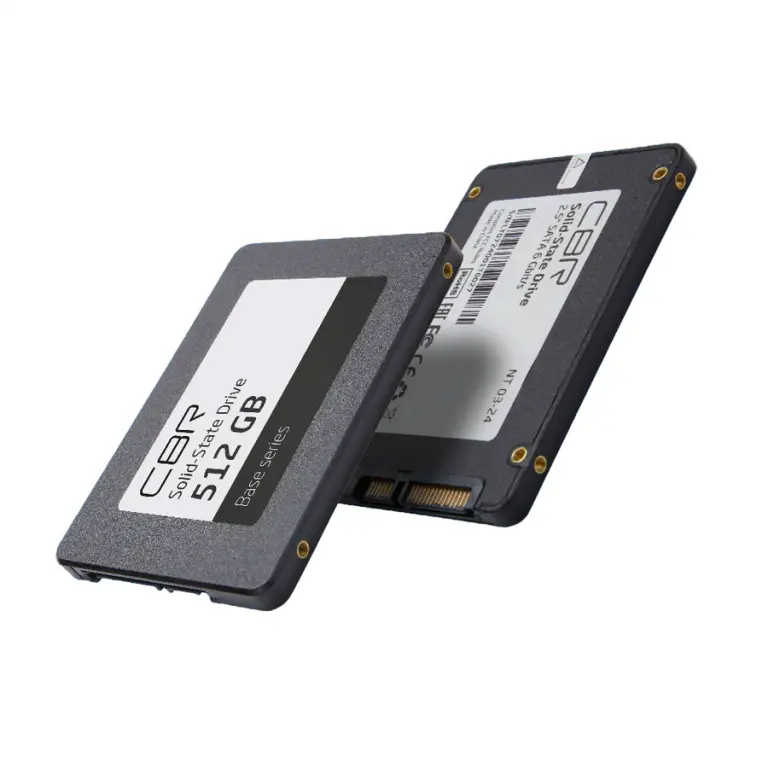
نصب SSD جدید بستگی به نوع اتصال آن دارد. اگر SSD شما از نوع M.2 باشد، ممکن است نیاز به باز کردن پشت لپتاپ و نصب آن در سлот مخصوص داشته باشید. اگر SSD از نوع SATA است، میتوانید آن را در جایگاه HDD قدیمی نصب کنید. در هر صورت، باید دقت کنید که کابلهای برق و داده به درستی متصل شوند.
5. تنظیمات BIOS/UEFI
پس از نصب SSD، ممکن است نیاز به تغییر تنظیمات BIOS/UEFI داشته باشید تا سیستم بتواند از SSD جدید بوت کند. در این مرحله، باید مطمئن شوید که SSD جدید در اولویت بوت قرار دارد. این کار را میتوانید با وارد شدن به BIOS/UEFI و تغییر ترتیب بوت انجام دهید.
6. نصب سیستمعامل و برنامهها
اگر دادههای خود را کپی کردهاید، میتوانید مستقیماً از SSD جدید استفاده کنید. در غیر این صورت، باید سیستمعامل را روی SSD جدید نصب کنید و سپس برنامهها و دادههای خود را منتقل کنید. این مرحله ممکن است زمانبر باشد، اما نتیجه نهایی ارزش این انتظار را دارد.
نکات مهم در ارتقای SSD
در هنگام ارتقای SSD، باید به چند نکته مهم توجه کنید:
- بررسی سازگاری: قبل از خرید SSD، مطمئن شوید که لپتاپ شما از نوع اتصال SSD پشتیبانی میکند.
- پاکسازی دادهها: قبل از نصب SSD جدید، اطمینان حاصل کنید که تمام دادههای مهم از HDD قدیمی کپی شدهاند.
- نصب در محیط پاک: برای جلوگیری از آسیب به قطعات الکترونیکی، نصب را در محیطی پاک و بدون گرد و غبار انجام دهید.
- بررسی کابلها: اطمینان حاصل کنید که تمام کابلهای برق و داده به درستی متصل هستند.
- بررسی BIOS: پس از نصب SSD، تنظیمات BIOS را بررسی کنید تا از بوت شدن سیستم از SSD جدید اطمینان حاصل کنید.
آیا ارتقای SSD برای همه لپتاپهای قدیمی مناسب است؟
ارتقای SSD برای اکثر لپتاپهای قدیمی مناسب است، اما باید توجه داشت که برخی لپتاپها ممکن است به دلیل طراحی خاص یا محدودیتهای سختافزاری، از این ارتقا بهرهمند نشوند. برای مثال، لپتاپهایی که از پردازندههای بسیار قدیمی استفاده میکنند، ممکن است حتی با SSD نیز عملکرد خوبی نداشته باشند. در این موارد، ارتقای سایر قطعات مانند رم یا پردازنده نیز ممکن است لازم باشد.
همچنین، اگر لپتاپ شما از نوعی SSD مانند NVMe پشتیبانی نمیکند، ممکن است با محدودیتهایی در سرعت مواجه شوید. در این صورت، SSD SATA نیز یک انتخاب مناسب است، اگرچه سرعت آن کمتر از NVMe است.
در نهایت، اگر لپتاپ شما بسیار قدیمی است و دیگر از نظر سختافزاری قابل ارتقا نیست، ممکن است خرید یک لپتاپ جدید تر و با مشخصات بهتر، گزینهای اقتصادیتر باشد.
نتیجهگیری
ارتقای SSD یکی از سادهترین و مؤثرترین راهها برای بهبود عملکرد لپتاپهای قدیمی است. این تغییر نه تنها سرعت سیستم را افزایش میدهد، بلکه عمر باتری، پایداری و تجربه کلی کاربری را نیز بهبود میبخشد. با توجه به نکات ارائه شده در این راهنما، میتوانید با اطمینان این ارتقا را انجام دهید و از مزایای آن بهرهمند شوید.
اگر به دنبال راهنماییهای بیشتر در مورد ارتقای قطعات لپتاپ یا بررسی مشخصات فنی دستگاههای الکترونیکی هستید، میتوانید به مقالات مرتبط در ماشین مگ مراجعه کنید.
در پایان، باید توجه داشت که ارتقای SSD تنها یکی از راهکارهای بهبود عملکرد لپتاپ است. اگر لپتاپ شما بسیار قدیمی است و دیگر از نظر سختافزاری قابل ارتقا نیست، ممکن است خرید یک دستگاه جدید تر و با مشخصات بهتر، گزینهای مناسبتر باشد. با این حال، برای بسیاری از لپتاپهای قدیمی، ارتقای SSD میتواند تفاوت بزرگی در تجربه کاربری ایجاد کند.