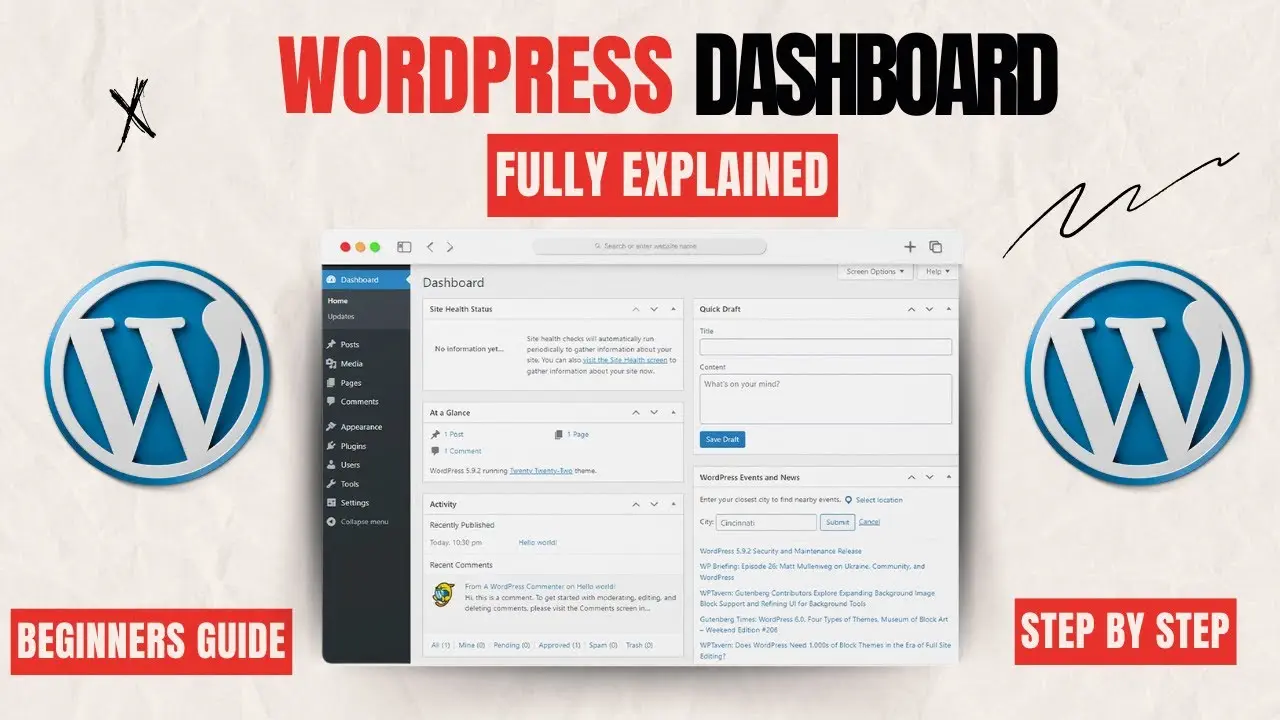
وردپرس به عنوان یکی از محبوبترین سیستمهای مدیریت محتوا در جهان، برای ایجاد وبسایتها، وبلاگها و حتی فروشگاههای آنلاین استفاده میشود. یکی از بخشهای مهم و اساسی وردپرس، پیشخوان است که به عنوان مرکز کنترل و مدیریت سایت عمل میکند. پیشخوان وردپرس، محیطی است که از طریق آن میتوانید به تمام امکانات و تنظیمات سایت خود دسترسی داشته باشید، از مدیریت محتوا گرفته تا تنظیمات فنی و امنیتی. اما پیشخوان وردپرس چیست؟ چگونه از آن استفاده کنیم؟ و قبل از اقدام به استفاده از آن، چه مواردی را باید بدانیم؟ در این مقاله به این سوالات پاسخ میدهیم و راهنماییهای لازم را برای شما فراهم میکنیم.
پیشخوان وردپرس چیست؟
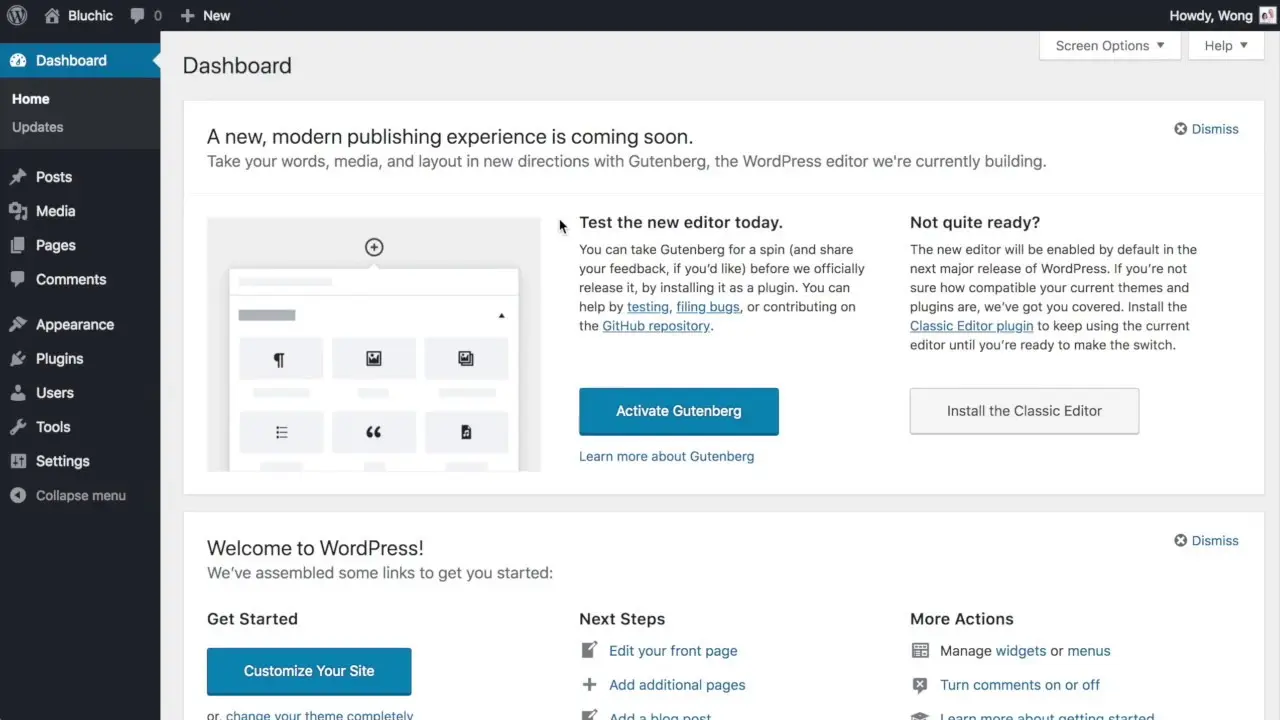
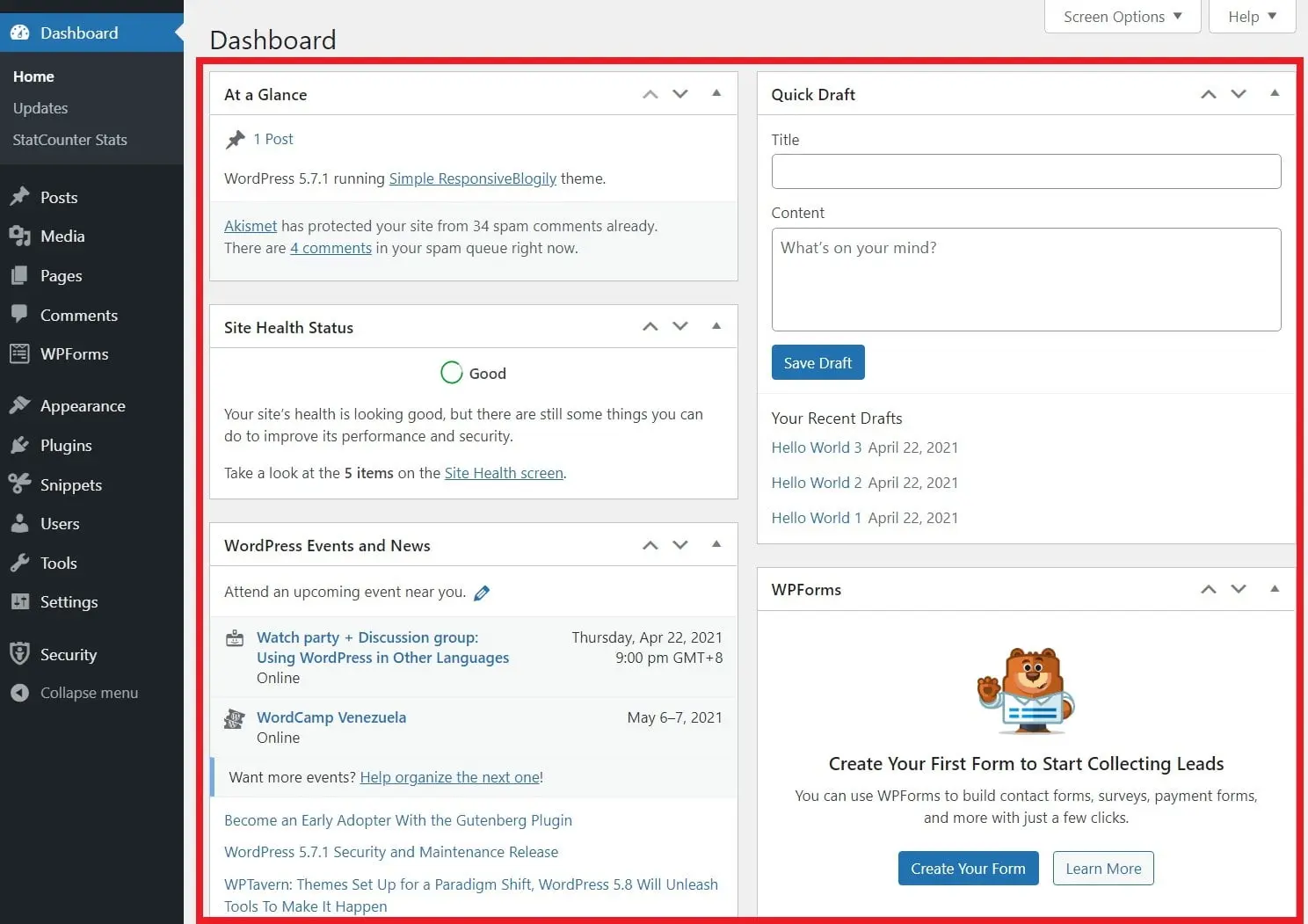
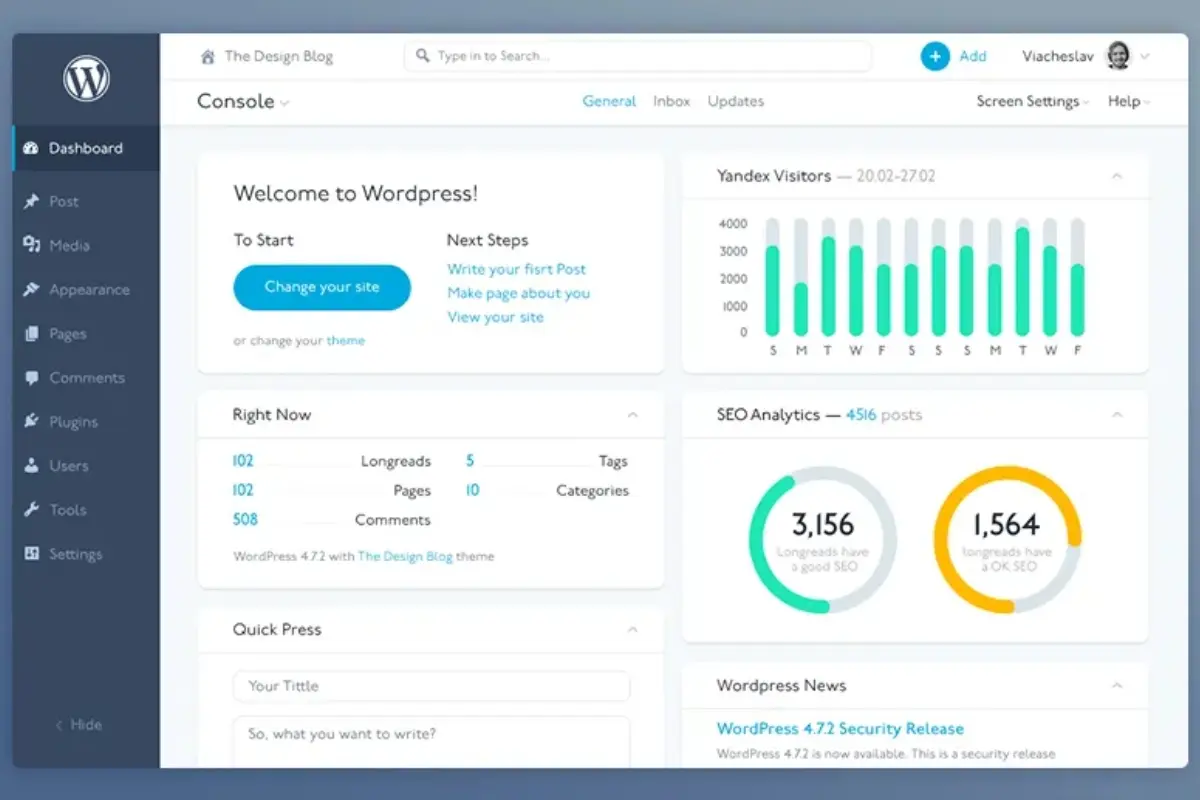
پیشخوان وردپرس، صفحه اصلی داشبورد شما پس از ورود به پنل مدیریت سایت است. این بخش شامل چندین بخش مختلف است که هر کدام وظایف خاصی را بر عهده دارند. پیشخوان وردپرس به شما امکان میدهد:
- محتواهای جدیدی مانند پستها، صفحات و رسانهها را اضافه کنید.
- پستها و صفحات موجود را ویرایش یا حذف کنید.
- تنظیمات عمومی، خوانایی، نوشتار و دیگر بخشهای سایت را مدیریت کنید.
- پلاگینها و تمهای جدید را نصب و فعال کنید.
- کاربران و نقشهای مختلف را مدیریت کنید.
- آمار بازدیدکنندگان و عملکرد سایت را بررسی کنید.
پیشخوان وردپرس به صورت پیشفرض شامل بخشهایی مانند داشبورد، پستها، صفحات، میدیا، نظرات، ابزارکها، کاربران، تنظیمات و ابزارها است. هر یک از این بخشها وظایف خاصی را بر عهده دارند و میتوانید با استفاده از آنها، سایت خود را به بهترین شکل مدیریت کنید.
چگونه به پیشخوان وردپرس دسترسی پیدا کنیم؟
برای دسترسی به پیشخوان وردپرس، ابتدا باید آدرس سایت خود را در مرورگر وارد کنید و سپس به بخش wp-admin یا wp-login بروید. برای مثال، اگر آدرس سایت شما mashinmag.ir است، باید به آدرس زیر بروید:
https://mashinmag.ir/wp-admin یا https://mashinmag.ir/wp-login.php
پس از وارد کردن این آدرس، صفحه ورود به سیستم نمایش داده میشود. در این صفحه باید نام کاربری و رمز عبور خود را وارد کنید و وارد سیستم شوید. پس از ورود، پیشخوان وردپرس برای شما نمایش داده میشود.
بخشهای اصلی پیشخوان وردپرس
پیشخوان وردپرس شامل چندین بخش اصلی است که هر کدام وظایف خاصی را بر عهده دارند. در ادامه به بررسی برخی از مهمترین بخشها میپردازیم:
داشبورد
داشبورد، صفحه اصلی پیشخوان وردپرس است که شامل خلاصهای از فعالیتهای اخیر سایت، آمار بازدیدکنندگان و اخبار وردپرس میباشد. در این بخش میتوانید به سرعت به بخشهای مختلف دسترسی داشته باشید و از وضعیت کلی سایت خود مطلع شوید.
پستها
در بخش پستها میتوانید پستهای جدیدی ایجاد کنید، پستهای موجود را ویرایش یا حذف کنید و همچنین پستها را دستهبندی و برچسبگذاری کنید. این بخش برای وبلاگنویسی و مدیریت محتوا بسیار مهم است.
صفحات
صفحات در وردپرس برای ایجاد صفحات ثابت مانند صفحه اصلی، درباره ما، تماس با ما و غیره استفاده میشوند. در بخش صفحات میتوانید صفحات جدیدی ایجاد کنید، صفحات موجود را ویرایش یا حذف کنید.
میدیا
در بخش میدیا میتوانید تمام فایلهای رسانهای مانند عکسها، ویدئوها و فایلهای صوتی را که در سایت خود استفاده کردهاید، مشاهده، ویرایش یا حذف کنید.
نظرات
در بخش نظرات میتوانید نظرات کاربران را مدیریت کنید، نظرات جدید را تایید یا رد کنید و همچنین به نظرات پاسخ دهید.
ابزارکها
ابزارکها در وردپرس به شما امکان میدهند تا امکانات جدیدی به سایت خود اضافه کنید. در بخش ابزارکها میتوانید ابزارکهای موجود را مدیریت کنید و ابزارکهای جدیدی را اضافه کنید.
کاربران
در بخش کاربران میتوانید کاربران جدیدی ایجاد کنید، نقشهای مختلفی برای کاربران تعریف کنید و همچنین کاربران موجود را مدیریت کنید.
تنظیمات
بخش تنظیمات شامل تنظیمات مختلفی است که میتوانید با استفاده از آنها، سایت خود را به بهترین شکل پیکربندی کنید. این بخش شامل تنظیمات عمومی، خوانایی، نوشتار، رسانهها، پروندهها و غیره میباشد.
چگونه از پیشخوان وردپرس استفاده کنیم؟
برای استفاده از پیشخوان وردپرس، ابتدا باید با بخشهای مختلف آن آشنا شوید. سپس میتوانید با استفاده از این بخشها، سایت خود را مدیریت کنید. در ادامه به برخی از مراحل مهم استفاده از پیشخوان وردپرس میپردازیم:
ایجاد پست جدید
برای ایجاد پست جدید، به بخش پستها بروید و روی دکمه افزودن جدید کلیک کنید. سپس در صفحه جدید، عنوان پست را وارد کنید و محتوای پست را در ویرایشگر وارد کنید. پس از تکمیل، میتوانید پست خود را ذخیره کنید یا آن را منتشر کنید.
ویرایش پست یا صفحه
برای ویرایش پست یا صفحه، به بخش مربوطه بروید و روی عنوان پست یا صفحه مورد نظر کلیک کنید. سپس در صفحه ویرایش، تغییرات مورد نظر را اعمال کرده و آن را ذخیره کنید.
نصب و فعالسازی پلاگین
برای نصب پلاگین جدید، به بخش ابزارکها بروید و روی دکمه افزودن جدید کلیک کنید. سپس پلاگین مورد نظر را جستجو کرده و روی دکمه نصب کلیک کنید. پس از نصب، پلاگین را فعال کنید.
تنظیمات عمومی سایت
برای تغییر تنظیمات عمومی سایت، به بخش تنظیمات بروید و روی گزینه عمومی کلیک کنید. در این بخش میتوانید اطلاعاتی مانند عنوان سایت، آدرس سایت، زبان سایت و غیره را تغییر دهید.
مواردی که قبل از استفاده از پیشخوان وردپرس باید بدانید
قبل از استفاده از پیشخوان وردپرس، باید به چند نکته مهم توجه کنید:
- بکاپگیری: قبل از هر تغییر یا نصب پلاگین جدید، حتماً از سایت خود بکاپ بگیرید. این کار در صورت بروز مشکل، به شما امکان بازگردانی سایت را میدهد.
- نصب پلاگینهای مورد نیاز: قبل از شروع کار، پلاگینهای ضروری مانند پلاگینهای امنیتی، بهینهسازی و SEO را نصب کنید.
- آشنایی با نقشهای کاربری: در وردپرس نقشهای مختلفی مانند ادمین، ویرایشگر، نویسنده و غیره وجود دارد. باید با این نقشها آشنا شوید و به کاربران نقش مناسب را اختصاص دهید.
- بهروزرسانی: همیشه نسخه جدید وردپرس، پلاگینها و تمها را بهروزرسانی کنید تا از امنیت و عملکرد بهتر سایت خود اطمینان حاصل کنید.
- امنیتی: از رمز عبور قوی استفاده کنید و دسترسی کاربران غیرمجاز را محدود کنید.
همچنین، اگر به راهنماییهای بیشتر در مورد مدیریت سایت وردپرس نیاز دارید، میتوانید به مقالات آموزشی ماشین مگ – ماشین مگ مراجعه کنید.
نکات نهایی
پیشخوان وردپرس یک ابزار قدرتمند برای مدیریت سایت است که با استفاده از آن میتوانید سایت خود را به بهترین شکل کنترل کنید. با آشنایی با بخشهای مختلف پیشخوان و استفاده صحیح از آن، میتوانید تجربه بهتری از مدیریت سایت خود داشته باشید. همچنین، همیشه به روز باشید و از آخرین نسخه وردپرس و پلاگینها استفاده کنید تا از امنیت و عملکرد سایت خود اطمینان حاصل کنید.