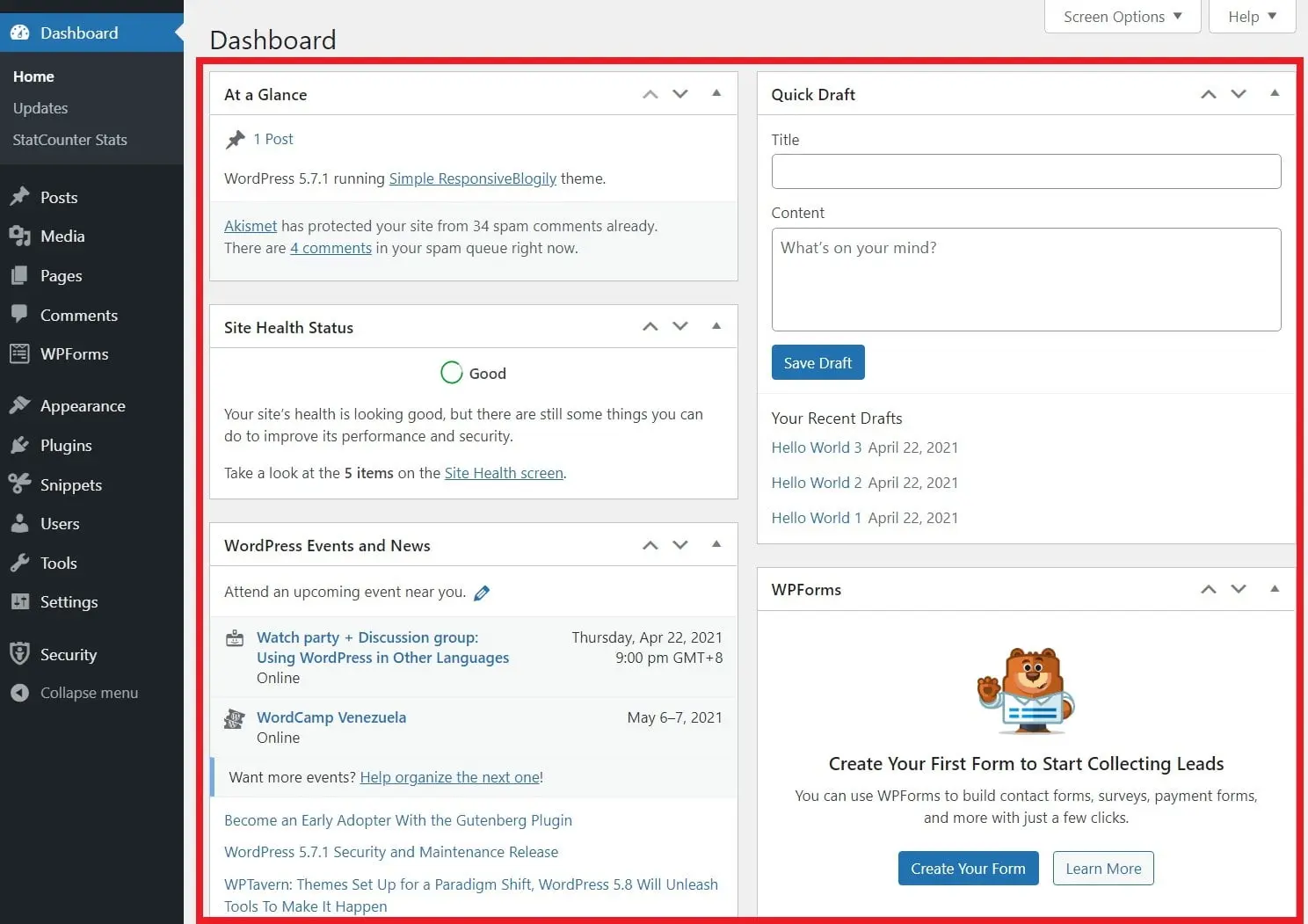
ردپرس یکی از محبوبترین سیستمهای مدیریت محتوای وردپرس است که به شما امکان میدهد وبسایتهای حرفهای و با عملکرد بالا بسازید. اگر قصد دارید ردپرس را روی هاست خود نصب کنید، باید مراحل نصب را به درستی انجام دهید تا از مشکلات احتمالی جلوگیری کنید. در این مقاله، مراحل نصب ردپرس را به صورت کامل و ساده بررسی میکنیم تا بتوانید بدون چالش این کار را انجام دهید.
چرا ردپرس؟
ردپرس یک نسخه پیشرفته و بهینهشده از وردپرس است که برای توسعهدهندگان و کاربران حرفهای طراحی شدهاست. این سیستم مدیریت محتوای وردپرس با ویژگیهای پیشرفتهتری مانند ساختار کد بهتر، سرعت بالاتر و امکانات توسعه بیشتر، انتخابی مناسب برای پروژههای بزرگتر است. اگر میخواهید یک وبسایت سریع، امن و قابل توسعه داشته باشید، ردپرس میتواند انتخابی مناسب باشد.
پیشنیازهای نصب ردپرس
قبل از شروع نصب ردپرس، باید از وجود برخی پیشنیازها اطمینان حاصل کنید:
- هاست مناسب: هاست شما باید از PHP و MySQL پشتیبانی کند. اکثر هاستهای امروزی این امکان را دارند، اما باید از نسخههای جدیدتر PHP (حداقل نسخه ۷٫۴ یا بالاتر) و MySQL (حداقل نسخه ۵٫۶ یا بالاتر) استفاده کنید.
- دسترسی به FTP یا File Manager: برای انتقال فایلهای ردپرس به هاست، نیاز به دسترسی FTP یا مدیر فایل (File Manager) دارید.
- نام دامنه: اگر قصد دارید ردپرس را روی یک دامنه خاص نصب کنید، باید دامنه را به هاست خود متصل کرده باشید.
- پنل کنترل هاست: اکثر هاستها از cPanel یا Plesk استفاده میکنند. اگر از این پنلها استفاده میکنید، نصب راحتتر خواهد بود.

مراحل نصب ردپرس روی هاست
مرحله ۱: دانلود ردپرس
اولین قدم دانلود آخرین نسخه ردپرس از وبسایت رسمی آن است. برای این کار میتوانید به وبسایت وردپرس مراجعه کرده و آخرین نسخه را دانلود کنید. توجه داشته باشید که ردپرس یک نسخه سفارشی از وردپرس است، بنابراین ممکن است نیاز به دانلود نسخه خاصی از ردپرس داشته باشید. در صورت نیاز، میتوانید از نسخههای پیشفرض وردپرس استفاده کرده و سپس آن را به ردپرس تبدیل کنید.
مرحله ۲: انتقال فایلها به هاست
پس از دانلود فایلهای ردپرس، باید آنها را به هاست خود منتقل کنید. برای این کار میتوانید از یکی از روشهای زیر استفاده کنید:
- با استفاده از FTP: با استفاده از نرمافزارهای FTP مانند FileZilla، فایلهای ردپرس را به پوشه اصلی وبسایت خود (معمولاً public_html یا htdocs) انتقال دهید.
- با استفاده از File Manager: اگر هاست شما از cPanel استفاده میکند، میتوانید از بخش File Manager استفاده کرده و فایلها را به صورت آنلاین انتقال دهید.
مرحله ۳: ایجاد پایگاه داده
ردپرس برای ذخیرهسازی اطلاعات خود به یک پایگاه داده نیاز دارد. برای ایجاد پایگاه داده، باید به پنل کنترل هاست خود مراجعه کرده و از بخش MySQL Databases اقدام به ایجاد پایگاه داده کنید. در این مرحله، باید:
- نام پایگاه داده را انتخاب کنید.
- یک کاربر جدید برای پایگاه داده ایجاد کنید.
- به کاربر جدید اجازه دسترسی کامل به پایگاه داده دهید.
توجه داشته باشید که باید اطلاعات پایگاه داده (نام، کاربر، رمز عبور و هاست) را برای مراحل بعدی نصب ذخیره کنید.
مرحله ۴: پیکربندی فایل wp-config.php
پس از انتقال فایلها و ایجاد پایگاه داده، باید فایل wp-config.php را پیکربندی کنید. این فایل در پوشه اصلی ردپرس قرار دارد. برای این کار:
- فایل wp-config-sample.php را به wp-config.php تغییر نام دهید.
- فایل را با یک ویرایشگر متن باز کنید و اطلاعات پایگاه داده را وارد کنید:
کدهای زیر را با اطلاعات مربوطه جایگزین کنید:
define('DB_NAME', 'نام_پایگاه_داده');
define('DB_USER', 'نام_کاربر');
define('DB_PASSWORD', 'رمز_عبور');
define('DB_HOST', 'localhost');
پس از ذخیره تغییرات، فایل را بسته و به مرحله بعدی بروید.

مرحله ۵: نصب ردپرس از طریق مرورگر
اکنون زمان آن رسیده که نصب را از طریق مرورگر خود تکمیل کنید. برای این کار:
- آدرس وبسایت خود را در مرورگر وارد کنید (مثال: https://www.نامدامنه.ir).
- نصب خودکار ردپرس آغاز خواهد شد و شما باید:
- زبان نصب را انتخاب کنید.
- نام وبسایت، نام کاربری، رمز عبور و ایمیل خود را وارد کنید.
- بر روی دکمه “نصب وردپرس” کلیک کنید.
پس از تکمیل این مراحل، ردپرس روی هاست شما نصب خواهد شد و میتوانید به پنل مدیریت وردپرس خود وارد شوید.
مرحله ۶: تبدیل وردپرس به ردپرس (در صورت نیاز)
اگر از نسخه پیشفرض وردپرس استفاده کردهاید و میخواهید آن را به ردپرس تبدیل کنید، باید چند مرحله اضافی انجام دهید. برای این کار:
- از افزونههای خاصی مانند “RedPress Converter” استفاده کنید.
- یا میتوانید با تغییرات دستی در فایلهای اصلی وردپرس، آن را به ردپرس تبدیل کنید.
توجه داشته باشید که این مرحله نیاز به دانش فنی بیشتری دارد و در صورت عدم اطمینان، توصیه میشود از خدمات یک توسعهدهنده استفاده کنید.
نکات مهم پس از نصب ردپرس
پس از نصب ردپرس، باید چند نکته مهم را در نظر بگیرید:
- بهروزرسانی: همیشه آخرین نسخه ردپرس و افزونهها را بهروزرسانی کنید تا از امنیت و عملکرد بهتر برخوردار باشید.
- بکاپ: قبل از هر تغییر مهم، از پایگاه داده و فایلهای ردپرس بکاپ بگیرید.
- امنیت: از افزونههای امنیتی مانند Wordfence یا Sucuri استفاده کنید تا وبسایت شما در برابر حملات سایبری محافظت شود.
- بهینهسازی: برای افزایش سرعت وبسایت، از افزونههای بهینهسازی مانند WP Rocket یا Autoptimize استفاده کنید.
نصب ردپرس روی هاست میتواند یک فرآیند ساده باشد اگر مراحل را به درستی دنبال کنید. با انجام این مراحل، میتوانید یک وبسایت حرفهای و با عملکرد بالا ایجاد کنید. اگر در هر مرحله با مشکل مواجه شدید، میتوانید از منابع آموزشی یا انجمنهای وردپرس کمک بگیرید.
برای اطلاعات بیشتر در مورد مدیریت وبسایت و استفاده از سیستمهای مدیریت محتوای وردپرس، میتوانید به مقالات مرتبط در ماشین مگ مراجعه کنید.