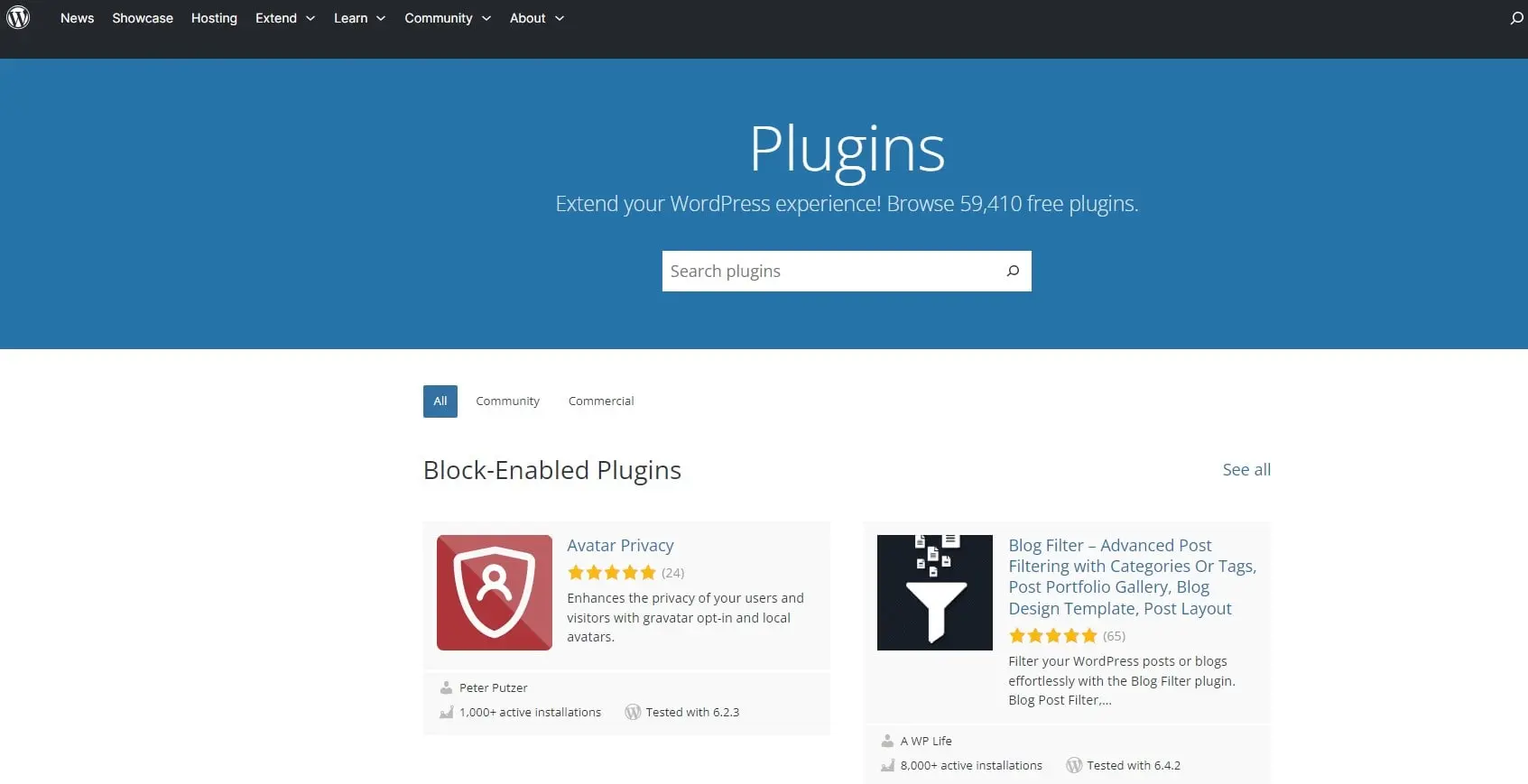
وردپرس به عنوان یکی از محبوبترین سیستمهای مدیریت محتوا برای ساخت وبسایتها شناخته میشود. این پلتفرم با امکانات گسترده و انعطافپذیری بالا، به کاربران اجازه میدهد تا بدون نیاز به دانش برنامهنویسی پیشرفته، وبسایتهای حرفهای و کارآمد ایجاد کنند. اما مانند هر سیستم دیگری، وردپرس نیز ممکن است با مشکلاتی مواجه شود که اگر به درستی شناسایی و حل نشوند، عملکرد وبسایت را تحت تأثیر قرار دهند. در این مقاله، به بررسی روشهای شناسایی مشکلات رایج وردپرس از مرحله انتخاب تا نکات مهم پس از راهاندازی میپردازیم.
چگونه یک سرویسدهنده وردپرس مناسب انتخاب کنیم؟
انتخاب میزبان مناسب یکی از مهمترین گامها در راهاندازی یک وبسایت با وردپرس است. یک میزبان نامناسب میتواند منجر به مشکلاتی مانند سرعت پایین، دسترسی محدود و حتی خرابیهای مکرر شود. برای انتخاب یک سرویسدهنده مناسب، باید به موارد زیر توجه کنید:
- سرعت و عملکرد: میزبان باید از سرورهای سریع و بهروز استفاده کند تا وبسایت شما با سرعت مناسب بارگذاری شود.
- پشتیبانی: وجود پشتیبانی ۲۴ ساعته و تیم فنی متخصص میتواند در حل مشکلات فوری بسیار کمککننده باشد.
- امنیت: میزبان باید از آخرین بهروزرسانیهای امنیتی و ابزارهای ضد هک استفاده کند.
- محدودیتهای منابع: بررسی فضای ذخیرهسازی، پهنای باند و محدودیتهای CPU برای اطمینان از اینکه میزبان با نیازهای آینده شما سازگار است.
اگر در انتخاب میزبان تردید دارید، میتوانید از خدمات میزبانی وردپرس تخصصی استفاده کنید که بهینهسازیهای خاصی برای این سیستم مدیریت محتوا ارائه میدهند.
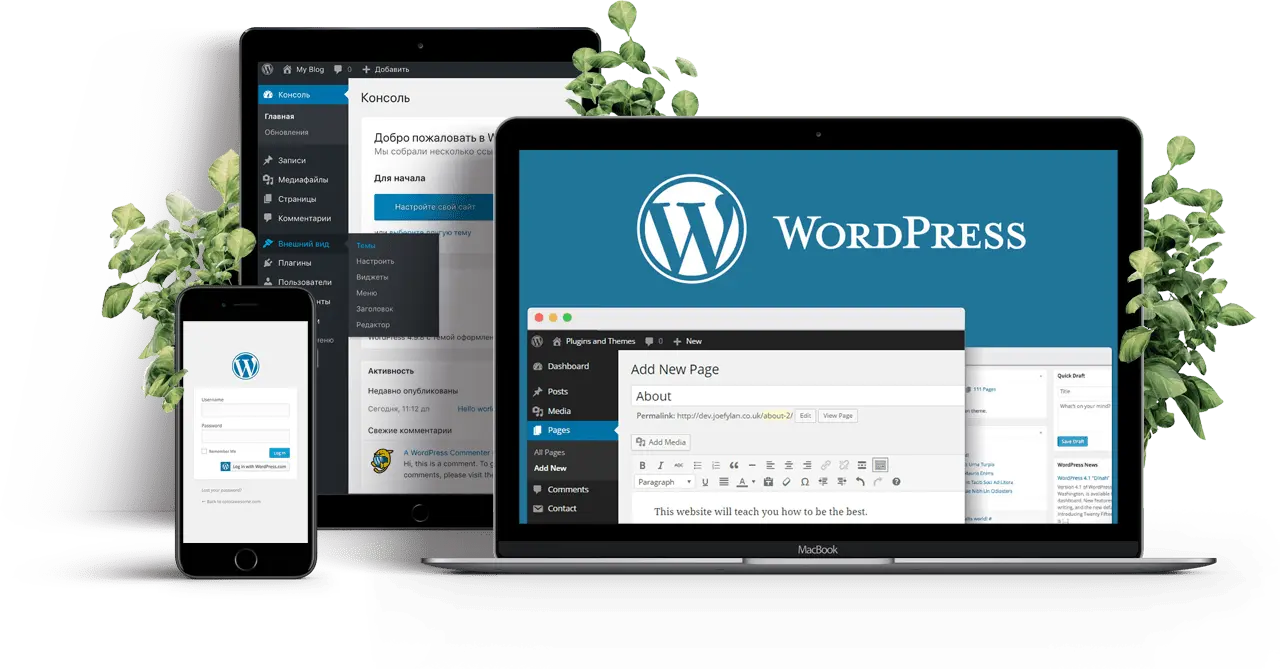
مشکلات رایج وردپرس و روشهای شناسایی آنها
پس از راهاندازی وبسایت با وردپرس، ممکن است با مشکلاتی مانند سرعت پایین، خطاهای نمایش، مشکلات در بهروزرسانی یا حتی هک شدن مواجه شوید. شناسایی این مشکلات به موقع میتواند از خسارات جدی جلوگیری کند. در ادامه به برخی از مشکلات رایج و روشهای تشخیص آنها میپردازیم:
۱. سرعت پایین وبسایت
یکی از شایعترین مشکلات در وبسایتهای وردپرس، سرعت پایین است که میتواند به دلایل مختلفی مانند استفاده از پلاگینهای سنگین، تصاویر بدون بهینهسازی یا میزبانی نامناسب رخ دهد. برای تشخیص این مشکل:
- از ابزارهای آنلاین مانند GTMetrix یا PageSpeed Insights برای تحلیل سرعت وبسایت استفاده کنید.
- پلاگینهای غیرضروری را غیر فعال کرده و بررسی کنید که آیا سرعت بهبود مییابد یا خیر.
- تصاویر را بهینهسازی کرده و از فرمتهای مناسب مانند WebP استفاده کنید.
۲. خطاهای نمایشی (White Screen of Death)
خطای صفحه سفید یکی از مشکلات جدی وردپرس است که ممکن است به دلیل خطاهای PHP، پلاگینهای ناسازگار یا محدودیتهای سرور رخ دهد. برای تشخیص این مشکل:
- فایل
wp-config.phpرا بررسی کرده و مطمئن شوید که تنظیمات آن صحیح است. - پلاگینها را یک به یک غیر فعال کرده و بررسی کنید که کدام پلاگین باعث ایجاد مشکل میشود.
- فایلهای لاگ سرور را بررسی کنید تا دلیل دقیق خطا مشخص شود.
۳. مشکلات در بهروزرسانی
بهروزرسانی وردپرس، پلاگینها یا تمها ممکن است با مشکلاتی مانند خرابی وبسایت، عدم نمایش صحیح یا حتی از دست رفتن دادهها همراه باشد. برای شناسایی این مشکلات:
- پیش از بهروزرسانی، یک بکآپ کامل از وبسایت تهیه کنید.
- بهروزرسانی را در محیط تستی انجام داده و سپس به وبسایت اصلی اعمال کنید.
- در صورت بروز مشکل، آخرین نسخه قبلی را بازیابی کرده و بررسی کنید که چه تغییراتی باعث ایجاد مشکل شده است.
نکات مهم برای پیشگیری از مشکلات وردپرس
شناسایی مشکلات تنها بخشی از راه است؛ پیشگیری از بروز آنها نیز بسیار مهم است. در این بخش به برخی از نکات کلیدی برای حفظ سلامت وبسایت وردپرس میپردازیم:
- بکآپ منظم: تهیه بکآپهای دورهای از پایگاه داده و فایلهای وردپرس میتواند در صورت بروز مشکل، دادههای شما را حفظ کند.
- بهروزرسانیهای منظم: وردپرس، پلاگینها و تمها را بهروز نگه دارید تا از آخرین اصلاحات امنیتی و بهبودهای عملکردی بهرهمند شوید.
- استفاده از پلاگینهای معتبر: تنها از پلاگینهایی استفاده کنید که از منابع رسمی و قابل اعتماد دانلود شده باشند.
- امنیت: از ابزارهای امنیتی مانند Wordfence یا Sucuri استفاده کرده و دسترسیهای غیرمجاز را محدود کنید.
در صورت نیاز به اطلاعات بیشتر در مورد بهینهسازی و مدیریت وردپرس، میتوانید به مقالات تخصصی ماشین مگ مراجعه کنید که راهنماییهای مفیدی در این زمینه ارائه میدهند.
چگونه مشکلات وردپرس را حل کنیم؟
پس از شناسایی مشکل، گام بعدی حل آن است. در این بخش به برخی از روشهای حل مشکلات رایج وردپرس میپردازیم:
۱. حل مشکل سرعت پایین
برای بهبود سرعت وبسایت وردپرس:
- از پلاگینهای کش مانند WP Rocket یا W3 Total Cache استفاده کنید.
- تصاویر را بهینهسازی کرده و از CDN استفاده کنید.
- پلاگینهای غیرضروری را حذف یا غیر فعال کنید.
۲. حل خطای صفحه سفید
در صورت مواجهه با صفحه سفید:
- فایل
wp-config.phpرا ویرایش کرده و خطای نمایشی را فعال کنید. - پلاگینها و تمها را یک به یک غیر فعال کرده و بررسی کنید که کدام یک باعث مشکل میشود.
- در صورت نیاز، فایلهای اصلی وردپرس را از نسخه جدید دانلود و جایگزین کنید.
۳. حل مشکلات بهروزرسانی
اگر بهروزرسانی با مشکل مواجه شد:
- از نسخه قبلی وردپرس یا پلاگین استفاده کنید.
- پایگاه داده را بررسی کرده و در صورت نیاز، آن را بازیابی کنید.
- در صورت لزوم، از پشتیبانی میزبان یا تیم توسعهدهنده کمک بگیرید.
با توجه به این نکات و روشها، میتوانید مشکلات رایج وردپرس را شناسایی و حل کرده و از عملکرد بهینه وبسایت خود اطمینان حاصل کنید.