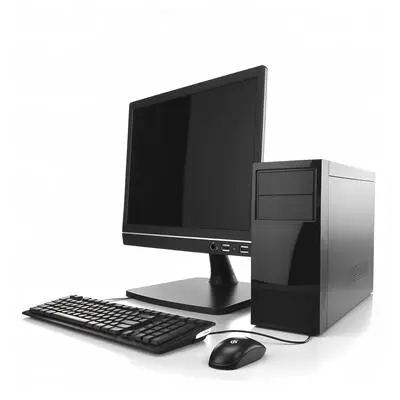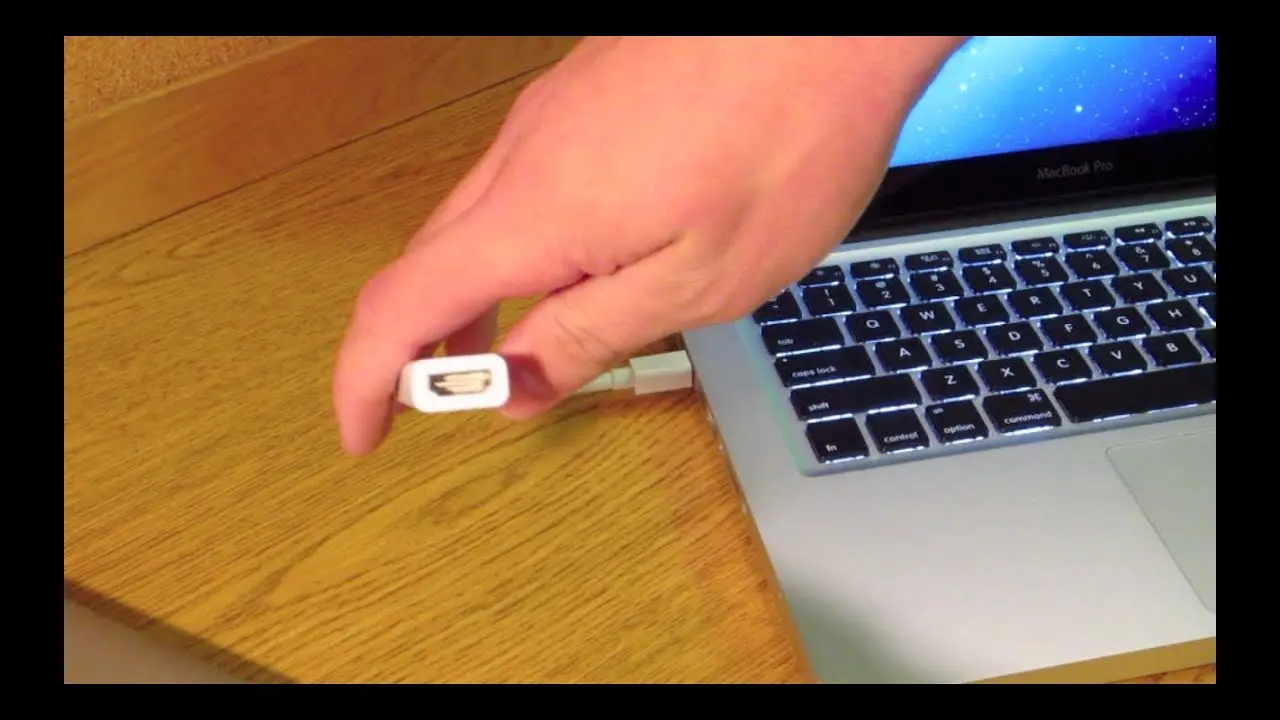
در دنیای امروزی، استفاده از تلویزیون به عنوان نمایشگر برای کامپیوتر یکی از نیازهای رایجی شده است، چه برای کارهای حرفهای، بازی، یا حتی مشاهده فیلم و سریال با کیفیت بالاتر. اما اگر تجربهای در این زمینه نداشته باشید، ممکن است مراحل اتصال کامپیوتر به تلویزیون برایتان پیچیده به نظر برسد. در این راهنما قدمبهقدم، به شما نشان میدهیم که چگونه این کار را با روشهای مختلف و بدون مشکل انجام دهید.
چرا کامپیوتر را به تلویزیون متصل کنیم؟
اتصال کامپیوتر به تلویزیون مزایای بسیاری دارد. از جمله:
- استفاده از نمایشگر بزرگتر برای کارهای گرافیکی یا ویرایش ویدئو
- بازی با کیفیت بالاتر و تجربه بهتری در بازیهای ویدئویی
- مشاهده فیلمها و سریالها با کیفیت 4K یا حتی HDR
- استفاده از تلویزیون به عنوان نمایشگر دوم برای افزایش بهرهوری
اما برای انجام این کار، باید به چند نکته اساسی توجه کنید. از نوع کابل و پورتهای موجود در کامپیوتر و تلویزیون گرفته تا تنظیمات نرمافزاری، همه این موارد تأثیرگذار هستند.
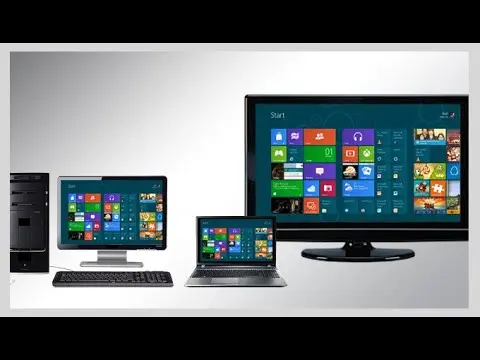
روشهای مختلف اتصال کامپیوتر به تلویزیون
برای اتصال کامپیوتر به تلویزیون، چندین روش وجود دارد که هر کدام مزایا و معایبی دارند. انتخاب روش مناسب بستگی به نوع پورتهای موجود در دستگاههای شما و کیفیت تصویر مورد نیاز است.
1. استفاده از کابل HDMI
کابل HDMI یکی از رایجترین و سادهترین روشهای اتصال است. این روش برای انتقال ویدئو و صدا با کیفیت بالا مناسب است و در اکثر تلویزیونها و کامپیوترهای مدرن یافت میشود.
برای استفاده از این روش:
- کابل HDMI را به پورت HDMI کامپیوتر و تلویزیون متصل کنید.
- در کامپیوتر، از منوی نمایشگر (Display Settings) یا تنظیمات گرافیک کارت نمایشگر، تلویزیون را به عنوان نمایشگر دوم انتخاب کنید.
- در تلویزیون، از منوی ورودی (Input) یا HDMI، ورودی مربوطه را انتخاب کنید.
اگر کیفیت تصویر در تلویزیون پایین باشد، ممکن است نیاز به تنظیمات اضافی در کامپیوتر داشته باشید، مانند تغییر رزولوشن یا فرکانس تازهسازی.
2. استفاده از کابل VGA یا DVI
اگر تلویزیون یا کامپیوتر شما از پورتهای قدیمیتری مانند VGA یا DVI پشتیبانی میکند، میتوانید از این روش استفاده کنید. اما توجه داشته باشید که این روشها کیفیت تصویر پایینتری نسبت به HDMI دارند و برای انتقال صدا مناسب نیستند.
برای اتصال:
- کابل مناسب را به پورتهای مربوطه در کامپیوتر و تلویزیون متصل کنید.
- در کامپیوتر، نمایشگر دوم را فعال کنید.
- در تلویزیون، ورودی مربوطه را انتخاب کنید.
این روش بیشتر برای استفادههای ساده و بدون نیاز به کیفیت بالا مناسب است.
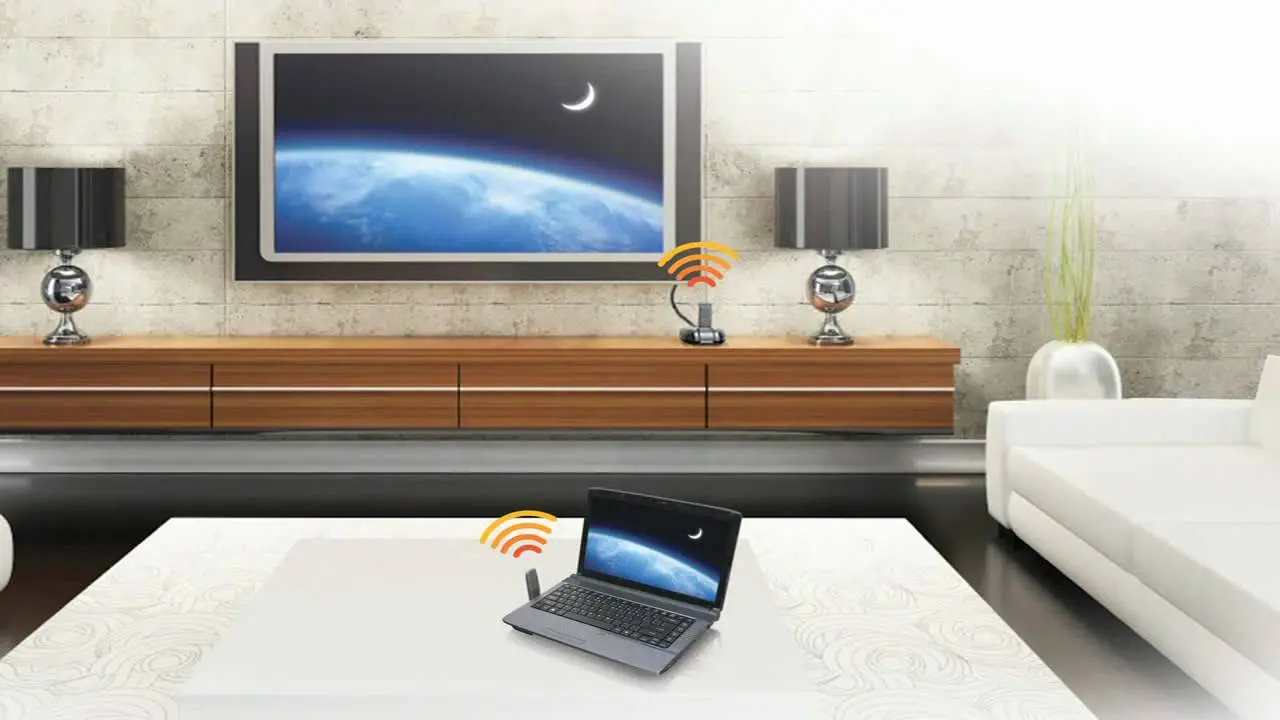
3. استفاده از وایفای یا بلوتوث
اگر اتصال کابلی برای شما مشکلساز است، میتوانید از روشهای بیسیم مانند وایفای یا بلوتوث استفاده کنید. برای این کار، نیاز به دستگاههای خاصی مانند Miracast یا Chromecast دارید.
در این روش:
- از دستگاههای سازگار با Miracast یا Chromecast استفاده کنید.
- کامپیوتر و تلویزیون را به یک شبکه وایفای مشترک متصل کنید.
- از نرمافزارهای مربوطه برای انتقال تصویر استفاده کنید.
این روش برای استفادههای موقت و بدون نیاز به کیفیت بالا مناسب است.
4. استفاده از کابل DisplayPort
اگر کامپیوتر شما از پورت DisplayPort پشتیبانی میکند و تلویزیون شما نیز پورت HDMI دارد، میتوانید از یک تبدیلکننده DisplayPort به HDMI استفاده کنید. این روش کیفیت تصویر بالایی دارد و برای کارهای حرفهای مناسب است.
برای اتصال:
- تبدیلکننده را به پورت DisplayPort کامپیوتر و پورت HDMI تلویزیون متصل کنید.
- تنظیمات نمایشگر را در کامپیوتر تغییر دهید.
- در تلویزیون، ورودی HDMI را انتخاب کنید.
تنظیمات نرمافزاری
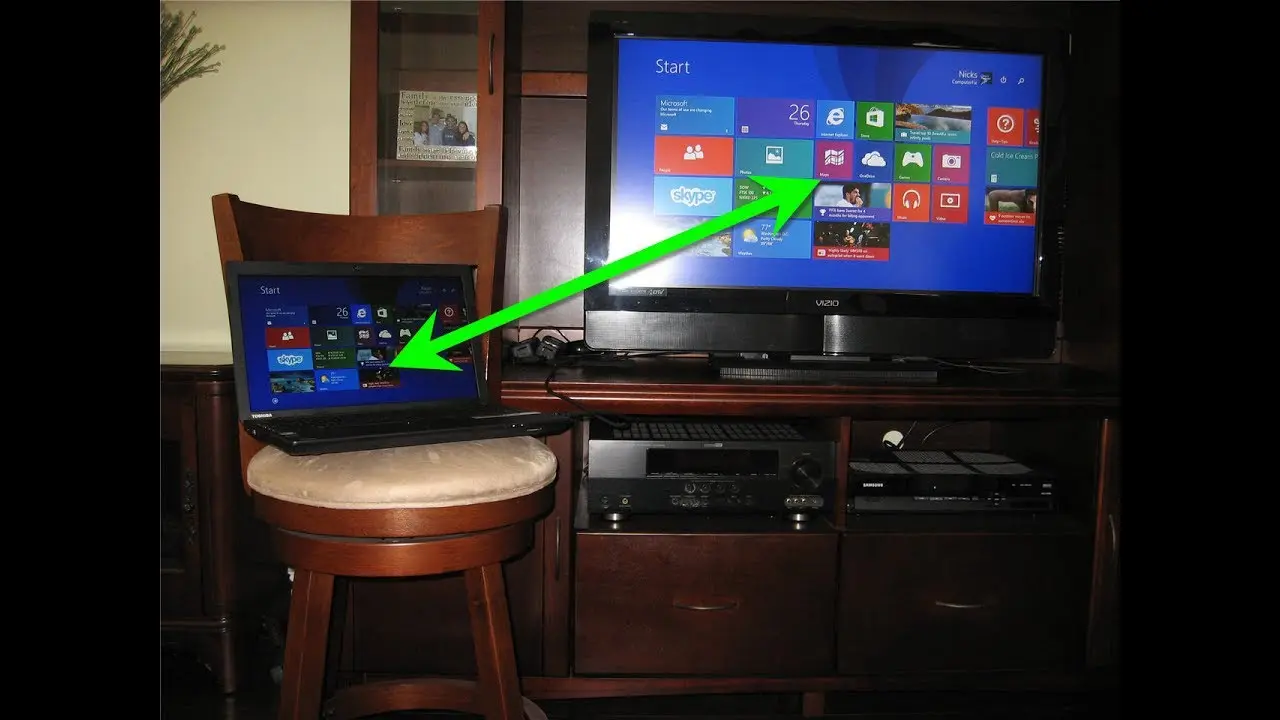
پس از اتصال فیزیکی، باید تنظیمات نرمافزاری را نیز انجام دهید تا کامپیوتر بتواند تصویر را به تلویزیون ارسال کند.
در ویندوز:
- به تنظیمات نمایشگر (Display Settings) بروید.
- از منوی نمایشگر دوم، تلویزیون را انتخاب کنید.
- رزولوشن و فرکانس تازهسازی را بر اساس توانایی تلویزیون تنظیم کنید.
- اگر میخواهید تصویر کامپیوتر را به تلویزیون تکرار کنید، از گزینه “Duplicate” استفاده کنید.
در مک:
- به تنظیمات نمایشگر (Display Settings) بروید.
- از منوی نمایشگر دوم، تلویزیون را انتخاب کنید.
- تنظیمات مربوط به رزولوشن و تکرار تصویر را انجام دهید.
نکات مهم برای کیفیت بهتر
برای تجربه بهتری در اتصال کامپیوتر به تلویزیون، به این نکات توجه کنید:
- از کابلهای با کیفیت بالا استفاده کنید، به ویژه اگر کیفیت تصویر مهم است.
- رزولوشن تلویزیون را با توانایی کامپیوتر هماهنگ کنید تا مشکل نمایش ناپدید شدن تصویر یا کاهش کیفیت رخ ندهد.
- اگر تلویزیون شما از فناوریهای مانند HDR یا Dolby Vision پشتیبانی میکند، از تنظیمات مربوطه در کامپیوتر استفاده کنید.
- در صورت نیاز، از نرمافزارهای خاصی مانند NVIDIA Control Panel یا AMD Radeon Software برای تنظیمات پیشرفته استفاده کنید.
اگر با مشکلاتی مانند عدم نمایش تصویر یا کیفیت پایین مواجه شدید، میتوانید از راهنمای جامعتری در مورد تنظیمات نمایشگر در ماشین مگ استفاده کنید.
پیشگیری از مشکلات رایج
در هنگام اتصال کامپیوتر به تلویزیون، ممکن است با مشکلاتی مانند:
- عدم نمایش تصویر
- کیفیت تصویر پایین
- عدم انتقال صدا
- تاخیر در تصویر (لگ)
روبرو شوید. برای حل این مشکلات:
- از کابلهای سالم و مناسب استفاده کنید.
- تنظیمات نمایشگر را به درستی انجام دهید.
- در صورت نیاز، از کارت گرافیک خارجی استفاده کنید.
- اگر مشکل تاخیر وجود دارد، از تنظیمات “Game Mode” یا “Low Latency” در تلویزیون استفاده کنید.
با دنبال کردن این راهنما و توجه به نکات ذکر شده، میتوانید کامپیوتر خود را به تلویزیون متصل کرده و از تجربهای بدون مشکل لذت ببرید. اگر سوالی دارید یا نیاز به راهنمایی بیشتر دارید، میتوانید در بخش نظرات با ما در میان بگذارید.