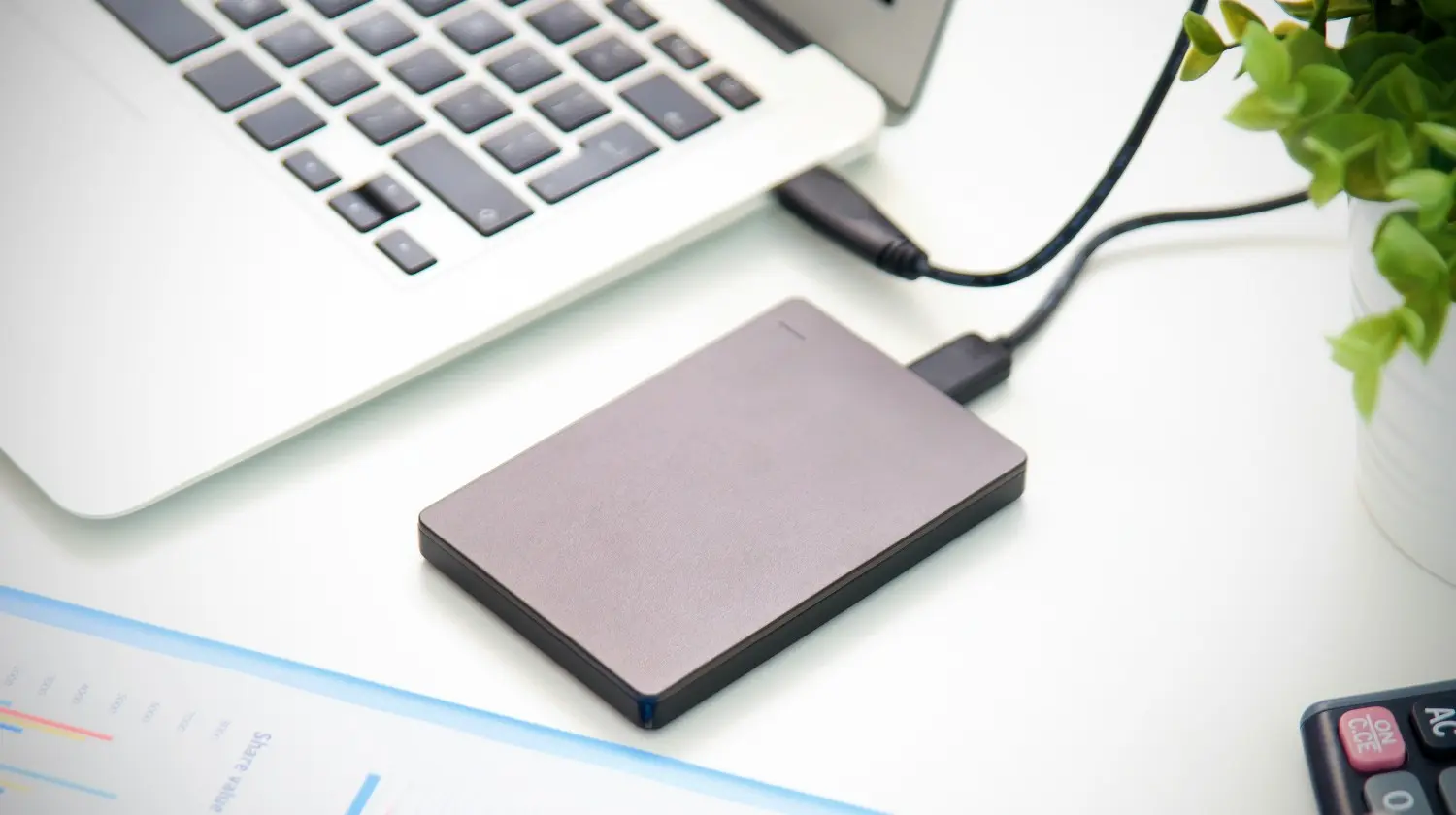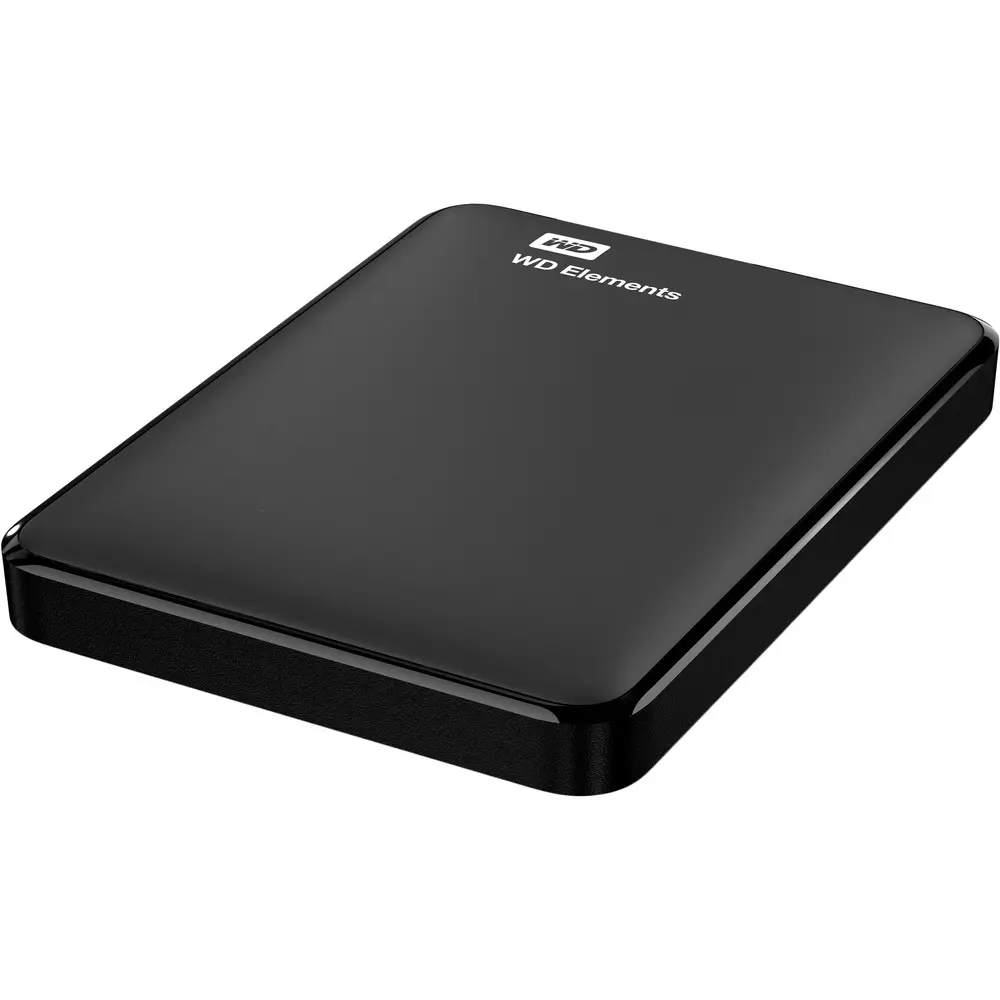
هارد اکسترنال یکی از ابزارهای ضروری برای ذخیرهسازی و پشتیبانگیری از دادهها است، اما گاهی اوقات با مشکل شناسایی نشدن آن توسط سیستمعامل مواجه میشویم. این مشکل ممکن است دلایل مختلفی داشته باشد، از مشکلات سختافزاری تا تنظیمات نرمافزاری. اگر هارد اکسترنال شما شناسایی نمیشود، نگران نباشید؛ در این راهنما به بررسی دلایل رایج و راهکارهای ساده برای حل این مشکل میپردازیم.
دلایل شناسایی نشدن هارد اکسترنال
اولین قدم برای حل مشکل شناسایی نشدن هارد اکسترنال، شناسایی دلیل اصلی آن است. برخی از دلایل رایج شامل:
- نصب نادرست یا خرابی کابل USB یا اتصال
- عدم دریافت برق کافی توسط هارد اکسترنال
- خرابی فیزیکی یا الکتریکی هارد اکسترنال
- عدم شناسایی توسط سیستمعامل (ویندوز، مک یا لینوکس)
- عدم نصب درایورهای لازم یا خرابی آنها
- خرابی کنترلر یا پورت USB
در ادامه به بررسی هر یک از این دلایل و راهکارهای مربوطه میپردازیم.
1. بررسی اتصال و کابل USB
یکی از دلایل رایج شناسایی نشدن هارد اکسترنال، مشکل در اتصال فیزیکی یا خرابی کابل USB است. برای بررسی این مشکل:
- کابل USB را از هارد اکسترنال جدا کرده و سپس دوباره متصل کنید.
- کابل USB دیگری را امتحان کنید تا مطمئن شوید مشکل از کابل نیست.
- هارد اکسترنال را به پورت USB دیگری متصل کنید.
- اگر هارد اکسترنال از طریق هاب USB متصل شده، آن را مستقیماً به کامپیوتر یا لپتاپ متصل کنید.
اگر مشکل همچنان ادامه دارد، ممکن است پورت USB یا هاب خراب باشد. در این صورت، میتوانید از پورتهای دیگر یا یک هاب USB با کیفیت استفاده کنید.
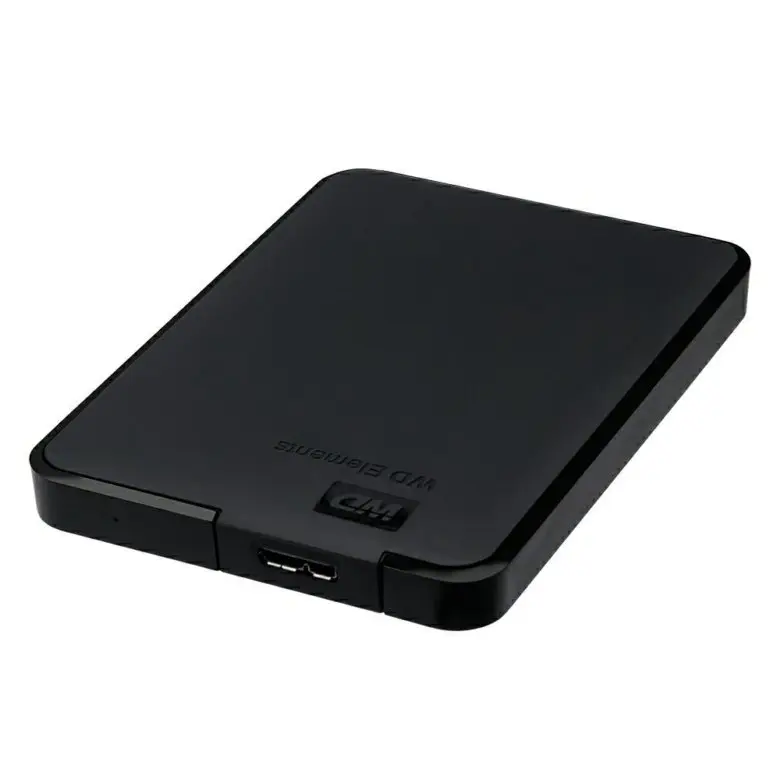
2. بررسی دریافت برق
هارد اکسترنالها به برق کافی برای کارکرد صحیح نیاز دارند. اگر هارد اکسترنال شما از طریق کابل USB برق نمیگیرد یا برق کافی دریافت نمیکند، ممکن است شناسایی نشود. برای بررسی:
- اگر هارد اکسترنال دارای منبع برق جداگانه است، آن را به برق متصل کنید.
- اگر از کابل USB برای برقگیری استفاده میشود، مطمئن شوید کابل USB به درستی متصل است و برق کافی را تأمین میکند.
- در صورت امکان، هارد اکسترنال را به یک پورت USB با قدرت بالاتر (مثلاً پورت USB 3.0 یا USB-C) متصل کنید.
3. بررسی شناسایی توسط سیستمعامل
گاهی اوقات سیستمعامل هارد اکسترنال را شناسایی نمیکند. برای بررسی این مشکل:
- در ویندوز، به منوی شروع بروید و “این کامپیوتر” را باز کنید. اگر هارد اکسترنال در لیست نمایش داده نشود، ممکن است مشکل از سیستمعامل باشد.
- در مک، به “Finder” بروید و در منوی چپ، به بخش “Devices” نگاه کنید. اگر هارد اکسترنال در این بخش نمایش داده نشود، ممکن است مشکل از سیستمعامل باشد.
- در لینوکس، میتوانید از دستور `lsblk` یا `dmesg` برای بررسی شناسایی هارد اکسترنال استفاده کنید.
اگر سیستمعامل هارد اکسترنال را شناسایی نمیکند، میتوانید از راهکارهای زیر استفاده کنید:
- سیستمعامل را ریستارت کنید.
- درایورهای مربوط به USB را به روزرسانی کنید.
- از یک سیستمعامل دیگر برای بررسی هارد اکسترنال استفاده کنید.
4. بررسی خرابی فیزیکی یا الکتریکی
اگر هارد اکسترنال شما خرابی فیزیکی یا الکتریکی دارد، ممکن است شناسایی نشود. برای بررسی:
- هارد اکسترنال را به یک کامپیوتر دیگر متصل کنید تا بررسی کنید آیا مشکل از سیستم شما است یا از هارد اکسترنال.
- اگر هارد اکسترنال داغ شده یا صدای غیرعادی ایجاد میکند، ممکن است مشکل از داخل آن باشد.
- در صورت امکان، هارد اکسترنال را باز کرده و بررسی کنید که آیا کابلهای داخلی آن به درستی متصل هستند.
اگر مشکلی در داخل هارد اکسترنال وجود دارد، ممکن است نیاز به تعمیر توسط یک متخصص باشد.
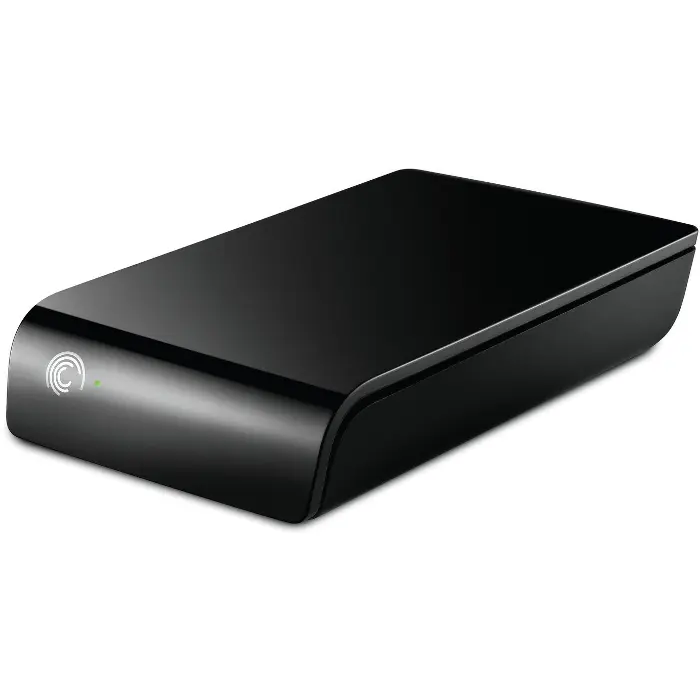
5. نصب یا به روزرسانی درایورهای USB
در برخی موارد، مشکل شناسایی هارد اکسترنال به دلیل عدم نصب یا خرابی درایورهای USB است. برای حل این مشکل:
- در ویندوز، به “Device Manager” بروید و در بخش “Universal Serial Bus controllers” بررسی کنید که آیا هرگونه خطا وجود دارد.
- درایورهای مربوط به USB را به روزرسانی یا دوباره نصب کنید.
- از یک ابزار مانند “USB Deview” برای بررسی و مدیریت درایورهای USB استفاده کنید.
6. بررسی خرابی کنترلر یا پورت USB
اگر پورت USB یا کنترلر مربوطه خراب باشد، هارد اکسترنال شناسایی نمیشود. برای بررسی:
- هارد اکسترنال را به پورتهای USB دیگر متصل کنید.
- اگر هارد اکسترنال در هیچ پورت USB شناسایی نمیشود، ممکن است کنترلر USB خراب باشد.
- در این صورت، میتوانید از یک کارت خوان USB خارجی یا یک هاب USB با کیفیت استفاده کنید.
راهکارهای پیشرفته
اگر هیچکدام از راهکارهای بالا کار نکرد، میتوانید از راهکارهای پیشرفتهتری استفاده کنید:
- از یک برنامه مانند “Disk Management” در ویندوز برای بررسی و اصلاح مشکلات مربوط به هارد اکسترنال استفاده کنید.
- در صورت امکان، هارد اکسترنال را به یک کامپیوتر دیگر متصل کرده و بررسی کنید که آیا مشکل از سیستم شما است یا از هارد اکسترنال.
- اگر هارد اکسترنال دارای سیستم عامل یا نرمافزار خاصی است، آن را نصب یا به روزرسانی کنید.
در نهایت، اگر هارد اکسترنال شما همچنان شناسایی نمیشود و مشکلی فیزیکی یا الکتریکی دارد، ممکن است نیاز به تعمیر یا جایگزینی داشته باشد. در این موارد، توصیه میشود از خدمات یک متخصص استفاده کنید.
برای اطلاعات بیشتر در مورد مشکلات مرتبط با هارد اکسترنال و راهکارهای حل آنها، میتوانید به مقالات مرتبط در ماشین مگ مراجعه کنید.