لوتوث (Bluetooth) یکی از فناوریهای ارتباطی بیسیم است که امروزه در بسیاری از دستگاههای الکترونیکی از جمله کامپیوترها، گوشیهای هوشمند، لوازم خانگی و حتی وسایل پزشکی استفاده میشود. این فناوری امکان انتقال فایلها، اتصال دستگاهها و استفاده از دستگاههای جانبی مانند ماوس، کیبورد و اسپیکر بیسیم را فراهم میکند. اگر میخواهید لوتوث کامپیوتر خود را فعال کنید و از مزایای آن بهرهمند شوید، اما نمیدانید از کجا شروع کنید یا چه اشتباهاتی باید از آنها اجتناب کنید، این راهنما برای شما مناسب است.
چرا باید لوتوث کامپیوتر را فعال کنیم؟
فعال کردن لوتوث در کامپیوتر مزایای بسیاری دارد. برخی از این مزایا عبارتند از:
- اتصال دستگاههای بیسیم: میتوانید از دستگاههای جانبی مانند ماوس، کیبورد، هدست و اسپیکر بیسیم استفاده کنید که آزادی حرکت بیشتری را فراهم میآورند.
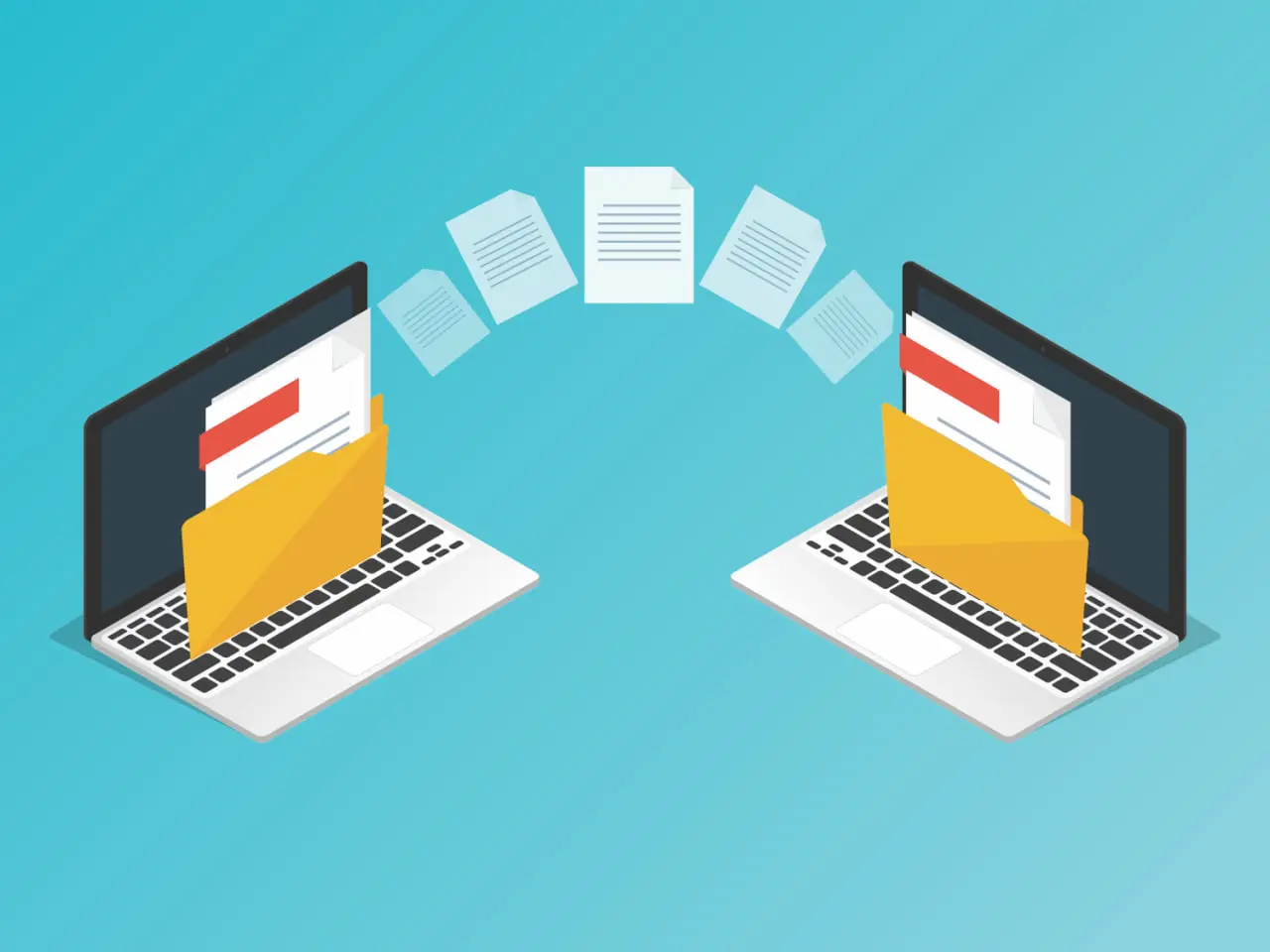
- انتقال فایلها: انتقال فایلها بین کامپیوتر و گوشی هوشمند، تبلت یا دستگاههای دیگر بدون نیاز به کابل امکانپذیر است.
- اتصال به دستگاههای دیگر: امکان اتصال به دستگاههای دیگری مانند پرینتر، اسکنر یا حتی دستگاههای خانگی هوشمند وجود دارد.
- استفاده از دستگاههای جانبی: دستگاههایی مانند کنترلرهای بازی، صفحهکلیدهای بیسیم و دستگاههای پزشکی میتوانند به راحتی به کامپیوتر متصل شوند.
با فعال کردن لوتوث، میتوانید تجربه کاربری خود را بهبود بخشیده و از راحتتری در استفاده از دستگاههای مختلف بهرهمند شوید.
چگونه لوتوث کامپیوتر را فعال کنیم؟
فعال کردن لوتوث در کامپیوتر به سیستمعامل شما بستگی دارد. در ادامه، روش فعالسازی لوتوث در ویندوز و مکاواس را توضیح میدهیم.
فعال کردن لوتوث در ویندوز
اگر از سیستمعامل ویندوز استفاده میکنید، مراحل زیر را دنبال کنید:
- روی آیکون “استارت” کلیک کرده و سپس روی “تنظیمات” (Settings) کلیک کنید.
- در صفحه تنظیمات، به بخش “دستگاهها” (Devices) بروید.
- در منوی سمت چپ، روی “Bluetooth و سایر دستگاهها” (Bluetooth & other devices) کلیک کنید.
- در صفحه جدید، روی دکمه “لوتوث” (Bluetooth) کلیک کرده و آن را فعال کنید.
- اگر لوتوث در لیست دستگاهها نیست، میتوانید روی “دستگاههای بیسیم” (Add Bluetooth or other device) کلیک کرده و سپس روی “لوتوث” (Bluetooth) انتخاب کنید.
پس از فعال کردن لوتوث، میتوانید دستگاههای خود را جستجو کرده و به آنها متصل شوید.
فعال کردن لوتوث در مکاواس
اگر از مک استفاده میکنید، مراحل زیر را دنبال کنید:
- روی آیکون “Apple” در گوشه بالا چپ صفحه کلیک کرده و سپس روی “سیستم ترجیحها” (System Preferences) کلیک کنید.
- در صفحه سیستم ترجیحها، روی “لوتوث” (Bluetooth) کلیک کنید.
- در صفحه لوتوث، دکمه “لوتوث” را فعال کنید.
- اکنون میتوانید دستگاههای خود را جستجو کرده و به آنها متصل شوید.
در مکاواس، لوتوث معمولاً به صورت پیشفرض فعال است، اما اگر فعال نیست، میتوانید با دنبال کردن این مراحل آن را فعال کنید.
نکات مهم برای فعال کردن لوتوث به درستی
در حالی که فعال کردن لوتوث کار سادهای است، برخی نکات باید در نظر گرفته شوند تا از مشکلات احتمالی جلوگیری کنید:
- بررسی سازگاری: قبل از خرید دستگاههای بیسیم، مطمئن شوید که با لوتوث کامپیوتر شما سازگار هستند.
- بازدید از تنظیمات: در برخی سیستمعاملها، ممکن است نیاز به نصب درایورهای خاص برای دستگاههای لوتوثی داشته باشید.
- بازدید از باتری: دستگاههای بیسیم مانند ماوس و کیبورد بیسیم نیاز به شارژ دارند. مطمئن شوید که باتری آنها شارژ کامل دارد.
- فاصله: لوتوث در فاصلههای کوتاهتر کارایی بهتری دارد. اگر دستگاهها در فاصله دور هستند، ممکن است اتصال ضعیف یا قطع شود.
- مخاطرات امنیتی: لوتوث ممکن است در معرض حملات امنیتی قرار گیرد. برای افزایش امنیت، از رمزهای قوی برای اتصال استفاده کنید.
اشتباهات رایج در فعال کردن لوتوث و چگونگی جلوگیری از آنها
در هنگام فعال کردن لوتوث، ممکن است با برخی اشتباهات مواجه شوید. شناخت این اشتباهات و روشهای جلوگیری از آنها میتواند تجربه شما را بهبود بخشد:
- غیرفعال بودن لوتوث: اگر لوتوث فعال نیست، دستگاهها متصل نمیشوند. مطمئن شوید که لوتوث در تنظیمات فعال است.
- عدم جستجوی دستگاه: اگر دستگاههای لوتوثی در لیست نمایش داده نمیشوند، ممکن است مشکل جستجوی دستگاه وجود داشته باشد. در این صورت، میتوانید دستگاه را به صورت دستی اضافه کنید.
- عدم سازگاری: برخی دستگاهها ممکن است با نسخه لوتوث کامپیوتر شما سازگار نباشند. در این صورت، باید دستگاههای سازگارتر را انتخاب کنید.
- مخاطرات امنیتی: اگر دستگاههای لوتوثی به صورت عمومی قابل دسترسی باشند، ممکن است در معرض حملات قرار گیرند. برای افزایش امنیت، از رمزهای قوی استفاده کنید و دستگاههای غیرمجاز را از لیست حذف کنید.
- عدم بهروزرسانی: اگر درایورهای لوتوث بهروز نیستند، ممکن است دستگاهها به درستی کار نکنند. بهروزرسانی درایورها میتواند این مشکل را حل کند.
با توجه به این نکات و جلوگیری از اشتباهات رایج، میتوانید از لوتوث کامپیوتر خود به بهترین نحو استفاده کنید.
چگونه دستگاههای لوتوثی را به کامپیوتر متصل کنیم؟
پس از فعال کردن لوتوث، مراحل اتصال دستگاههای لوتوثی به کامپیوتر بسیار ساده است. در ادامه، روش اتصال دستگاهها در ویندوز و مکاواس را توضیح میدهیم:
اتصال دستگاه در ویندوز
- در تنظیمات ویندوز، به بخش “لوتوث و سایر دستگاهها” بروید.
- روی دکمه “دستگاههای بیسیم را اضافه کنید” (Add Bluetooth or other device) کلیک کنید.
- در صفحه جدید، روی “لوتوث” (Bluetooth) کلیک کنید.
- کامپیوتر شروع به جستجوی دستگاههای لوتوثی میکند. دستگاه مورد نظر را از لیست انتخاب کرده و روی آن کلیک کنید.
- اگر دستگاه رمز نیاز دارد، رمز را وارد کرده و روی “پیوند” (Pair) کلیک کنید.
اتصال دستگاه در مکاواس
- در تنظیمات مک، به بخش “لوتوث” بروید.
- روی دکمه “جستجو” (Search) کلیک کنید تا دستگاههای لوتوثی پیدا شوند.
- دستگاه مورد نظر را از لیست انتخاب کرده و روی آن کلیک کنید.
- اگر دستگاه رمز نیاز دارد، رمز را وارد کرده و روی “پیوند” (Pair) کلیک کنید.
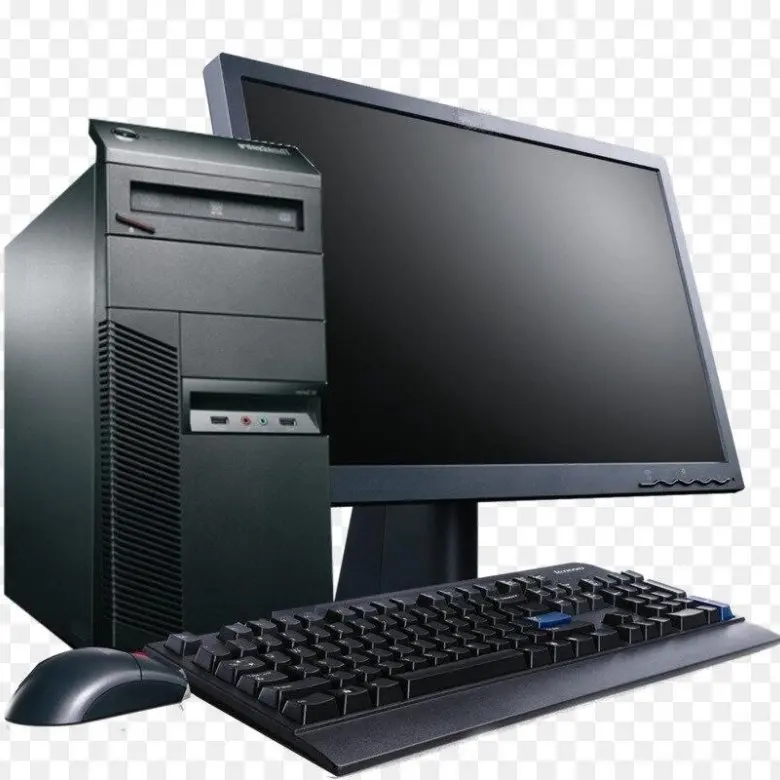
نکات امنیتی برای استفاده از لوتوث
لوتوث یک فناوری بیسیم است و مانند هر فناوری دیگر، در معرض خطرات امنیتی قرار دارد. برای محافظت از اطلاعات خود، نکات زیر را در نظر بگیرید:
- غیرفعال کردن لوتوث: اگر از لوتوث استفاده نمیکنید، آن را غیرفعال کنید تا از دسترسی غیرمجاز جلوگیری شود.
- استفاده از رمزهای قوی: هنگام اتصال دستگاهها، از رمزهای قوی استفاده کنید تا امنیت اتصال افزایش یابد.
- بهروزرسانی درایورها: بهروزرسانی درایورهای لوتوث میتواند از آسیبپذیریهای امنیتی جلوگیری کند.
- حذف دستگاههای غیرمجاز: دستگاههایی که دیگر استفاده نمیکنید را از لیست دستگاههای لوتوثی حذف کنید.
- استفاده از شبکههای امن: اگر از لوتوث در شبکههای عمومی استفاده میکنید، از شبکههای امن استفاده کنید.
با رعایت این نکات، میتوانید از امنیت اطلاعات خود در هنگام استفاده از لوتوث مطمئن باشید.
پیشرفتهای جدید در فناوری لوتوث
فناوری لوتوث در سالهای اخیر پیشرفتهای زیادی کرده است. نسخههای جدید لوتوث مانند لوتوث ۵٫۰ و ۵٫۲ امکانات جدیدی مانند سرعت انتقال داده بالاتر، برد بیشتر و مصرف انرژی کمتر را ارائه میدهند. این پیشرفتها امکان استفاده از دستگاههای بیسیم بیشتری را فراهم کرده و تجربه کاربری را بهبود بخشیدهاند.
اگر میخواهید اطلاعات بیشتری در مورد فناوریهای جدید ارتباطی بیسیم و راهکارهای استفاده از آنها داشته باشید، میتوانید به مقالات مرتبط در ماشین مگ مراجعه کنید.