رینتر یکی از تجهیزات اساسی در محیطهای کاری و خانگی است که برای چاپ اسناد، تصاویر و دیگر مدارک استفاده میشود. اما برای استفاده از آن، باید ابتدا به کامپیوتر متصل شود. در این مقاله، به روشهای مختلف اتصال رینتر به کامپیوتر، انتخاب بهترین روش، و نکات مهمی که باید قبل و بعد از اتصال در نظر بگیرید، میپردازیم.
چگونه رینتر را به کامپیوتر متصل کنیم؟
اتصال رینتر به کامپیوتر میتواند از طریق روشهای مختلفی انجام شود. انتخاب روش مناسب بستگی به نوع رینتر، امکانات موجود در کامپیوتر و نیازهای شما دارد. در ادامه، به بررسی روشهای رایج اتصال رینتر به کامپیوتر میپردازیم:
1. اتصال با کابل USB
یکی از سادهترین روشهای اتصال رینتر به کامپیوتر، استفاده از کابل USB است. این روش برای رینترهای قدیمی و جدید قابل استفاده است و نیازی به تنظیمات پیچیده ندارد. برای اتصال:
- کابل USB مناسب را به پورت USB رینتر و پورت USB کامپیوتر متصل کنید.
- سیستم عامل کامپیوتر بهطور خودکار رینتر را شناسایی میکند و در صورت نیاز، درایورهای لازم را نصب میکند.
- در صورت نیاز به نصب درایور، از دیسک همراه رینتر یا سایت تولیدکننده استفاده کنید.
- پس از نصب درایور، رینتر آماده استفاده خواهد بود.
این روش برای چاپ اسناد ساده و استفادههای روزمره مناسب است، اما برای شبکههای بزرگ یا چاپهای حجمی ممکن است محدودیتهایی داشته باشد.
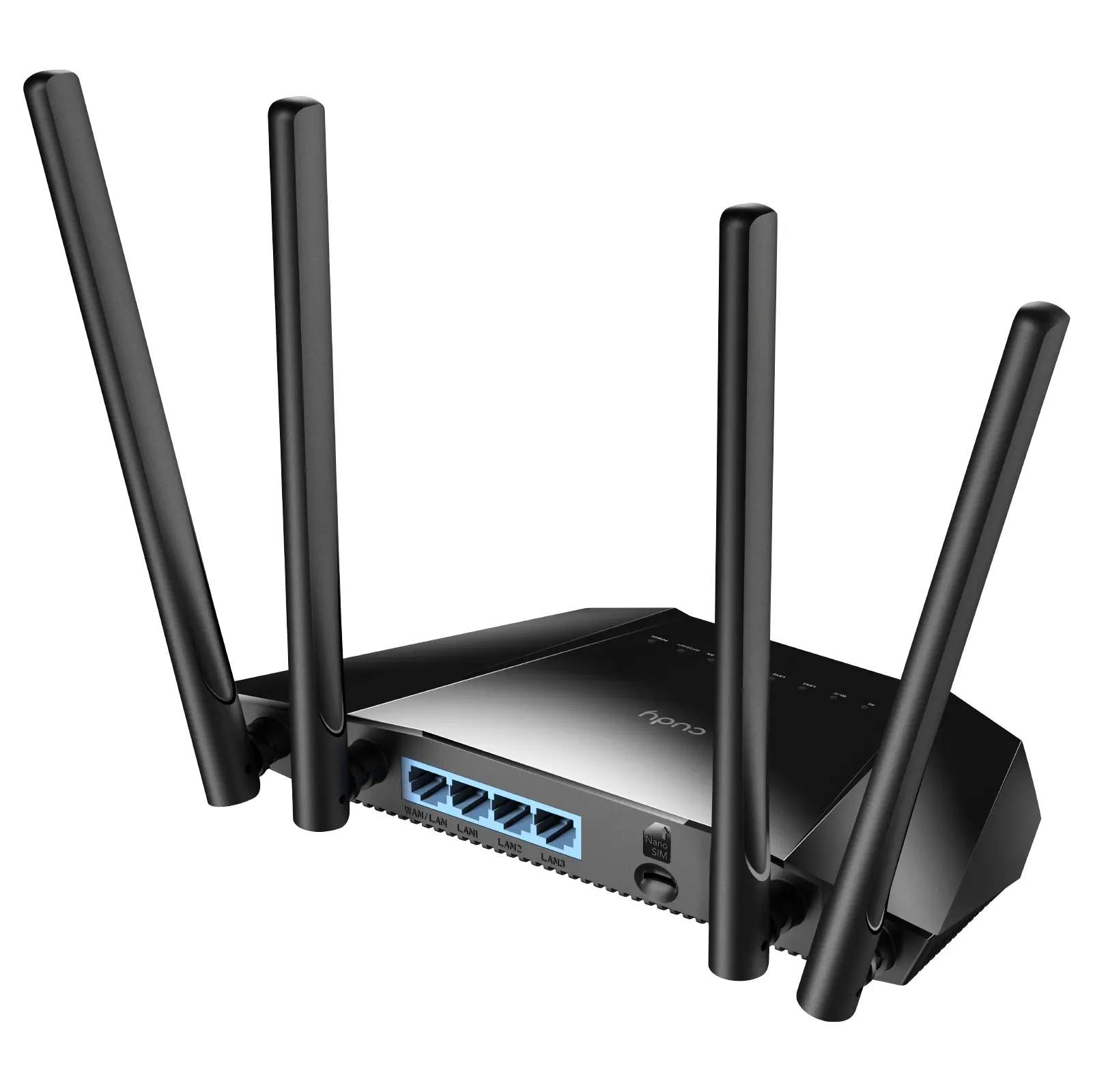
2. اتصال با شبکه وایفای
اگر رینتر و کامپیوتر شما از امکانات وایفای پشتیبانی میکنند، میتوانید از این روش برای اتصال استفاده کنید. این روش برای محیطهای کاری با چندین دستگاه و نیاز به چاپ مشترک مناسب است.
- رینتر را به برق متصل کرده و آن را روشن کنید.
- از منوی تنظیمات رینتر، گزینه وایفای را انتخاب و شبکه مورد نظر را پیدا کنید.
- رمز عبور شبکه را وارد کرده و اتصال را کامل کنید.
- در کامپیوتر، به تنظیمات شبکه بروید و رینتر را به عنوان یک دستگاه چاپی اضافه کنید.
- در صورت نیاز، درایورهای مربوطه را نصب کنید.
این روش برای چاپ از چندین دستگاه در یک شبکه مناسب است و نیازی به کابل ندارد، اما ممکن است در برخی موارد سرعت چاپ کاهش یابد.
3. اتصال با کابل شبکه (اترنت)
اگر در محیطی با شبکه کابلی کار میکنید، میتوانید از کابل اترنت برای اتصال رینتر به کامپیوتر استفاده کنید. این روش برای چاپهای حجمی و محیطهای کاری مناسب است.
- کابل اترنت را به پورت شبکه رینتر و روتر یا سوئیچ شبکه متصل کنید.
- در رینتر، تنظیمات شبکه را انجام داده و آدرس IP را پیکربندی کنید.
- در کامپیوتر، رینتر را به عنوان یک دستگاه چاپی شبکهای اضافه کنید.
- درایورهای لازم را نصب کرده و اتصال را تست کنید.
این روش برای محیطهای کاری با نیاز به چاپ سریع و حجمی مناسب است، اما نیاز به پیکربندی شبکه دارد.
4. اتصال با بلوتوث
اگر رینتر و کامپیوتر شما از بلوتوث پشتیبانی میکنند، میتوانید از این روش برای اتصال استفاده کنید. این روش برای چاپهای موقت و بدون کابل مناسب است.
- بلوتوث را در هر دو دستگاه فعال کنید.
- در رینتر، گزینه جفتسازی بلوتوث را انتخاب کنید.
- در کامپیوتر، رینتر را پیدا کرده و با آن جفت شوید.
- درایورهای لازم را نصب کرده و اتصال را تست کنید.
این روش برای چاپهای ساده و موقت مناسب است، اما ممکن است در برخی موارد سرعت پایینتری داشته باشد.
چگونه بهترین روش اتصال را انتخاب کنیم؟
انتخاب بهترین روش اتصال بستگی به چند عامل دارد:
- نوع استفاده: اگر فقط برای چاپ اسناد شخصی استفاده میکنید، اتصال USB کافی است. اما برای چاپهای گروهی یا محیطهای کاری، اتصال شبکهای مناسبتر است.
- دسترسی به شبکه: اگر در محیطی با شبکه کابلی یا وایفای کار میکنید، اتصال شبکهای را در نظر بگیرید.
- ساده بودن: اگر به تنظیمات پیچیده علاقهای ندارید، اتصال USB یا بلوتوث را انتخاب کنید.
- سرعت و حجم: برای چاپهای حجمی، اتصال شبکهای یا USB با سرعت بالا مناسبتر است.
در صورت عدم اطمینان، میتوانید از روش USB شروع کرده و در صورت نیاز، به روشهای دیگر مهاجرت کنید.
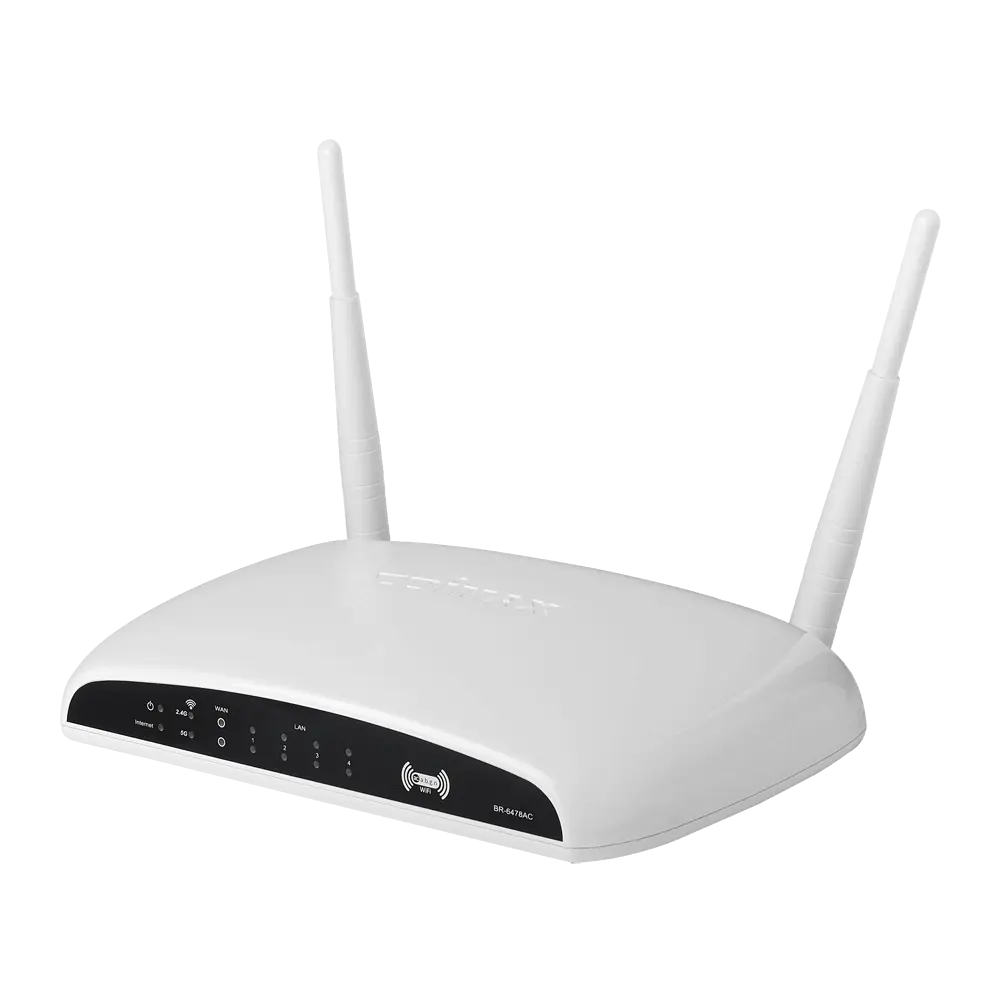
نکات مهم قبل و بعد از اتصال رینتر
برای اطمینان از عملکرد صحیح رینتر، باید قبل و بعد از اتصال به چند نکته مهم توجه کنید:
قبل از اتصال:
- از نوع رینتر و امکانات آن آگاه باشید. برخی رینترها فقط از USB یا شبکه پشتیبانی میکنند.
- کابلهای لازم را تهیه کنید. برای اتصال شبکه، کابل اترنت و برای اتصال وایفای، شبکه وایفای مناسب نیاز دارید.
- درایورهای رینتر را قبل از اتصال نصب کنید. این کار را میتوانید از طریق دیسک همراه یا سایت تولیدکننده انجام دهید.
- از compatibility رینتر با سیستم عامل کامپیوتر اطمینان حاصل کنید. برخی سیستم عاملها ممکن است نیاز به درایورهای خاص داشته باشند.
بعد از اتصال:
- اتصال را تست کنید. یک سند ساده چاپ کنید تا از عملکرد صحیح رینتر اطمینان حاصل کنید.
- در صورت بروز مشکل، تنظیمات را بررسی کنید. ممکن است نیاز به پیکربندی مجدد شبکه یا نصب درایور داشته باشید.
- رینتر را در یک مکان مناسب قرار دهید. دوری از نور مستقیم خورشید و رطوبت برای افزایش عمر آن مهم است.
- بهطور منظم رینتر را تمیز کنید. گرد و غبار و کاغذهای باقیمانده میتوانند عملکرد آن را کاهش دهند.
در صورت نیاز به راهنمایی بیشتر، میتوانید به راهنماهای کاربردی رینتر یا سایتهای تخصصی مراجعه کنید. برای اطلاعات بیشتر در مورد تجهیزات کامپیوتری و راهنماییهای فنی، میتوانید به ماشین مگ مراجعه کنید.