کیبورد یکی از ابزارهای اساسی برای کار با کامپیوتر است و زمانی که کار نمیکند، میتواند کار شما را به طور کامل مختل کند. مشکلات مختلفی ممکن است باعث شود کیبورد شما پاسخ ندهد یا دکمههای آن به درستی عمل نکنند. در این راهنما، به بررسی دلایل رایج خرابی کیبورد و راهکارهای حل آنها میپردازیم تا بتوانید به بهترین تصمیم برای تعمیر یا جایگزینی آن برسید.
دلایل رایج خرابی کیبورد
قبل از اقدام به تعمیر یا خرید کیبورد جدید، باید دلیل خرابی آن را شناسایی کنید. برخی از مشکلات رایج شامل موارد زیر هستند:
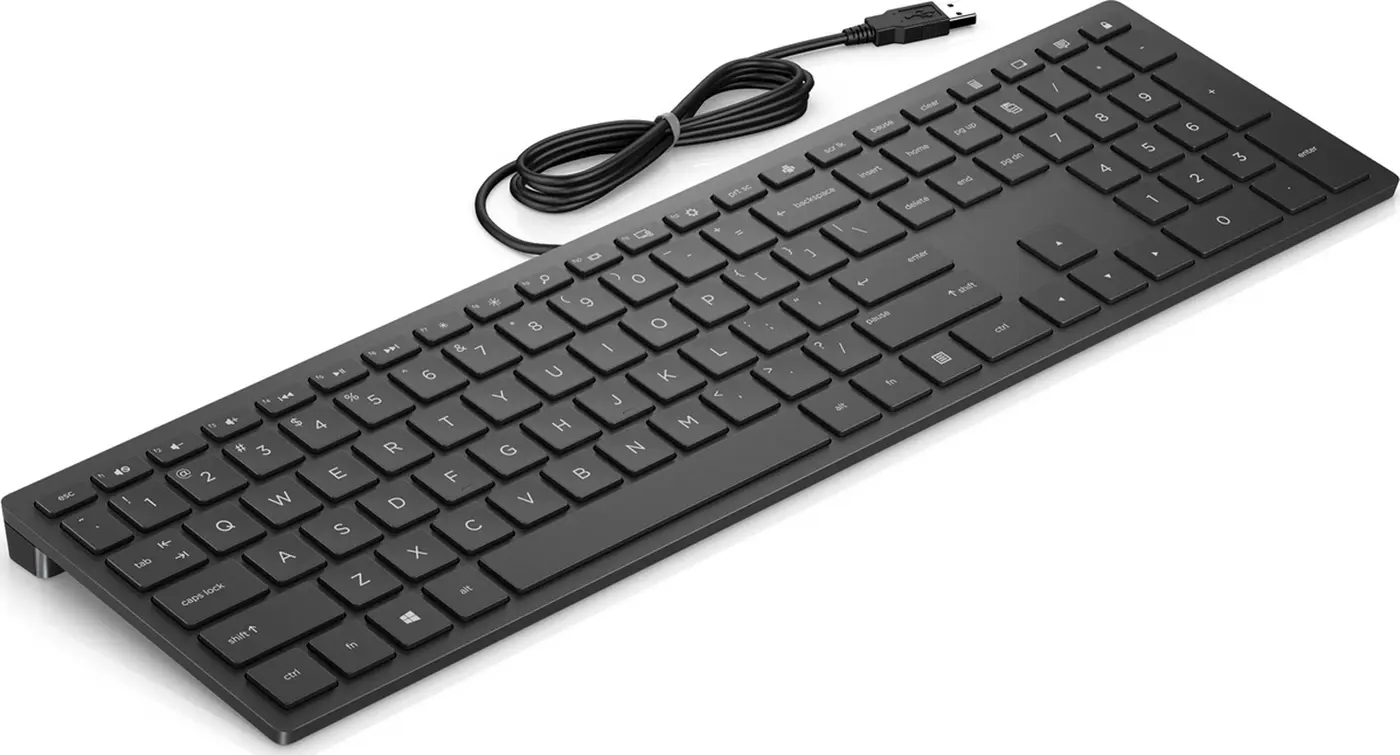
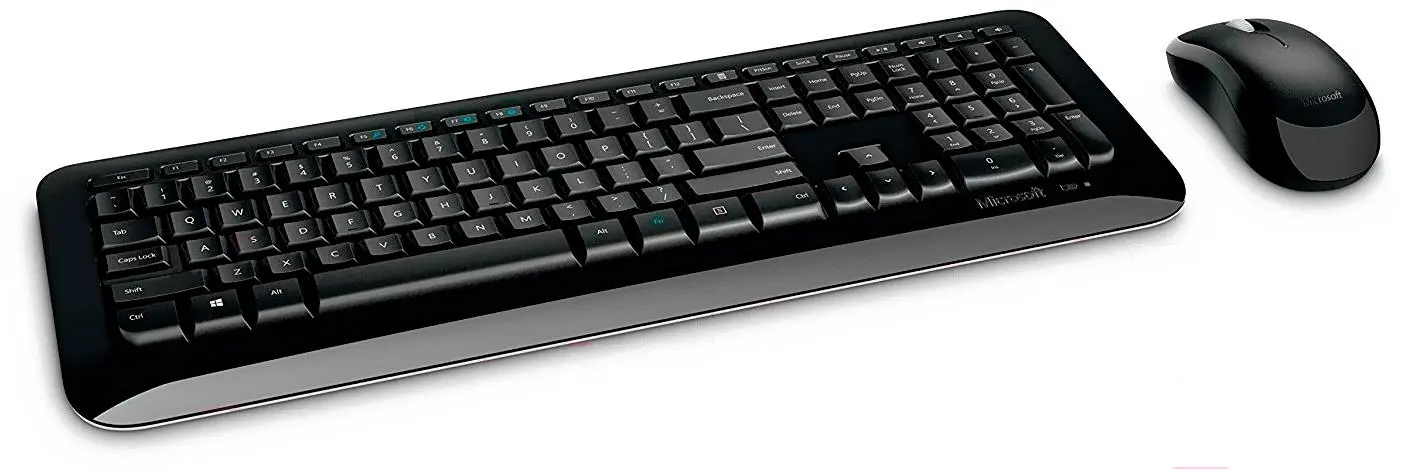
- پروتکل یا اتصال فیزیکی: اگر کیبورد شما بیسیم است، ممکن است باتریهای آن خالی باشند یا مشکل اتصال به رایانه داشته باشید. برای کیبوردهای سیمی، کابل ممکن است آسیب دیده یا اتصال آن به پورت USB یا PS/2 ضعیف باشد.
- پوشش و آلودگی: ذرات غبار، آب یا مواد غذایی میتوانند دکمهها را مسدود کنند یا مدارهای داخلی را خراب کنند. این مشکل در کیبوردهای مکانیکی و ممبرین شایع است.
- خرابی سختافزاری: دکمههای داخلی کیبورد ممکن است خراب شوند، یا مدار اصلی آن آسیب ببیند. این مشکل معمولاً نیاز به تعمیر حرفهای دارد.
- نرمافزار و درایور: گاهی اوقات مشکل از درایورهای غیرمستقیم یا تنظیمات سیستم عامل است. بهروزرسانی یا نصب مجدد درایور میتواند مشکل را حل کند.
- خرابی پورت: اگر کیبورد سیمی است، ممکن است پورت USB یا PS/2 رایانه شما خراب باشد.
چگونه مشکل کیبورد را تشخیص دهیم؟
برای تشخیص دقیق مشکل، میتوانید از روشهای زیر استفاده کنید:
- آزمایش با کیبورد دیگر: اگر کیبورد دیگری در دسترس دارید، آن را به رایانه متصل کنید. اگر کیبورد جدید کار کرد، مشکل در کیبورد اصلی است.
- آزمایش پورت: اگر کیبورد سیمی است، آن را به پورت دیگری متصل کنید. اگر کار کرد، پورت قبلی خراب است.
- آزمایش باتری: برای کیبوردهای بیسیم، باتریها را تعویض کنید و ببینید آیا مشکل حل میشود.
- پاکسازی کیبورد: اگر کیبورد آلوده است، میتوانید با استفاده از کمپرسور هوا یا یک برس نرم، ذرات بین دکمهها را پاک کنید.
- نصب مجدد درایور: درایور کیبورد را از طریق منوی دستگاهها در ویندوز یا تنظیمات سیستم عامل بهروزرسانی یا نصب مجدد کنید.
آیا باید کیبورد خراب را تعمیر کنیم یا جایگزین کنیم؟
تصمیم به تعمیر یا جایگزینی کیبورد بستگی به چند عامل دارد:
- نوع خرابی: اگر مشکل از آلودگی یا باتری است، تعمیر آسان و اقتصادی است. اما اگر مدار داخلی خراب شده یا دکمههای زیادی آسیب دیدهاند، تعمیر ممکن است هزینهبر باشد.
- سن کیبورد: اگر کیبورد شما قدیمی است و تعمیر آن هزینه زیادی دارد، ممکن است خرید کیبورد جدید مقرونبهصرفهتر باشد.
- مورد استفاده: اگر کیبورد شما برای کارهای حرفهای یا بازی استفاده میشود، ممکن است تعمیر آن ارزش داشته باشد، اما برای استفادههای عمومی، جایگزینی سریعتر است.
- قیمت: اگر هزینه تعمیر بیشتر از خرید کیبورد جدید باشد، جایگزینی بهتر است.
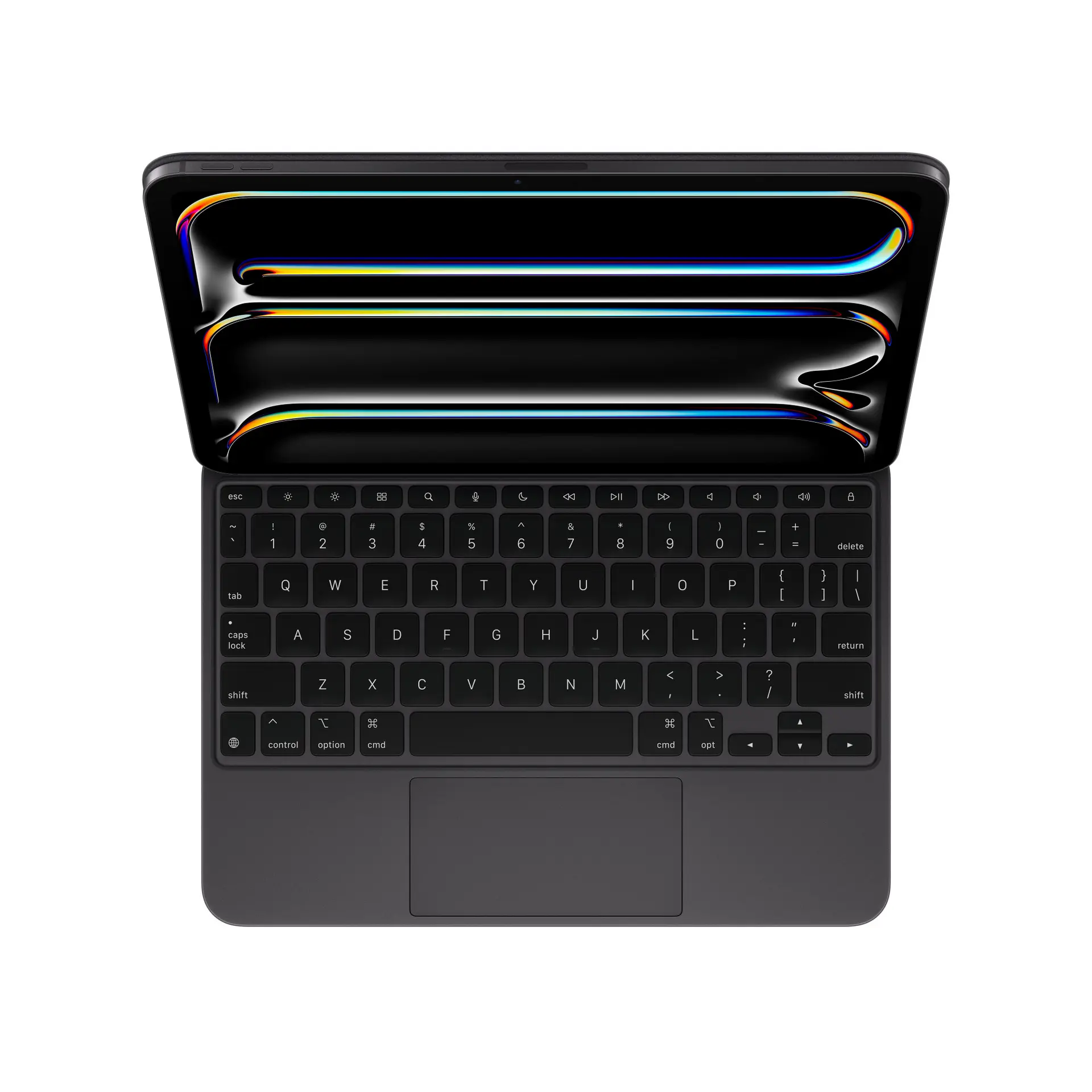
راهکارهای تعمیر کیبورد
اگر تصمیم به تعمیر گرفتید، میتوانید از روشهای زیر استفاده کنید:
- پاکسازی: برای پاکسازی کیبورد، آن را از رایانه جدا کنید و با استفاده از کمپرسور هوا یا برس نرم، ذرات بین دکمهها را خارج کنید. از مایع پاککننده استفاده نکنید، زیرا ممکن است به مدارهای داخلی آسیب برساند.
- تعمیر دکمهها: اگر دکمههای خاصی خراب هستند، میتوانید با استفاده از ابزارهای مناسب، آنها را تعویض کنید. این کار برای کیبوردهای مکانیکی آسانتر است.
- تعمیر مدار: اگر مشکل در مدار داخلی است، نیاز به دانش فنی یا مراجعه به تعمیرکار حرفهای دارید. این کار برای افراد غیرمتخصص توصیه نمیشود.
- جایگزینی باتری: برای کیبوردهای بیسیم، باتریهای آن را با باتریهای جدید جایگزین کنید.
اگر مشکل کیبورد شما به دلیل خرابی سختافزاری جدی است و تعمیر آن هزینهبر یا غیرممکن به نظر میرسد، ممکن است خرید کیبورد جدید بهترین انتخاب باشد. در این صورت، میتوانید بر اساس نیاز خود، بین کیبوردهای مکانیکی، ممبرین یا بیسیم انتخاب کنید.
برای اطلاعات بیشتر در مورد انتخاب کیبورد مناسب، میتوانید به مقالات مرتبط در ماشین مگ مراجعه کنید.
نکات پیشگیری از خرابی کیبورد
برای جلوگیری از خرابی کیبورد، میتوانید از نکات زیر استفاده کنید:
- کیبورد خود را از مواد غذایی و مایعات دور نگه دارید.
- در صورت امکان، از کیبوردهای ضدآب استفاده کنید.
- مRegularly پاکسازی کیبورد را انجام دهید تا از تجمع غبار جلوگیری کنید.
- باتریهای کیبورد بیسیم را به موقع تعویض کنید.
- از ضربه زدن به کیبورد خودداری کنید.
با توجه به این راهنما، میتوانید مشکل کیبورد خود را تشخیص داده و تصمیم بهتر برای تعمیر یا جایگزینی آن بگیرید. اگر مشکل شما به دلیل خرابی سختافزاری است، ممکن است مراجعه به یک تعمیرکار حرفهای بهترین راه باشد.