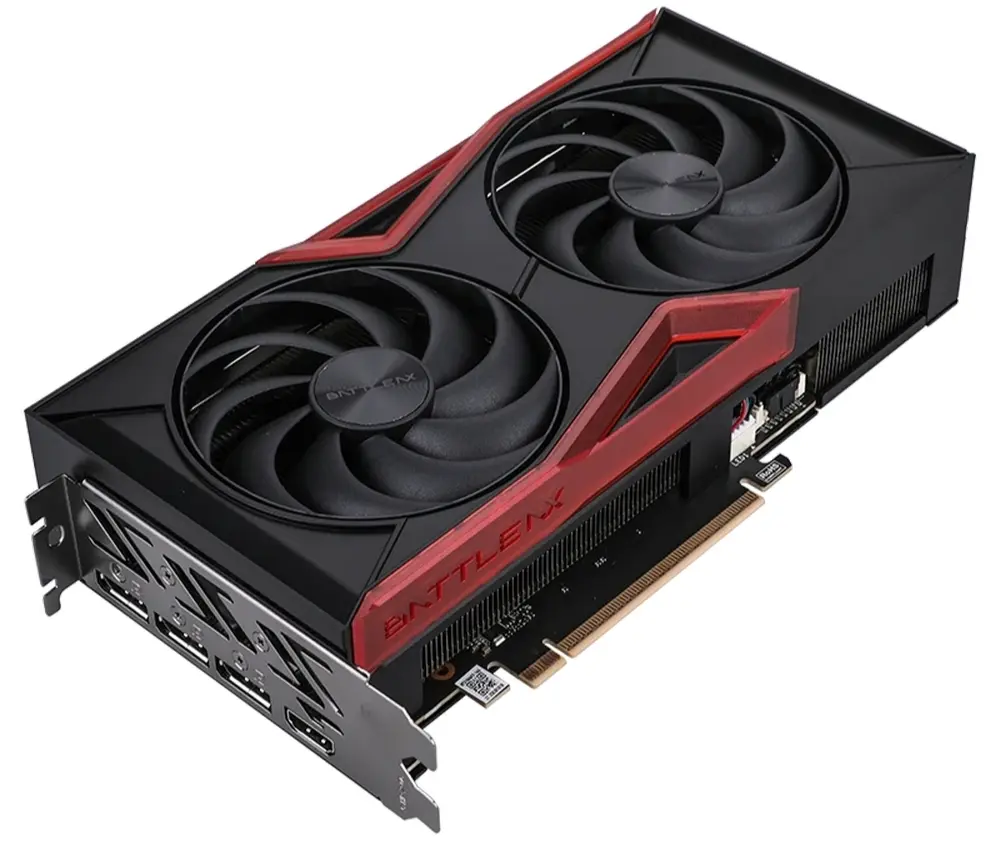
بهروزرسانی کارت گرافیک یکی از مهمترین تصمیمات برای کاربران کامپیوتر است، چه برای بازی، طراحی یا کارهای حرفهای. با پیشرفت فناوری و افزایش نیاز به قدرت پردازش گرافیکی، انتخاب و نصب یک کارت گرافیک جدید یا بهروزرسانی آن میتواند تأثیر زیادی بر عملکرد سیستم داشته باشد. اما این فرآیند ساده نیست و اشتباهات رایج میتواند منجر به مشکلاتی مانند عدم سازگاری، خرابی سختافزار یا حتی از دست دادن دادهها شود.
چرا بهروزرسانی کارت گرافیک ضروری است؟
کارت گرافیک با گذشت زمان ممکن است دچار کاهش عملکرد شود، بهویژه اگر از مدلهای قدیمی استفاده میکنید. دلایل مختلفی برای بهروزرسانی وجود دارد:
- افزایش قدرت پردازش: بازیهای جدید و نرمافزارهای گرافیکی نیاز به کارتهای قویتر دارند. اگر کارت گرافیک شما دیگر قادر به اجرای بازیها یا برنامههای مورد نظر نیست، بهروزرسانی ضروری است.
- بهبود کیفیت تصاویر: کارتهای جدید امکان نمایش تصاویر با رزولوشن بالاتر و با کیفیت بهتر را فراهم میکنند، مانند 4K یا حتی 8K.
- پشتیبانی از فناوریهای جدید: ویژگیهایی مانند Ray Tracing، DLSS یا پشتیبانی از APIهای جدید مانند DirectX 12 Ultimate تنها در کارتهای جدید موجود است.
- بهبود کارایی: کارتهای جدید مصرف انرژی کمتر و گرمای کمتری تولید میکنند، که میتواند عمر باتری لپتاپها را افزایش دهد یا سیستم دسکتاپ را خنکتر نگه دارد.
اما قبل از خرید یا نصب، باید نکات مهمی را در نظر بگیرید تا از هزینههای غیرضروری و مشکلات احتمالی جلوگیری کنید.
مزایای بهروزرسانی کارت گرافیک
بهروزرسانی کارت گرافیک میتواند مزایای بسیاری داشته باشد:
- افزایش عملکرد: کارتهای جدید امکان اجرای بازیها با تنظیمات بالاتر و فریمریت بهتر را فراهم میکنند.
- بهبود تجربه کاربری: رندرینگ سریعتر و بدون لگ میتواند در کارهای حرفهای مانند ویرایش ویدئو یا طراحی 3D بسیار مفید باشد.
- پشتیبانی از رزولوشنهای بالاتر: اگر میخواهید از مانیتورهای 4K یا حتی 8K استفاده کنید، کارت گرافیک قویتری لازم است.
- بهبود عمر سیستم: کارتهای جدید معمولاً کارآمدتر هستند و گرمای کمتری تولید میکنند، که میتواند عمر سختافزار دیگر سیستم را نیز افزایش دهد.
اما برای بهرهبرداری کامل از این مزایا، باید نصب را به درستی انجام دهید و از اشتباهات رایج جلوگیری کنید.
نکات مهم قبل از بهروزرسانی
قبل از خرید یا نصب کارت گرافیک جدید، باید چند نکته اساسی را بررسی کنید:
- سازگاری با مادربرد: بررسی کنید که مادربرد شما از کارت گرافیک جدید پشتیبانی میکند. برای مثال، کارتهای PCIe 4.0 یا 5.0 نیاز به مادربردهای سازگار دارند.
- منبع تغذیه: کارتهای گرافیکی قوی نیاز به منبع تغذیه با واتاژ کافی دارند. اگر منبع شما ضعیف است، ممکن است سیستم شما خاموش شود یا کارت گرافیک آسیب ببیند.
- فضای فیزیکی: اطمینان حاصل کنید که کابینت شما فضای کافی برای کارت گرافیک جدید دارد، بهویژه اگر از مدلهای طولانی استفاده میکنید.
- نرمافزار و درایور: قبل از نصب، از نسخه جدیدترین درایورهای کارت گرافیک جدید اطمینان حاصل کنید. همچنین باید سیستم عامل شما با کارت جدید سازگار باشد.
همچنین، اگر سیستم شما لپتاپ است، باید بررسی کنید که آیا امکان بهروزرسانی کارت گرافیک وجود دارد یا خیر. در بسیاری از لپتاپها، کارت گرافیک جاسازی شده است و امکان تعویض آن وجود ندارد.
اشتباهات رایج در بهروزرسانی کارت گرافیک
در فرآیند بهروزرسانی کارت گرافیک، اشتباهات رایجی وجود دارد که میتواند منجر به مشکلاتی مانند خرابی سختافزار یا عدم عملکرد صحیح شود. برخی از این اشتباهات عبارتند از:
- نادیده گرفتن نیازهای سیستم: خرید کارت گرافیک بدون بررسی نیازهای سیستم، مانند نوع پردازنده، رم و مادربرد، میتواند منجر به عدم سازگاری شود.
- نصب درایورهای نادرست: نصب درایورهای قدیمی یا نادرست میتواند باعث مشکلاتی مانند کرش سیستم یا عدم نمایش تصاویر شود.
- عدم توجه به خنککننده: اگر سیستم خنککننده کافی ندارد، کارت گرافیک جدید ممکن است بیش از حد گرم شود و آسیب ببیند.
- نصب بدون زمین: هنگام نصب کارت گرافیک، باید از زمین کردن سیستم برای جلوگیری از شوک الکتریکی استفاده کنید.
- عدم پشتیبانگیری از دادهها: قبل از هر تغییر سختافزاری، باید از دادههای مهم خود پشتیبانگیری کنید، زیرا احتمال خرابی یا از دست دادن دادهها وجود دارد.
برای جلوگیری از این اشتباهات، باید با دقت و توجه به جزئیات عمل کنید و در صورت نیاز از راهنمایی متخصصان استفاده کنید.
چگونه کارت گرافیک را بهروزرسانی کنیم؟
نصب کارت گرافیک جدید یک فرآیند نسبتا ساده است، اما نیاز به دقت دارد. مراحل کلی به این صورت است:
- سیستم را خاموش و برق آن را قطع کنید: قبل از هر کاری، باید سیستم را کاملاً خاموش کرده و از کابل برق جدا کنید.
- کابینت را باز کنید: با باز کردن کابینت، به کارت گرافیک فعلی دسترسی پیدا کنید.
- کارت گرافیک قدیمی را خارج کنید: با استفاده از پیچگوشتی، پیچهای نگهدارنده کارت را باز کرده و آن را از سлот خارج کنید.
- کارت گرافیک جدید را نصب کنید: کارت جدید را به آرامی در سлот قرار دهید و پیچهای نگهدارنده را ببندید.
- کابلهای برق را متصل کنید: اگر کارت گرافیک جدید نیاز به کابلهای برق اضافی دارد، آنها را به منبع تغذیه متصل کنید.
- سیستم را راهاندازی کنید: کابینت را بسته و سیستم را روشن کنید.
- درایورهای جدید را نصب کنید: از سایت سازنده کارت گرافیک، آخرین نسخه درایور را دانلود و نصب کنید.
در این مرحله، سیستم شما باید با کارت گرافیک جدید کار کند. اما اگر با مشکل مواجه شدید، ممکن است نیاز به بررسی مجدد داشته باشید.
اگر برای اولین بار این کار را انجام میدهید، توصیه میشود از راهنمایی یک متخصص یا ویدئوهای آموزشی استفاده کنید تا از آسیب به سختافزار جلوگیری کنید.
چه کارت گرافیک را انتخاب کنیم؟
انتخاب کارت گرافیک مناسب بستگی به نیازهای شما دارد. اگر برای بازی استفاده میکنید، باید به پارامترهایی مانند:
- پردازنده گرافیکی (GPU)
- مقدار حافظه ویدئویی (VRAM)
- پشتیبانی از فناوریهای جدید مانند Ray Tracing
- مصرف انرژی و تولید گرما
توجه کنید. برای کارهای حرفهای مانند ویرایش ویدئو یا طراحی 3D، ممکن است نیاز به کارتهای گرافیکی با حافظه ویدئویی بیشتر و پردازندههای قدرتمندتر داشته باشید.
در نهایت، اگر به دنبال راهنمایی دقیقتر در انتخاب کارت گرافیک هستید، میتوانید به مقالات تخصصی در مورد مقایسه کارتهای گرافیکی در ماشین مگ مراجعه کنید.
نکات پایانی
بهروزرسانی کارت گرافیک میتواند تجربه کاربری شما را بهطور قابل توجهی بهبود بخشد، اما نیاز به دقت و توجه به جزئیات دارد. با بررسی نیازهای سیستم، انتخاب کارت مناسب و نصب صحیح، میتوانید از مزایای بهروزرسانی بهرهمند شوید.
همچنین، اگر سیستم شما جدید است و هنوز نیاز به بهروزرسانی ندارد، میتوانید با بهروزرسانی درایورهای موجود، عملکرد آن را بهبود بخشید. در هر صورت، قبل از هر تغییر سختافزاری، از دادههای خود پشتیبانگیری کنید تا از از دست دادن اطلاعات جلوگیری کنید.