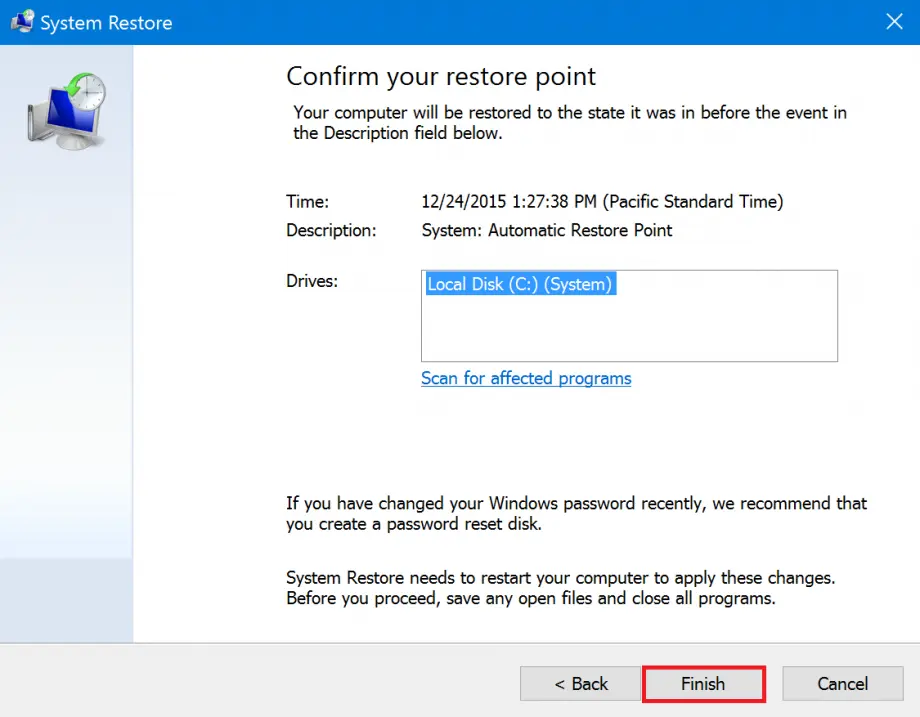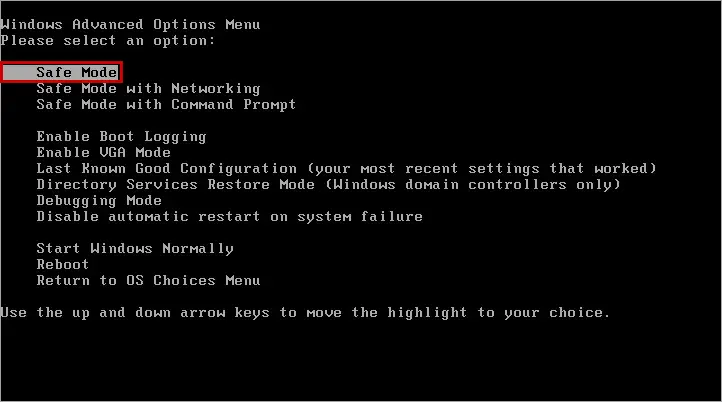
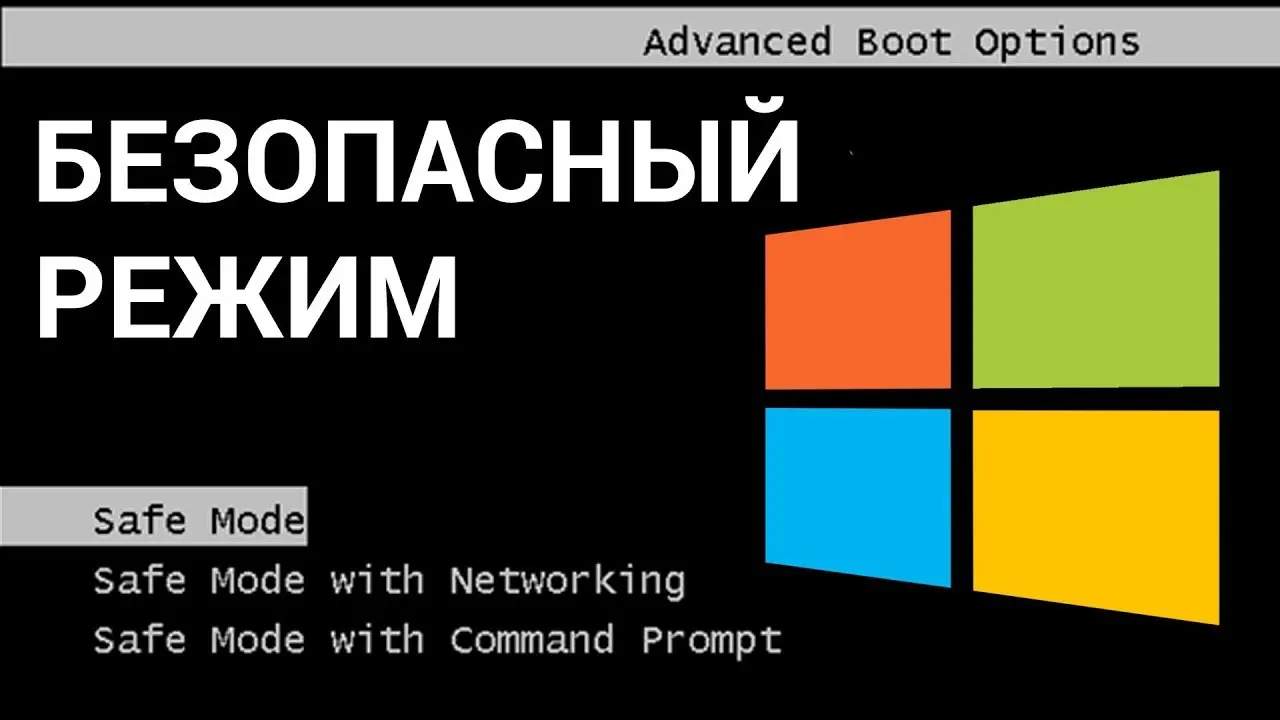
وقتی کامپیوتر یا گوشی هوشمند شما با مشکل مواجه میشود، یکی از اولین راهکارهایی که کارشناسان توصیه میکنند، وارد کردن دستگاه به حالت ایمن یا Safe Mode است. این حالت یک محیط محدود و سادهتر از سیستم عامل اصلی است که به شما امکان میدهد مشکلات را تشخیص داده و حل کنید، بدون اینکه نرمافزارهای اضافی یا درایورهای مشکوک مانع کار شما شوند. اما چگونه میتوان وارد این حالت شد؟ چه تفاوتهایی با حالت عادی دارد؟ و چه نکاتی باید در استفاده از آن به خاطر سپرد؟ در این مقاله به این سوالات پاسخ میدهیم و راهنماییهای کاربردی برای استفاده از حالت ایمن در ویندوز، مکاواس و اندروید ارائه میدهیم.
حالت ایمن چیست و چه کاربردی دارد؟
حالت ایمن یک حالت محدود از سیستم عامل است که تنها با اجزای اساسی و ضروری سیستم راهاندازی میشود. در این حالت:
- نرمافزارهای سومطرفی، افزونهها و برنامههای غیرضروری بارگذاری نمیشوند.
- درایورهای گرافیکی و شبکه با نسخههای پایهتر یا سادهتری جایگزین میشوند.
- سیستم با تنظیمات پیشفرض و بدون تغییرات کاربر راهاندازی میشود.
این حالت به شما کمک میکند:
- مشکلاتی مانند کرش سیستم، کندی غیرمعمول یا خطاهای نرمافزاری را تشخیص دهید.
- ویروسها یا مالافزارهای مخرب را شناسایی و حذف کنید.
- برنامههای خراب شده یا درایورهای ناسازگار را شناسایی و تعمیر کنید.
- سیستم عامل را بدون خطر از دست دادن دادهها تعمیر یا بازیابی کنید.
به عنوان مثال، اگر کامپیوتر شما پس از نصب یک برنامه جدید دچار مشکل شده یا به صورت ناگهانی ریست میشود، وارد حالت ایمن شده و برنامه مشکوک را حذف کنید. اگر مشکل برطرف نشد، احتمالاً مشکل از درایور یا تنظیمات سیستم است.
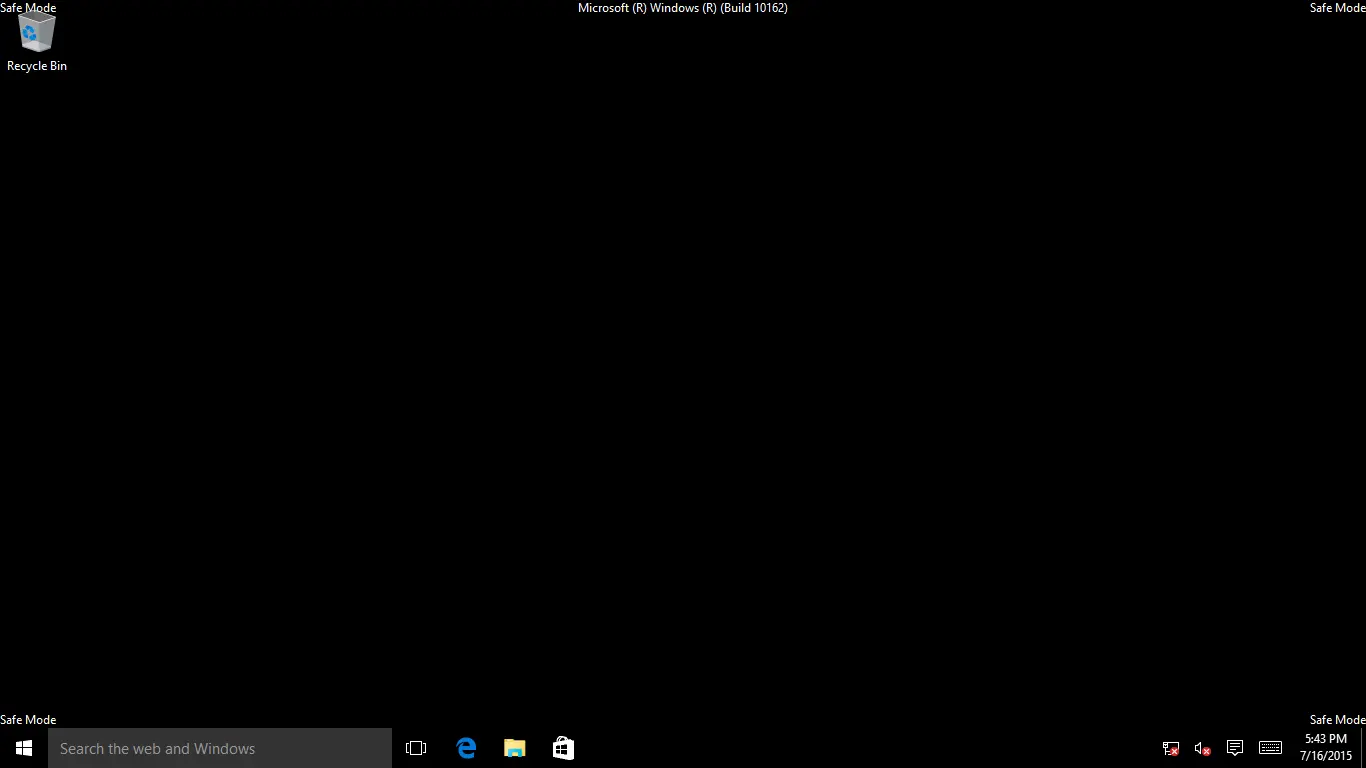
چگونه وارد حالت ایمن در ویندوز شویم؟
راهاندازی حالت ایمن در ویندوز به چند روش امکانپذیر است. روشهای زیر برای نسخههای مختلف ویندوز از ۷ تا ۱۱ کارآمد هستند:
روش ۱: از صفحه انتخاب سیستم عامل
این روش سادهترین راه برای وارد کردن حالت ایمن در ویندوز است:
- سیستم را ریست کنید یا از منوی شروع، روی دکمه پاور کلیک کرده و ریست را انتخاب کنید.
- در صفحه انتخاب سیستم عامل (که معمولاً پس از چند بار ریست نمایش داده میشود)، روی دکمه پاور یا ریست نگه داشته و تا زمانی که صفحه راهاندازی ظاهر شود، منتظر بمانید.
- در صفحه راهاندازی، روی گزینه تغییر تنظیمات راهاندازی کلیک کنید.
- در صفحه بعدی، روی ریست کلیک کرده و سپس روی تغییر تنظیمات راهاندازی بزنید.
- در صفحه تنظیمات راهاندازی، کلید F5 یا F6 را برای انتخاب حالت ایمن بزنید (در برخی نسخهها ممکن است با شماره همراه باشد).
- سیستم را راهاندازی کنید و وارد حالت ایمن شوید.
روش ۲: از تنظیمات ویندوز
اگر میتوانید به تنظیمات ویندوز دسترسی داشته باشید، این روش نیز کارآمد است:
- به تنظیمات > به روزرسانی و امنیت > بازیابی بروید.
- در بخش بازیابی این سیستم، روی پیشخوان راهاندازی پیشرفته کلیک کنید.
- روی ریست کلیک کرده و سپس روی تغییر تنظیمات راهاندازی بزنید.
- در صفحه تنظیمات راهاندازی، کلید F5 را برای انتخاب حالت ایمن بزنید.
روش ۳: از منوی شروع (برای نسخههای قدیمیتر)
در نسخههای قدیمیتر ویندوز مانند ۷ یا ۸، میتوانید از منوی شروع استفاده کنید:
- روی دکمه استارت کلیک راست کرده و شutdown یا ریست را انتخاب کنید.
- در صفحه ریست، روی تغییر تنظیمات راهاندازی کلیک کنید.
- در صفحه تنظیمات راهاندازی، کلید F5 را بزنید.
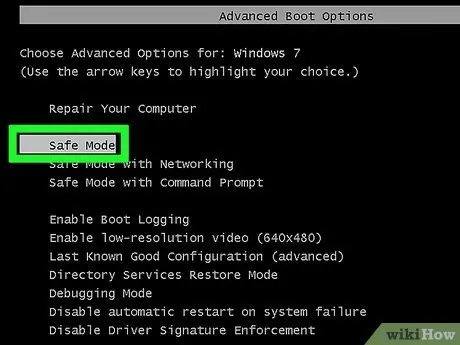
در حالت ایمن ویندوز، میتوانید با کلید F8 در صفحه راهاندازی، به حالت ایمن با شبکه نیز دسترسی پیدا کنید (این حالت به شما امکان اتصال به اینترنت را میدهد).
وارد کردن حالت ایمن در مکاواس
در مکاواس نیز میتوانید با روشهای زیر وارد حالت ایمن شوید:
- مک خود را ریست کنید.
- پس از شنیدن صدای راهاندازی، دکمه Shift را نگه داشته و تا زمانی که صفحه ورود نمایش داده شود، ادامه دهید.
- در صفحه ورود، دکمه Shift را رها کنید و مک وارد حالت ایمن خواهد شد.
در حالت ایمن مک، میتوانید:
- برنامههای خراب شده را شناسایی و حذف کنید.
- افزونههای مرورگر یا نرمافزارهای مشکوک را بررسی کنید.
- سیستم را برای ویروس یا مالافزار اسکن کنید.
برای خارج شدن از حالت ایمن، کافی است مک را ریست کنید و بدون نگه داشتن دکمه Shift راهاندازی کنید.
وارد کردن حالت ایمن در اندروید
در گوشیهای اندرویدی، حالت ایمن به صورت متفاوتی عمل میکند و بیشتر برای شناسایی برنامههای مشکوک استفاده میشود:
- گوشی را ریست کنید.
- پس از نمایش لگو گوگل، دکمه پاور را چند ثانیه نگه داشته و تا زمانی که صفحه انتخاب حالت نمایش داده شود، منتظر بمانید.
- روی گزینه حالت ایمن کلیک کنید.
در حالت ایمن اندروید:
- برنامههای نصب شده غیرضروری غیرفعال میشوند.
- میتوانید برنامههای مشکوک را شناسایی و حذف کنید.
- اگر مشکل پس از خارج شدن از حالت ایمن برطرف شود، برنامهای که نصب کردهاید مشکلساز است.
برای خارج شدن از حالت ایمن، کافی است گوشی را ریست کنید و به حالت عادی برگردانید.
نکات مهم در استفاده از حالت ایمن
در هنگام استفاده از حالت ایمن، نکات زیر را در نظر بگیرید:
- حالت ایمن برای تعمیر سیستم است، نه برای کار روزانه: این حالت برای تشخیص و حل مشکلات طراحی شده است، بنابراین از آن برای کارهای معمولی استفاده نکنید.
- برنامههای ضروری ممکن است کار نکنند: برخی برنامهها مانند بازیها یا نرمافزارهای گرافیکی در حالت ایمن به درستی عمل نمیکنند.
- درایورهای گرافیکی محدود هستند: در حالت ایمن، درایورهای گرافیکی با نسخههای پایهتر جایگزین میشوند، بنابراین ممکن است کیفیت نمایش کاهش یابد.
- برای حذف ویروسها از ابزارهای ضدویروس استفاده کنید: اگر مشکوک به وجود ویروس هستید، در حالت ایمن یک اسکن کامل انجام دهید.
- پس از حل مشکل، سیستم را به حالت عادی برگردانید: اگر مشکل حل شد، سیستم را ریست کرده و به حالت عادی برگردانید.
اگر پس از وارد شدن به حالت ایمن، مشکل همچنان وجود دارد، ممکن است مشکل از سختافزار یا سیستم عامل باشد و نیاز به تعمیرات حرفهای داشته باشید.
در نهایت، اگر به راهنماییهای بیشتر در مورد حل مشکلات سیستم یا استفاده از حالت ایمن نیاز دارید، میتوانید در ماشین مگ مقالات مرتبط را مطالعه کنید. این مقالات شامل راهنماییهای جامع برای تعمیر و نگهداری دستگاههای الکترونیکی هستند.