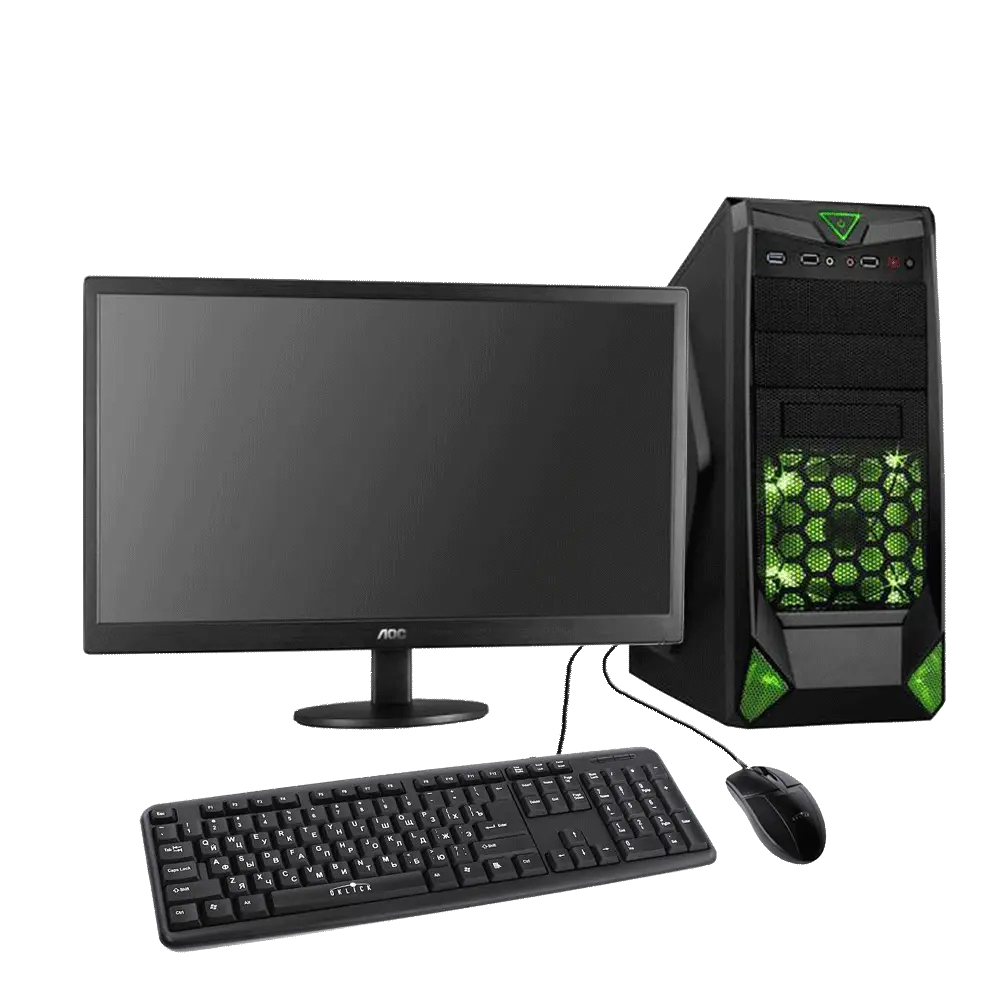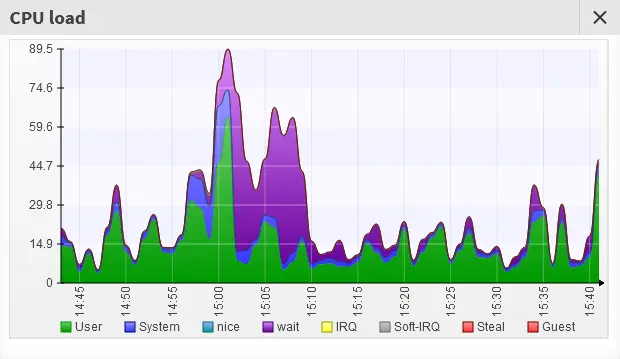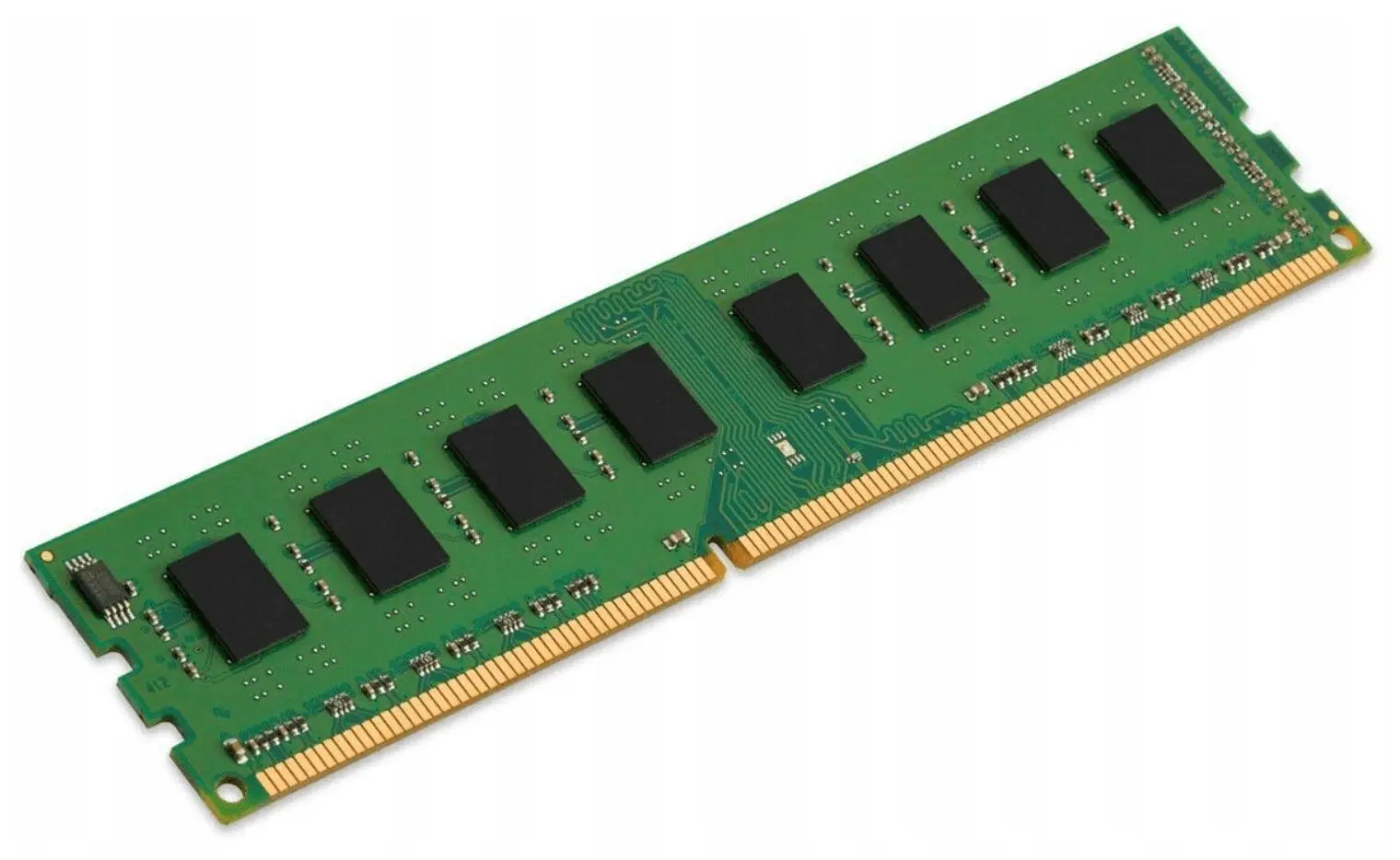
رم (RAM) یکی از مهمترین اجزای سختافزاری در کامپیوتر است که نقش اساسی در سرعت و عملکرد سیستم شما دارد. با این حال، گاهی اوقات ممکن است به دلیل استفاده بیش از حد برنامهها یا مشکلات سیستمعامل، مصرف بیش از حد رم اتفاق بیفتد و باعث کندی عملکرد کامپیوتر شود. در این مقاله، به بررسی مراحل کاهش مصرف رم در ویندوز میپردازیم و راهنمایی قدمبهقدم برای بهینهسازی آن ارائه میدهیم.
چرا مصرف بیش از حد رم اتفاق میافتد؟
مصرف بیش از حد رم میتواند به دلایل مختلفی رخ دهد. برخی از این دلایل شامل:
- اجرای همزمان برنامههای زیادی که هر کدام نیاز به رم دارند.
- وجود ویروس یا مالویر که به صورت مخفیانه از منابع سیستم استفاده میکند.
- پروسههای سیستمعامل که به دلیل اشکال یا بهروزرسانیهای نامناسب، بیش از حد رم مصرف میکنند.
- نرمافزارهای غیرضروری که در پسزمینه اجرا میشوند و منابع را اشغال میکنند.
اگر به این مشکلات دچار شدهاید، نگران نباشید. با انجام چند تنظیمات ساده، میتوانید مصرف رم را کاهش داده و عملکرد کامپیوتر خود را بهبود بخشید.
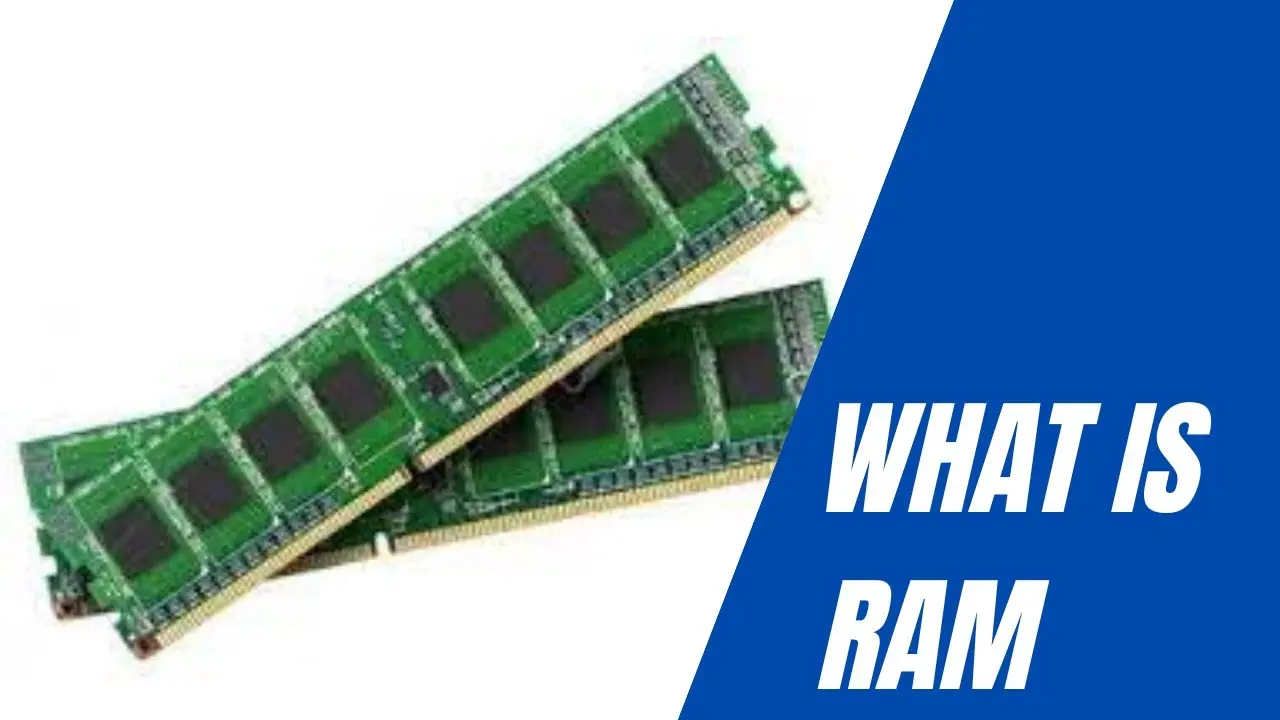
مراحل کاهش مصرف رم در ویندوز
۱. بررسی و بستن برنامههای غیرضروری
اولین قدم برای کاهش مصرف رم، بررسی و بستن برنامههایی است که در پسزمینه اجرا میشوند و به آنها نیاز ندارید. برای این کار:
- کلیدهای Ctrl + Shift + Esc را همزمان فشار دهید تا پنل مدیریت وظایف باز شود.
- در تب پروسسها، لیست برنامههای فعال را مشاهده کنید و برنامههایی که مصرف رم بالایی دارند را انتخاب کرده و روی دکمه بستن وظیفه کلیک کنید.
- برنامههایی که به صورت خودکار در هنگام راهاندازی ویندوز اجرا میشوند، را نیز بررسی و غیرفعال کنید. برای این کار:
- به پنل کنترل بروید و روی برنامهها و ویژگیها کلیک کنید.
- در قسمت راهاندازی خودکار، برنامههای غیرضروری را انتخاب کرده و روی غیرفعال کردن کلیک کنید.
۲. بهروزرسانی ویندوز و نرمافزارها
بهروزرسانیهای ویندوز و نرمافزارها اغلب شامل اصلاحات و بهبودهای عملکردی هستند که میتوانند مصرف رم را کاهش دهند. برای بهروزرسانی:
- به تنظیمات بروید و سپس به بهروزرسانی و امنیت مراجعه کنید.
- روی دکمه بهروزرسانیهای موجود را بررسی کنید کلیک کرده و بهروزرسانیها را نصب کنید.
- همچنین، نرمافزارهای نصبشده را به آخرین نسخه بهروزرسانی کنید.
۳. استفاده از ابزارهای مدیریت رم
ویندوز دارای ابزارهای داخلی برای مدیریت بهتر رم است. یکی از این ابزارها، پاککننده رم است که میتواند رم آزاد شده توسط برنامههای بستهشده را بازیابی کند. برای استفاده از آن:
- کلیدهای Win + R را فشار دهید و cleanmgr را تایپ کرده و Enter بزنید.
- در پنجره بازشده، دیسک مورد نظر را انتخاب کرده و روی پاک کردن فایلهای سیستم کلیک کنید.
- در بخش رم، روی پاک کردن فایلهای موقت کلیک کنید تا رم آزاد شود.
۴. تنظیمات پیشرفته ویندوز
برای تنظیمات پیشرفتهتر، میتوانید از ابزار پنل کنترل استفاده کنید:
- به پنل کنترل بروید و روی سیستم و امنیت کلیک کنید.
- در قسمت سیستم، روی تنظیمات سیستم پیشرفته کلیک کنید.
- در تب پیشرفته، روی دکمه گزینههای عملکرد کلیک کنید.
- در تب پیشرفته، روی دکمه تغییر در بخش رم کلیک کنید.
- در اینجا میتوانید تنظیمات مربوط به استفاده از رم را تغییر دهید، مانند:
- تغییر اندازه فایل صفحه swap (فایل مجازی رم) برای افزایش یا کاهش فضای ذخیرهسازی.
- غیرفعال کردن استفاده از فایل صفحه swap (در صورت نیاز به افزایش رم فیزیکی).
۵. بررسی و پاکسازی ویروسها
وجود ویروس یا مالویر میتواند باعث افزایش غیرمعمول مصرف رم شود. برای بررسی و پاکسازی:
- از یک نرمافزار ضدویروس معتبر استفاده کنید و اسکن کامل سیستم را انجام دهید.
- در صورت پیدا شدن ویروس، آن را حذف کرده و سیستم را مجدداً راهاندازی کنید.
۶. استفاده از نرمافزارهای بهینهساز سیستم
نرمافزارهای بهینهساز سیستم مانند CCleaner یا Advanced SystemCare میتوانند به شما کمک کنند تا رم و سایر منابع سیستم را بهینهسازی کنید. این نرمافزارها میتوانند:
- فایلهای موقت و کش را پاک کنند.
- پروسههای غیرضروری را شناسایی و بستن کنند.
- تنظیمات سیستم را بهینهسازی کنند.
با استفاده از این نرمافزارها، میتوانید مصرف رم را کاهش داده و عملکرد سیستم را بهبود بخشید.
نکات نهایی برای کاهش مصرف رم
به علاوه، چند نکته دیگر برای کاهش مصرف رم در ویندوز:
- از اجرای همزمان بیش از حد برنامهها خودداری کنید.
- برنامههای قدیمی و غیرضروری را از سیستم حذف کنید.
- از نصب نرمافزارهای غیرضروری خودداری کنید.
- رم فیزیکی سیستم خود را افزایش دهید (در صورت نیاز).
با انجام این مراحل، میتوانید مصرف رم در ویندوز را کاهش داده و عملکرد سیستم خود را بهبود بخشید. اگر به دنبال راهنماییهای بیشتر در مورد بهینهسازی سیستم هستید، میتوانید به مقالات مرتبط در ماشین مگ مراجعه کنید.