در دنیای امروزی که سیستم عاملهای کامپیوتری و گوشیهای هوشمند نقش اساسی در زندگی روزمره ما ایفا میکنند، مدیریت صحیح منابع سیستم یکی از مهارتهای ضروری برای کاربران است. یکی از ابزارهای اساسی که در این زمینه به ما کمک میکند، مدیر وظایف یا Task Manager است. این برنامه کوچک اما قدرتمند، پنجرهای به عملکرد داخلی سیستم شما باز میکند و به شما امکان میدهد تا فرآیندهای در حال اجرا، مصرف منابع و حتی مشکلات احتمالی را بررسی کنید. اما چگونه میتوانیم از این ابزار به بهترین نحو استفاده کنیم؟ در این مقاله، به بررسی دقیقتر این ابزار، نحوه استفاده از آن و نکات مهم و کاربردی برای مدیریت بهتر سیستم خود میپردازیم.
مدیر وظایف چیست؟
مدیر وظایف یک ابزار داخلی در سیستم عاملهای ویندوز، مکاواس و حتی برخی دستگاههای اندروید و آیاواس است که به شما امکان میدهد تا:
- لیست فرآیندهای در حال اجرا در سیستم را مشاهده کنید.
- مصرف CPU، رم، دیسک و شبکه توسط هر فرآیند را بررسی کنید.
- فرآیندهای غیرضروری یا مشکوک را شناسایی و متوقف کنید.
- در صورت لزوم، فرآیندهای خاصی را به صورت دستی راهاندازی یا خاموش کنید.
- در برخی سیستم عاملها، اطلاعاتی در مورد عملکرد سختافزاری مانند دما، مصرف باتری و غیره را مشاهده کنید.
این ابزار به ویژه برای کاربران پیشرفته و техنیکی که میخواهند کنترل بیشتری بر سیستم خود داشته باشند، بسیار مفید است. حتی کاربران عادی نیز میتوانند با استفاده از آن، مشکلاتی مانند کندی سیستم، مصرف بیش از حد منابع یا وجود ویروسها را شناسایی کنند.
چگونه به مدیر وظایف دسترسی پیدا کنیم؟
در سیستم عاملهای مختلف، روش دسترسی به مدیر وظایف متفاوت است:
- ویندوز: میتوانید با فشار دادن ترکیبی از کلیدهای Ctrl + Shift + Esc یا Ctrl + Alt + Del و سپس انتخاب گزینه “مدیر وظایف” به آن دسترسی پیدا کنید. همچنین میتوانید با جستجوی “Task Manager” در منوی شروع، آن را پیدا کنید.
- مکاواس: در مکها، میتوانید با فشار دادن ترکیبی از کلیدهای Command + Option + Esc به Force Quit Applications دسترسی پیدا کنید که مشابه مدیر وظایف است. برای دسترسی به ابزارهای پیشرفتهتر، میتوانید از Activity Monitor استفاده کنید که در پوشه Applications > Utilities قرار دارد.
- اندروید: در دستگاههای اندروید، مدیر وظایف معمولاً با فشار دادن دکمههای خاص یا از طریق منوی تنظیمات قابل دسترسی است. برخی از دستگاهها نیز از برنامههای جانبی برای مدیریت فرآیندها استفاده میکنند.
در ادامه، به بررسی نحوه استفاده از مدیر وظایف در ویندوز میپردازیم، زیرا این سیستم عامل در میان کاربران ایرانی بسیار رایج است.
نحوه استفاده از مدیر وظایف در ویندوز
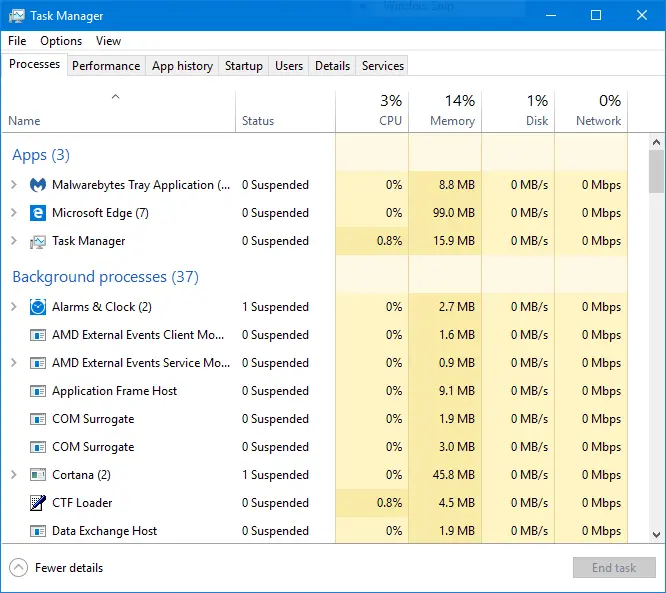
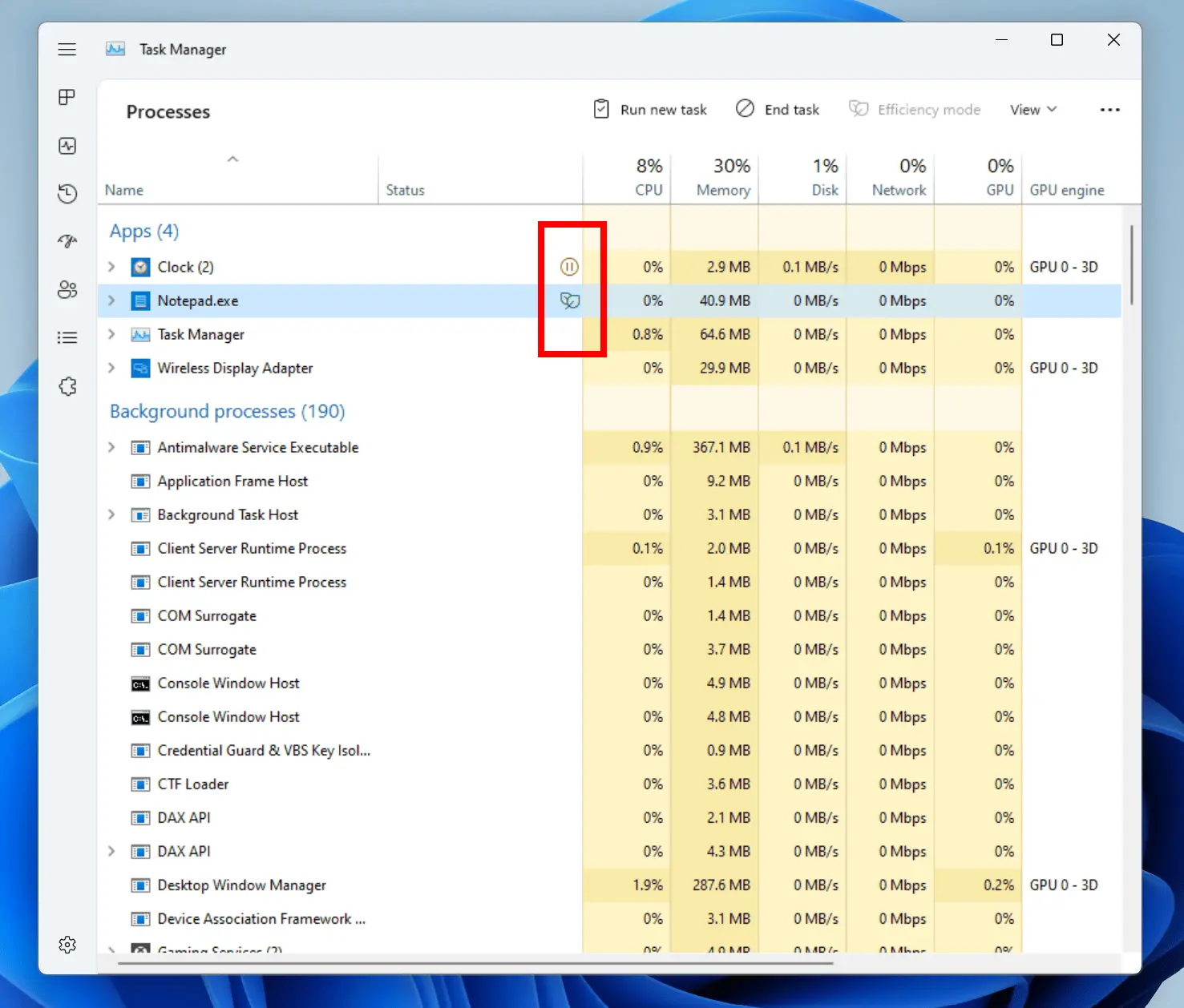
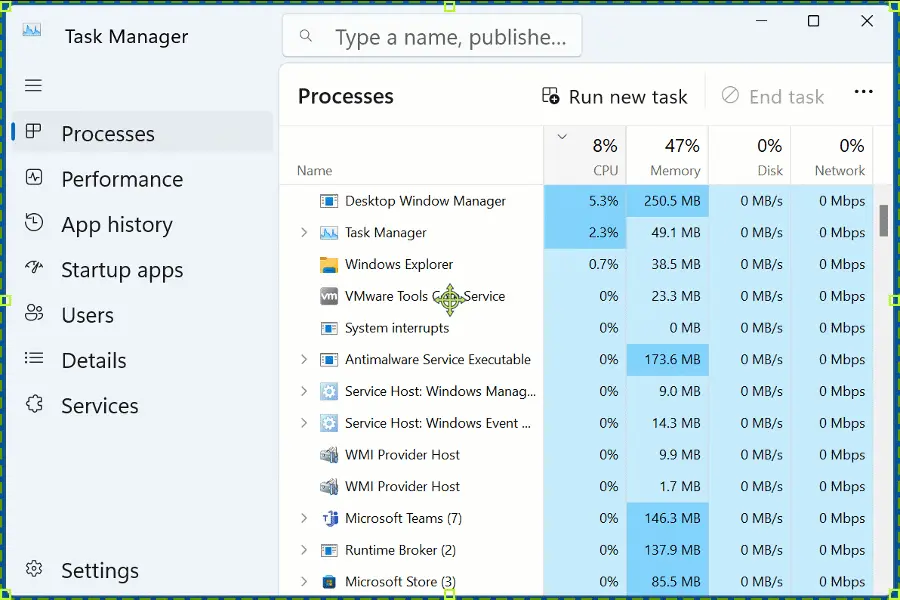
پس از باز کردن مدیر وظایف، پنلی با چند تب اصلی مانند فرآیندها، عملکرد، جزئیات، بازگشت به حالت قبل و کاربران مشاهده میکنید. هر یک از این تبها اطلاعات خاصی را ارائه میدهند:
- فرآیندها: لیستی از تمام برنامهها و فرآیندهایی که در حال اجرا هستند را نشان میدهد. در این قسمت میتوانید فرآیندهای غیرضروری را شناسایی و متوقف کنید.
- عملکرد: اطلاعاتی در مورد مصرف CPU، رم، دیسک و شبکه توسط سیستم و برنامههای مختلف را نمایش میدهد. این تب به شما کمک میکند تا مشکلاتی مانند مصرف بیش از حد رم یا CPU را شناسایی کنید.
- جزئیات: اطلاعات دقیقتری در مورد هر فرآیند، مانند مصرف دقیق منابع، مسیر فایل اجرایی و غیره را ارائه میدهد.
- بازگشت به حالت قبل: در این قسمت میتوانید برنامههایی را که اخیراً بسته شدهاند را بازیابی کنید.
- کاربران: لیستی از کاربران متصل به سیستم و فرآیندهای مربوط به هر کاربر را نشان میدهد.
برای متوقف کردن یک فرآیند، کافی است آن را در لیست انتخاب کرده و روی دکمه بستن وظیفه کلیک کنید. در برخی موارد، ممکن است نیاز به انتخاب گزینه بستن وظیفه بدون هشدار داشته باشید، اما این کار باید با احتیاط انجام شود، زیرا ممکن است برخی برنامهها پس از بستن، دادههای خود را از دست بدهند.
نکات مهم و کاربردی برای استفاده از مدیر وظایف
استفاده صحیح از مدیر وظایف میتواند به شما کمک کند تا سیستم خود را بهینهتر و سریعتر نگه دارید. در این بخش، به برخی نکات کاربردی اشاره میکنیم:
- شناسایی فرآیندهای مشکوک: اگر یک فرآیند نامشخص یا نامتعارف در لیست فرآیندها مشاهده کردید، میتوانید با جستجوی نام آن در اینترنت، اطلاعات بیشتری در مورد آن کسب کنید. برخی فرآیندها ممکن است نشانه وجود ویروس یا مالویر باشند.
- کنترل مصرف منابع: اگر سیستم شما کند شده یا داغ میشود، میتوانید با بررسی تب عملکرد، فرآیندهایی را که بیشترین مصرف CPU یا رم را دارند، شناسایی و بررسی کنید. بسته شدن این فرآیندها میتواند به بهبود عملکرد سیستم کمک کند.
- بازگشت به حالت قبل: اگر یک برنامه به درستی کار نمیکند، میتوانید آن را از طریق تب بازگشت به حالت قبل ببندید و سپس دوباره آن را راهاندازی کنید.
- مدیریت کاربران: در سیستمهای چندکاربره، میتوانید با بررسی تب کاربران، فرآیندهای مربوط به هر کاربر را مشاهده و در صورت لزوم، آنها را مدیریت کنید.
- استفاده از مدیر وظایف برای حل مشکلات: اگر سیستم شما فریز میشود یا به صورت ناگهانی بسته میشود، میتوانید با بررسی فرآیندهای فعال، مشکل را شناسایی کنید. برخی مشکلات ممکن است به دلیل وجود فرآیندهای غیرمعمول یا مصرف بیش از حد منابع ایجاد شوند.
همچنین، در برخی موارد، استفاده از مدیر وظایف میتواند به شما کمک کند تا برنامههایی را که به دلیل خطا بسته شدهاند، دوباره راهاندازی کنید یا اطلاعات بیشتری در مورد خطاهای سیستم کسب کنید.
احتیاطها و نکات مهم
اگرچه مدیر وظایف ابزار قدرتمندی است، اما باید با احتیاط از آن استفاده کرد. برخی از نکات مهم عبارتند از:
- بستن فرآیندهای سیستم: برخی فرآیندها مانند svchost.exe یا explorer.exe بخشی از سیستم عامل هستند و بستن آنها میتواند سیستم شما را خراب کند. قبل از بستن هر فرآیندی، باید مطمئن شوید که آن فرآیند متعلق به یک برنامه کاربردی نیست.
- بستن برنامههای مهم: بستن برنامههایی مانند مرورگر وب یا برنامههای چندرسانهای ممکن است باعث از دست رفتن دادهها یا اطلاعات شود. در این موارد، بهتر است ابتدا برنامه را از طریق منوی خود آن ببندید.
- استفاده از مدیر وظایف برای حل مشکلات: اگر سیستم شما به دلیل یک فرآیند خاص مشکل دارد، بستن آن ممکن است مشکل را حل کند، اما ممکن است نیاز به بررسی بیشتر و استفاده از ابزارهای دیگر مانند msconfig یا Task Scheduler داشته باشید.
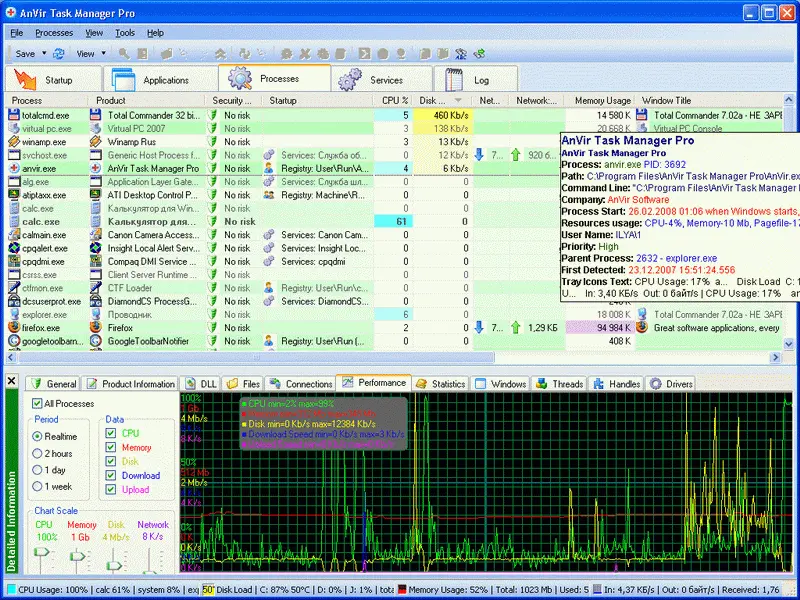
- نصب برنامههای مدیریت پیشرفته: برای کاربران پیشرفته، برنامههایی مانند Process Explorer از مایکروسافت یا Process Hacker میتوانند ابزارهای قدرتمندتری برای مدیریت فرآیندها باشند.
در نهایت، استفاده از مدیر وظایف باید با دانش کافی و احتیاط انجام شود تا از آسیب رساندن به سیستم خود جلوگیری کنید.
مدیر وظایف در سیستم عاملهای دیگر
اگر از سیستم عاملهای دیگری مانند مکاواس یا اندروید استفاده میکنید، ابزارهای مشابهی برای مدیریت فرآیندها وجود دارند. برای مثال:
- مکاواس: ابزار Activity Monitor مشابه مدیر وظایف ویندوز است و اطلاعاتی در مورد فرآیندهای در حال اجرا، مصرف منابع و غیره را ارائه میدهد.
- اندروید: برخی دستگاهها دارای مدیر وظایف داخلی هستند یا میتوانید از برنامههای جانبی مانند Greenify یا Tasker برای مدیریت بهتر فرآیندها استفاده کنید.
در هر سیستم عامل، مهم است که با ابزارهای مدیریت فرآیند آشنا شوید تا بتوانید سیستم خود را به بهترین نحو مدیریت کنید.
نکات پایانی
مدیر وظایف ابزار مفیدی است که به شما کمک میکند تا سیستم خود را بهتر مدیریت کنید و مشکلات احتمالی را شناسایی و حل کنید. با استفاده صحیح از این ابزار، میتوانید:
- فرآیندهای غیرضروری را شناسایی و متوقف کنید.
- مصرف منابع سیستم را کنترل کنید.
- برنامههای مشکلدار را شناسایی و حل کنید.
- سیستم خود را سریعتر و کارآمدتر نگه دارید.
با این حال، باید با احتیاط از این ابزار استفاده کنید و قبل از بستن هر فرآیندی، مطمئن شوید که آن فرآیند ضروری نیست. همچنین، برای اطلاعات بیشتر در مورد مدیریت سیستم و استفاده از ابزارهای دیگر، میتوانید به مقالات مرتبط در ماشین مگ مراجعه کنید.
در پایان، یادگیری استفاده از مدیر وظایف میتواند به شما کمک کند تا کنترل بیشتری بر سیستم خود داشته باشید و مشکلات احتمالی را به سرعت شناسایی و حل کنید. این مهارت به ویژه برای کاربران پیشرفته و техنیکی بسیار مفید است، اما حتی کاربران عادی نیز میتوانند با استفاده از این ابزار، سیستم خود را بهتر مدیریت کنند.