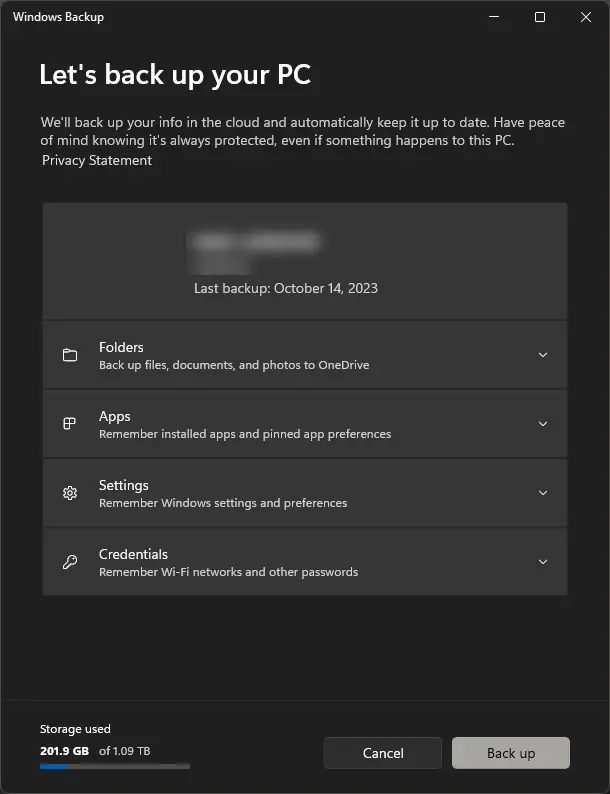
سیستمهای عامل مانند ویندوز به دلیل پیچیدگی و حجم بالای تنظیمات، گاهی با مشکلاتی مواجه میشوند که حتی برای کاربران حرفهای نیز حل آنها دشوار است. یکی از راهکارهای مؤثر برای بازگشت به حالت قبلی سیستم و حل مشکلات بدون از دست دادن دادهها، استفاده از سیستم ریستور (System Restore) است. این ابزار در ویندوز به شما این امکان را میدهد که سیستم خود را به یک نقطه زمانی قبلی بازگردانید، زمانی که سیستم به درستی کار میکرده و بدون هیچ مشکلی بوده است. در این راهنما، به طور کامل و کاربردی به این موضوع میپردازیم و توضیح میدهیم که چگونه میتوانید از این ابزار استفاده کنید.
سیستم ریستور چیست و چه زمانی باید از آن استفاده کنیم؟
سیستم ریستور یک ویژگی داخلی ویندوز است که به شما اجازه میدهد تا تغییرات اعمال شده در سیستم را پس بگیرید و آن را به یک حالت قبلی برگردانید. این ابزار به ویژه زمانی مفید است که:
- سیستم شما پس از نصب یک برنامه یا بهروزرسانی، دچار مشکل شده است.
- ویروس یا مالویر سیستم شما را آلوده کرده و عملکرد آن را مختل کرده است.
- تنظیمات سیستم به دلیل تغییرات دستی یا خودکار، به حالت نامناسبی رسیده است.
- سیستم شما کند شده یا دچار خطاهای مختلفی شده است.
سیستم ریستور تنها فایلهای سیستم و تنظیمات را تغییر میدهد و فایلهای شخصی شما مانند عکسها، اسناد و موسیقی را حفظ میکند. این ویژگی به شما این امکان را میدهد که بدون نیاز به نصب مجدد ویندوز، سیستم خود را به حالت قبلی برگردانید.
چگونه سیستم ریستور را فعال کنیم؟
در ویندوز، سیستم ریستور به طور پیشفرض فعال نیست و باید آن را فعال کنید. برای فعال کردن این ویژگی، مراحل زیر را دنبال کنید:
- روی دکمه شروع (Start) کلیک راست کرده و به بخش پنل کنترل (Control Panel) بروید.
- در پنل کنترل، به بخش سیستم و امنیت (System and Security) بروید.
- در بخش بازگردانی (Recovery)، روی گزینه بازگردانی سیستم (System Restore) کلیک کنید.
- در پنجره باز شده، روی دکمه بعدی (Next) کلیک کنید.
- در صفحه بعدی، گزینه یک نقطه بازگردانی ایجاد کنید (Create a restore point) را انتخاب کرده و روی بعدی کلیک کنید.
- در صفحه بعد، روی دکمه پیشفرض (Select) کلیک کرده و سپس روی ایجاد (Create) کلیک کنید.
- در نهایت، روی دکمه بستن (Close) کلیک کنید.
پس از فعال کردن سیستم ریستور، ویندوز به طور خودکار در فواصل زمانی مشخص، نقاط بازگردانی ایجاد میکند. همچنین میتوانید به صورت دستی نقاط بازگردانی ایجاد کنید.
چگونه از سیستم ریستور برای بازگشت به حالت قبلی استفاده کنیم؟
برای استفاده از سیستم ریستور و بازگشت به یک نقطه زمانی قبلی، مراحل زیر را دنبال کنید:
- روی دکمه شروع کلیک راست کرده و به بخش پنل کنترل بروید.
- در پنل کنترل، به بخش سیستم و امنیت بروید و سپس روی بازگردانی سیستم کلیک کنید.
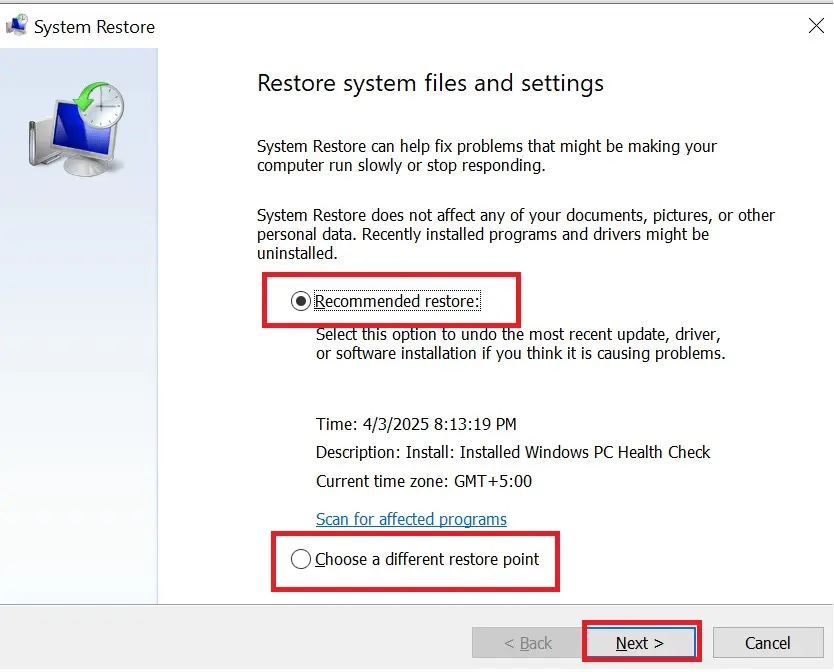
- در پنجره باز شده، روی دکمه بعدی کلیک کنید.
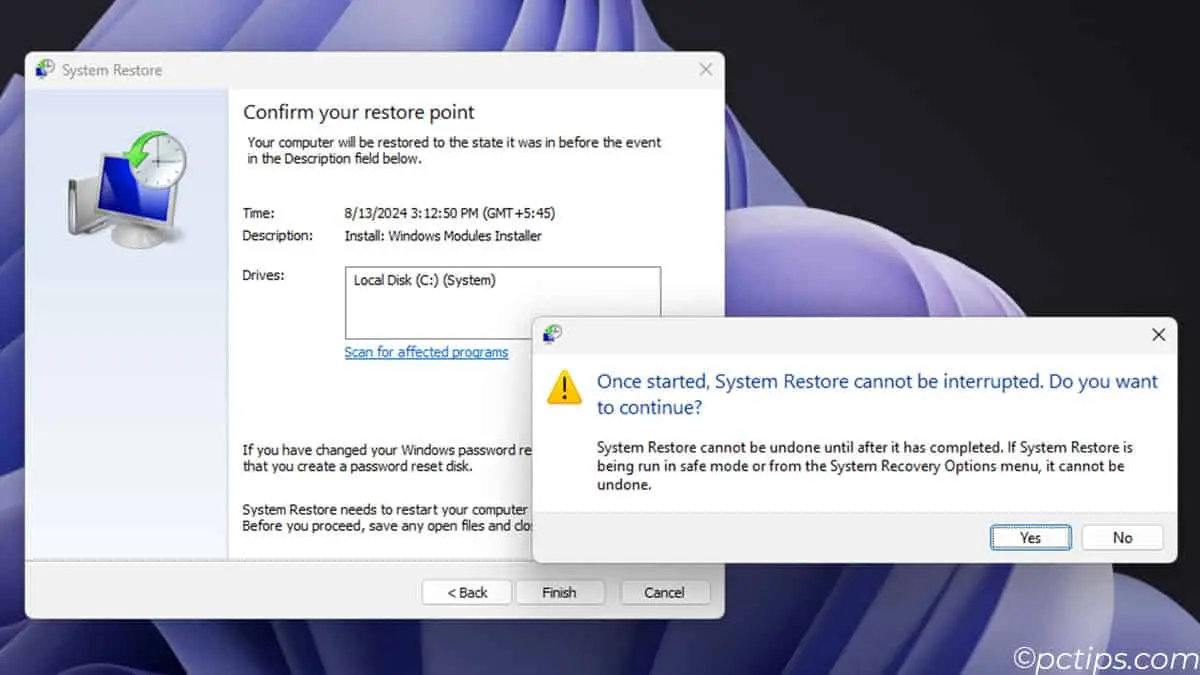
- در صفحه انتخاب نقطه بازگردانی، لیستی از نقاط زمانی قبلی نمایش داده میشود. یک نقطه زمانی را انتخاب کنید که سیستم در آن زمان به درستی کار میکرده است.
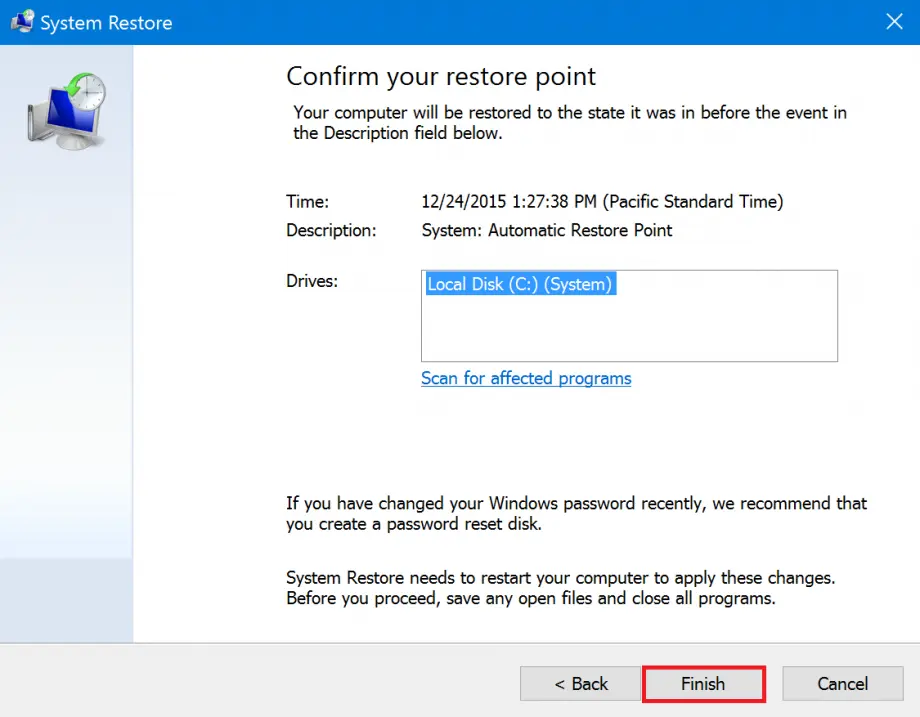
- روی دکمه بعدی کلیک کرده و سپس روی پایان (Finish) کلیک کنید.
- ویندوز شروع به بازگشت سیستم به حالت قبلی میکند. این فرآیند ممکن است چند دقیقه تا چند ساعت طول بکشد، بسته به حجم تغییرات.
- پس از اتمام فرآیند، سیستم خود را مجدداً راهاندازی میکند و به حالت قبلی بازمیگردد.
در این مرحله، سیستم شما به حالت قبلی بازگشت مییابد و مشکلاتی که پیش آمده بودند، حل میشوند. توجه داشته باشید که این فرآیند ممکن است برنامههای جدیدی که پس از نقطه بازگردانی نصب کردهاید، حذف شوند.
نکات مهم در استفاده از سیستم ریستور
در استفاده از سیستم ریستور، باید به چند نکته مهم توجه کنید:
- پنجه بازگردانی: قبل از استفاده از سیستم ریستور، مطمئن شوید که یک پنجه بازگردانی (Restore Point) مناسب وجود دارد. اگر هیچ نقطه بازگردانی ایجاد نشده باشد، این ابزار قابل استفاده نیست.
- فایلهای شخصی: سیستم ریستور فایلهای شخصی شما مانند عکسها، اسناد و موسیقی را حذف نمیکند، اما برنامهها و تنظیمات سیستم را تغییر میدهد.
- نصب برنامهها: پس از بازگشت سیستم، برنامههای جدیدی که پس از نقطه بازگردانی نصب کردهاید، حذف میشوند. بنابراین، قبل از استفاده از این ابزار، لیستی از برنامههای نصب شده تهیه کنید.
- نقطه بازگردانی: برای ایجاد نقطه بازگردانی دستی، میتوانید از مراحل ذکر شده در بخش قبل استفاده کنید. این کار به شما کمک میکند تا در مواقع لزوم، به یک حالت خاص برگردید.
- فضای دیسک: سیستم ریستور نیاز به فضای کافی در دیسک دارد. اگر فضای دیسک کم باشد، ممکن است نتوانید از این ابزار استفاده کنید.
همچنین، اگر سیستم شما به دلیل ویروس یا آلودگی دچار مشکل شده است، ممکن است سیستم ریستور نیز تحت تأثیر قرار گرفته باشد. در این صورت، توصیه میشود از یک دیسک بازیابی یا محیطی مانند Command Prompt برای استفاده از سیستم ریستور استفاده کنید.
چگونه نقطه بازگردانی دستی ایجاد کنیم؟
اگر میخواهید قبل از انجام تغییرات مهمی در سیستم، یک نقطه بازگردانی دستی ایجاد کنید، میتوانید از مراحل زیر استفاده کنید:
- روی دکمه شروع کلیک راست کرده و به بخش پنل کنترل بروید.
- در پنل کنترل، به بخش سیستم و امنیت بروید و سپس روی بازگردانی سیستم کلیک کنید.
- در پنجره باز شده، روی دکمه بعدی کلیک کنید.
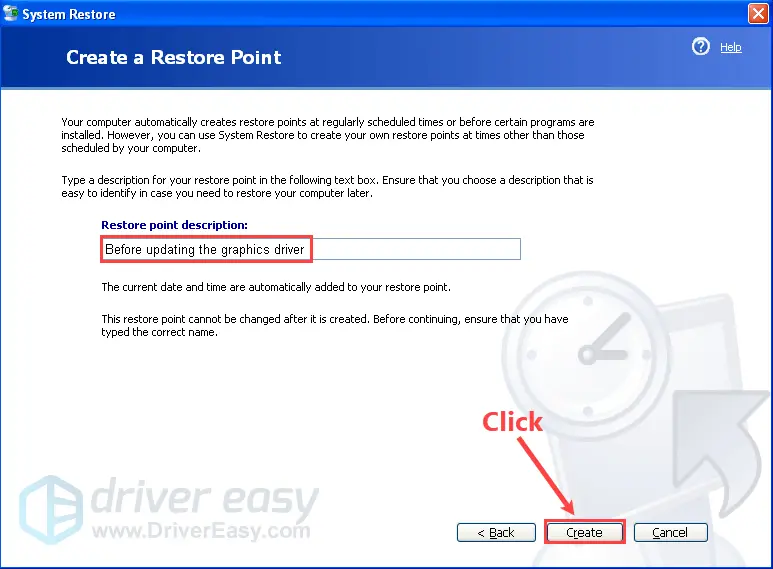
- در صفحه انتخاب، روی گزینه یک نقطه بازگردانی ایجاد کنید کلیک کرده و سپس روی بعدی کلیک کنید.
- در صفحه بعد، یک نام برای نقطه بازگردانی خود انتخاب کنید (به عنوان مثال، “پنجه قبل از نصب برنامه X”) و سپس روی دکمه ایجاد کلیک کنید.
- پس از اتمام فرآیند، روی دکمه بستن کلیک کنید.
با ایجاد نقطه بازگردانی دستی، میتوانید در مواقع لزوم به حالت قبلی سیستم برگردید و مشکلات را حل کنید.
آیا سیستم ریستور برای همه مشکلات مناسب است؟
سیستم ریستور یک ابزار مفید است، اما برای همه مشکلات مناسب نیست. در برخی موارد، ممکن است نیاز به روشهای دیگری مانند:
- نصب مجدد ویندوز: اگر سیستم شما به شدت دچار مشکل شده و سیستم ریستور نیز کار نمیکند، ممکن است نیاز به نصب مجدد ویندوز داشته باشید.
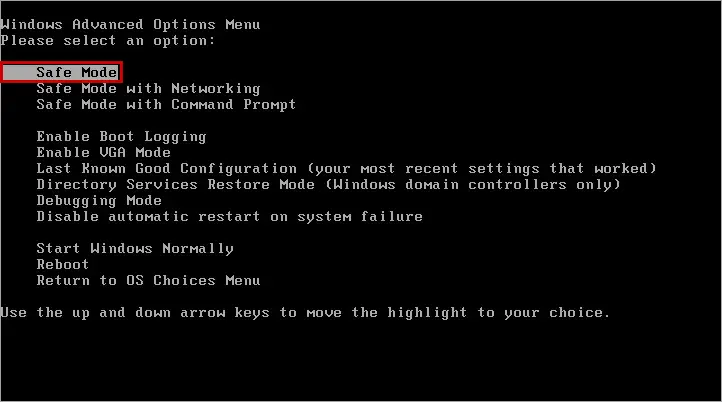
- استفاده از ابزارهای بازیابی: در برخی موارد، استفاده از ابزارهای بازیابی مانند Safe Mode یا Command Prompt میتواند کمککننده باشد.
- بازیابی دادهها: اگر فایلهای شخصی شما نیز دچار مشکل شده باشند، ممکن است نیاز به استفاده از ابزارهای بازیابی داده داشته باشید.
در نهایت، سیستم ریستور یک ابزار قدرتمند برای بازگشت به حالت قبلی سیستم است، اما باید با دقت از آن استفاده کنید و مطمئن شوید که نقطه بازگردانی مناسب وجود دارد. اگر به راهنماییهای بیشتر در مورد مدیریت سیستم و حل مشکلات رایج نیاز دارید، میتوانید به مقالات مرتبط در ماشین مگ مراجعه کنید.