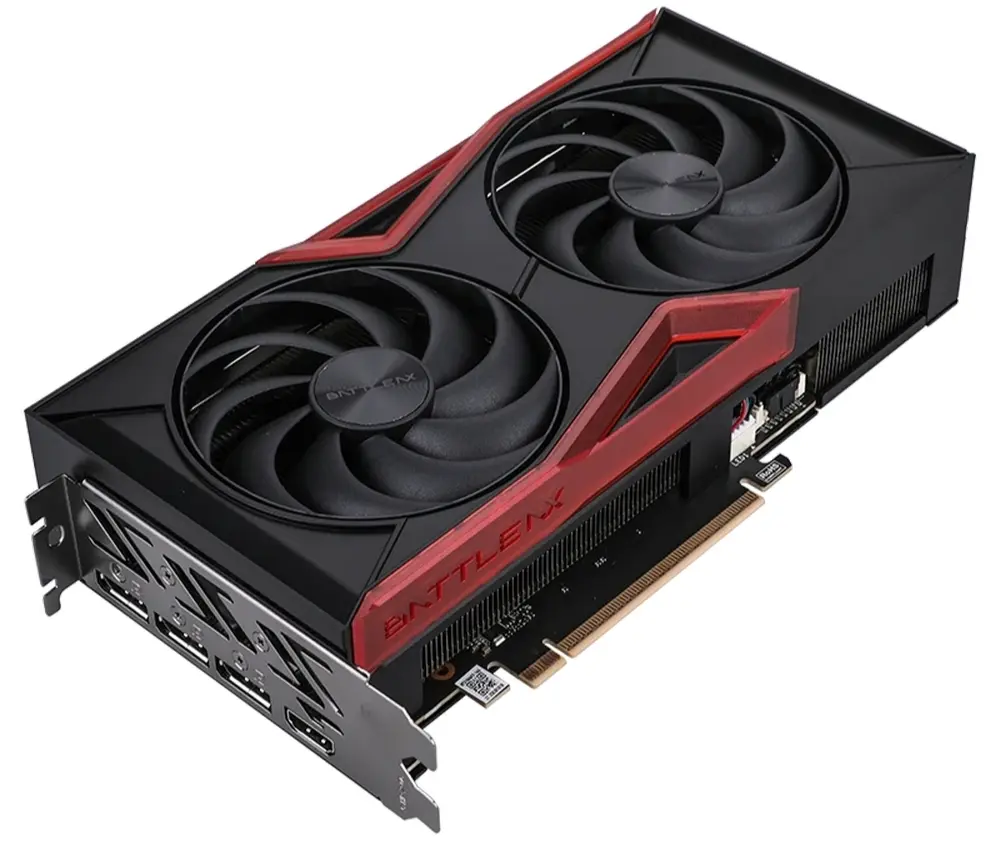
نصب درایورهای سختافزاری یکی از مراحل ضروری برای عملکرد صحیح سیستم کامپیوتری یا لپتاپ است. اما گاهی اوقات، نصب درایور اشتباه یا نصب نادرست آن میتواند مشکلات جدی ایجاد کند. از عدم شناسایی دستگاه گرفته تا خرابی سیستم یا حتی آسیب به سختافزار، نصب درایور اشتباه میتواند تجربه کاربری را به شدت تحت تأثیر قرار دهد. در این راهنما، به بررسی دلایل اصلی این مشکلات، راههای تشخیص درایور اشتباه و روشهای صحیح نصب آن میپردازیم تا بتوانید تصمیم بهتری برای مدیریت درایورهای سیستم خود بگیرید.
چرا نصب درایور اشتباه مشکلساز است؟
نصب درایور اشتباه یا نصب نادرست آن میتواند به دلایل مختلفی رخ دهد. برخی از این دلایل عبارتند از:
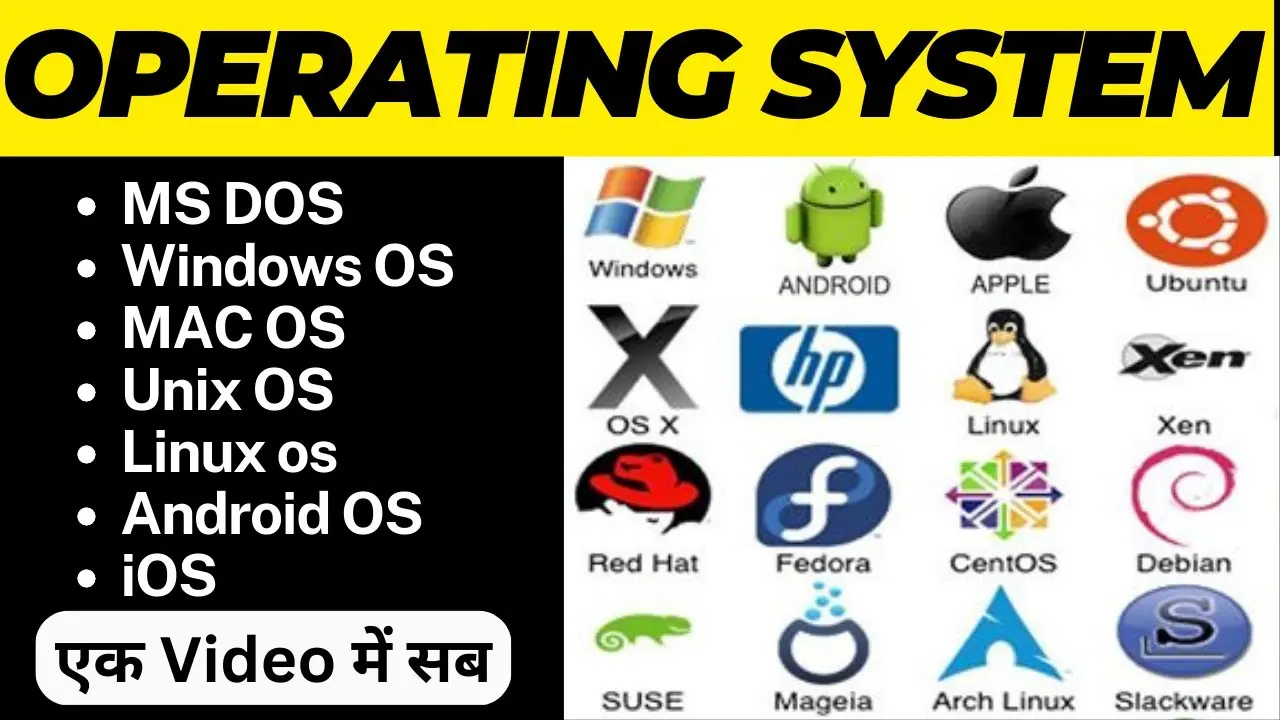
- ناسازگاری با سیستم عامل: هر سیستم عامل مانند ویندوز، مکاواس یا لینوکس نیاز به درایورهای خاص خود دارد. نصب درایور مناسب برای سیستم عامل نادرست میتواند باعث عدم شناسایی دستگاه یا عملکرد نادرست آن شود.
- نسخه نادرست درایور: برخی دستگاهها مانند کارت گرافیک یا کارت شبکه نیاز به نسخههای خاص درایور دارند. نصب نسخه قدیمی یا جدیدتر از نسخه مورد نیاز میتواند باعث ایجاد مشکلاتی مانند لاغری سیستم، خرابی نمایشگر یا حتی هنگ کردن سیستم شود.
- درایورهای غیررسمی یا خراب: دانلود درایور از منابع غیررسمی یا فایلهای خراب میتواند ویروسها یا مالویرها را به سیستم وارد کند و عملکرد دستگاه را مختل کند.
- تنظیمات نادرست: برخی درایورها نیاز به تنظیمات خاصی دارند که اگر نادرست انجام شوند، میتوانند باعث مشکلاتی مانند عدم کارکرد دستگاه یا کاهش عملکرد سیستم شوند.
این مشکلات ممکن است در دستگاههای مختلف مانند کارت گرافیک، کارت شبکه، چاپگر، دستگاههای USB یا حتی دستگاههای داخلی مانند پردازنده یا مادربرد ظاهر شوند. در ادامه، به بررسی روشهای تشخیص درایور اشتباه و راههای حل این مشکلات میپردازیم.

چگونه میتوان درایور اشتباه را تشخیص داد؟
تشخیص درایور اشتباه یا نصب نادرست آن میتواند از طریق علائم مختلفی انجام شود. برخی از این علائم عبارتند از:
- عدم شناسایی دستگاه: اگر دستگاهی مانند چاپگر یا کارت شبکه توسط سیستم شناسایی نمیشود، احتمال دارد درایور آن نصب نشده یا درایور اشتباه نصب شده باشد.
- عملکرد نادرست دستگاه: اگر دستگاهی مانند کارت گرافیک یا صدا عملکرد نادرست دارد، مانند نمایش تصاویر نادرست یا عدم پخش صدا، ممکن است درایور آن مشکل داشته باشد.
- لاغری یا هنگ کردن سیستم: نصب درایورهای نامناسب میتواند باعث افزایش مصرف منابع سیستم و لاغری یا هنگ کردن آن شود.
- خطاهای سیستم: نمایش پیغامهای خطا مانند “درایور مورد نیاز یافت نشد” یا “درایور با مشکل مواجه است” نیز نشاندهنده نصب درایور اشتباه است.
اگر یکی از این علائم را مشاهده کردید، باید مراحل تشخیص دقیقتری را دنبال کنید. برای مثال، میتوانید از منوی “مدیریت دستگاهها” در ویندوز استفاده کنید تا ببینید آیا دستگاهی با علامت زرد یا قرمز نشان داده میشود یا خیر. همچنین، میتوانید از ابزارهای تشخیص خودکار درایور مانند “Device Manager” یا نرمافزارهای تخصصی استفاده کنید.
راههای حل مشکلات ناشی از نصب درایور اشتباه
اگر مشکلی ناشی از نصب درایور اشتباه ایجاد شده است، میتوانید با دنبال کردن این راهکارها آن را حل کنید:
- نصب درایور صحیح: ابتدا باید درایور صحیح برای دستگاه خود را پیدا کنید. برای این کار، میتوانید از سایت رسمی سازنده دستگاه یا سیستم عامل خود استفاده کنید.
- بروزرسانی درایور: اگر درایور نصب شده قدیمی است، میتوانید آن را به آخرین نسخه بروزرسانی کنید. این کار میتواند مشکلات عملکردی را حل کند.
- نصب مجدد درایور: گاهی اوقات، نصب مجدد درایور میتواند مشکلات را حل کند. برای این کار، ابتدا درایور فعلی را از طریق “مدیریت دستگاهها” حذف کرده و سپس درایور جدید را نصب کنید.
- استفاده از حالت Safe Mode: اگر سیستم به دلیل درایور خراب هنگ میکند، میتوانید از حالت Safe Mode برای حذف یا نصب مجدد درایور استفاده کنید.
- پاکسازی درایورهای قدیمی: استفاده از نرمافزارهای پاکسازی درایور مانند “Driver Cleaner” میتواند درایورهای قدیمی یا خراب را پاک کرده و سیستم را به حالت اولیه بازگرداند.
در برخی موارد، ممکن است نیاز به استفاده از ابزارهای تخصصی مانند “Command Prompt” برای نصب یا حذف درایور داشته باشید. برای مثال، میتوانید با استفاده از دستور “pnputil” درایورهای نصب شده را لیست کرده و در صورت نیاز حذف کنید.

نکات مهم برای نصب درایور صحیح
برای جلوگیری از مشکلات ناشی از نصب درایور اشتباه، میتوانید از نکات زیر استفاده کنید:
- استفاده از منابع رسمی: همیشه درایورهای خود را از سایت رسمی سازنده دستگاه یا سیستم عامل دانلود کنید. این کار خطر دانلود ویروس یا مالویر را کاهش میدهد.
- بررسی نسخه سیستم عامل: قبل از نصب درایور، نسخه سیستم عامل خود را بررسی کنید و مطمئن شوید که درایور با آن سازگار است.
- نصب درایورهای ضروری: تنها درایورهای ضروری را نصب کنید. نصب درایورهای غیرضروری میتواند باعث ایجاد مشکلاتی مانند لاغری سیستم شود.
- بروزرسانی منظم: درایورهای خود را به صورت منظم بروزرسانی کنید تا از آخرین نسخههای آنها بهرهمند شوید.
- پاکسازی منظم: از زمان به زمان، درایورهای قدیمی یا خراب را پاک کنید تا سیستم شما به بهترین شکل ممکن کار کند.
با دنبال کردن این نکات، میتوانید از مشکلات ناشی از نصب درایور اشتباه جلوگیری کرده و عملکرد سیستم خود را بهینه کنید. همچنین، میتوانید از ابزارهای مدیریت درایور مانند “Driver Booster” یا “Snappy Driver Installer” استفاده کنید تا درایورهای خود را به صورت خودکار مدیریت کنید.
نکات پایانی
نصب درایور اشتباه میتواند مشکلات جدی ایجاد کند، اما با شناخت علائم و روشهای تشخیص و حل این مشکلات، میتوانید سیستم خود را به حالت عادی بازگردانید. مهمترین نکته، استفاده از منابع رسمی و نصب درایورهای مناسب برای دستگاه و سیستم عامل خود است. همچنین، بروزرسانی منظم و پاکسازی درایورهای قدیمی میتواند از ایجاد مشکلات جلوگیری کند.
اگر به دنبال راهنماییهای بیشتر در مورد مدیریت درایورها و مشکلات مرتبط با آن هستید، میتوانید به مقالات مرتبط در ماشین مگ مراجعه کنید. این مقالات میتوانند اطلاعات مفیدی در مورد آخرین تکنولوژیها و راهکارهای حل مشکلات رایانهای ارائه دهند.