کامپیوترهای امروزی با قدرت پردازشی بالا و حافظههای بزرگ طراحی شدهاند تا کاربران را در انجام وظایف روزانه و حرفهای همراهی کنند. اما گاهی اوقات، حتی دستگاههای قدرتمند نیز با مشکل کندی مواجه میشوند. یکی از دلایل اصلی این مشکل، نرمافزارهایی هستند که به صورت غیرمستقیم یا حتی مستقیم، منابع سیستم را مصرف بیش از حد میکنند. اگر شما هم با این مشکل روبرو هستید و میخواهید بدانید چرا برخی نرمافزارها باعث کند شدن کامپیوتر میشوند و چگونه میتوانید این مشکل را حل کنید، این راهنما برای شما تهیه شده است.
چرا برخی نرمافزارها باعث کند شدن کامپیوتر میشوند؟
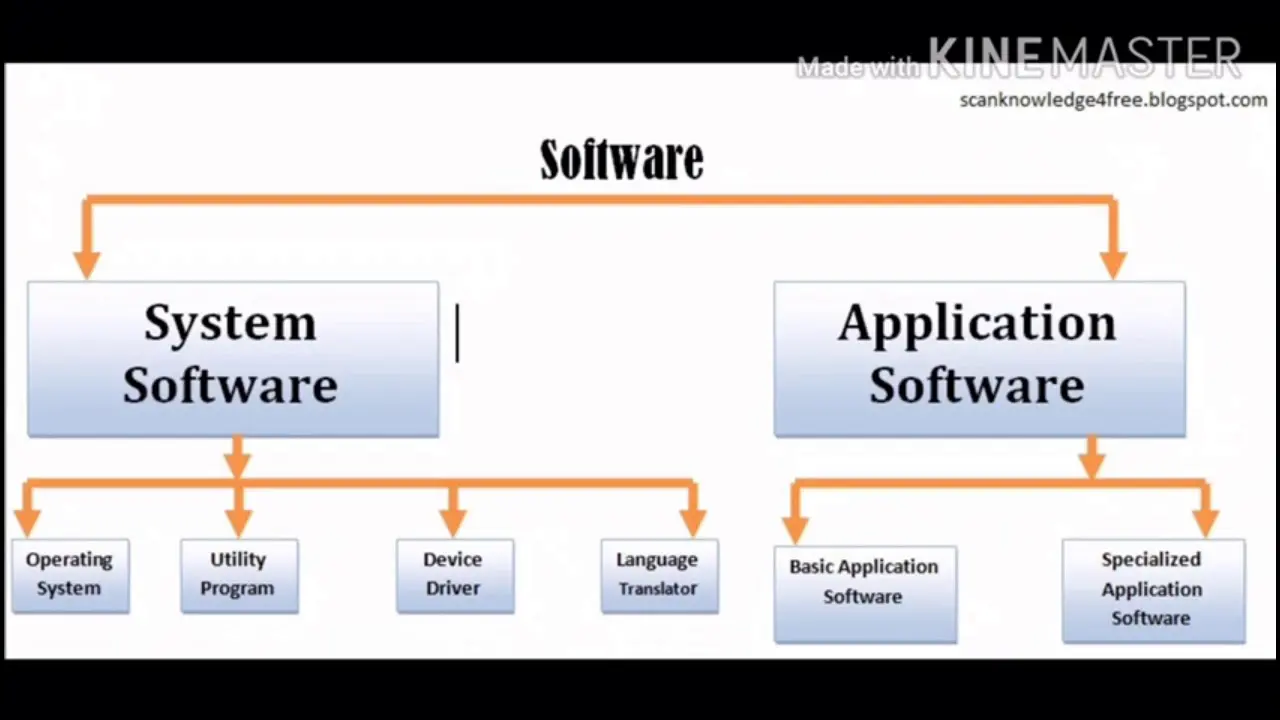
نرمافزارها به دو دسته اصلی تقسیم میشوند: نرمافزارهای سیستم و نرمافزارهای کاربردی. هر دو دسته میتوانند به دلایل مختلفی باعث کند شدن کامپیوتر شوند. در ادامه به بررسی برخی از این دلایل میپردازیم:
- مصرف بیش از حد منابع: برخی نرمافزارها به دلیل طراحی نامناسب یا عدم بهروزرسانی، منابع سیستم مانند CPU، RAM و حافظه سخت (HDD/SSD) را بیش از حد مصرف میکنند. این مصرف بیش از حد میتواند باعث کندی در عملکرد سیستم شود.
- پشتزمینه اجرا: بسیاری از نرمافزارها حتی پس از بستن، در حالت پنهان (پشتزمینه) ادامه میدهند و منابع سیستم را مصرف میکنند. این موضوع به ویژه در نرمافزارهای چندکاربردی یا بازیها رایج است.
- عدم بهروزرسانی: نرمافزارهای قدیمی یا بدون بهروزرسانی ممکن است با سیستمعامل یا سختافزار جدید سازگاری نداشته باشند و باعث ایجاد مشکلاتی مانند کندی شوند.
- عدم سازگاری: برخی نرمافزارها به دلیل عدم سازگاری با نسخههای جدید سیستمعامل یا سختافزار، عملکرد نامناسبی دارند و منابع سیستم را بیش از حد مصرف میکنند.
- مالافزار و ویروسها: وجود نرمافزارهای مخرب یا ویروسها میتواند باعث کند شدن کامپیوتر شود، زیرا این نرمافزارها منابع سیستم را برای فعالیتهای غیرمجاز مصرف میکنند.
این دلایل تنها بخشی از مشکلاتی هستند که ممکن است باعث کند شدن کامپیوتر شوند. در ادامه به بررسی راهکارهایی برای تشخیص و حل این مشکلات میپردازیم.

چگونه میتوان نرمافزارهای مشکلساز را شناسایی کرد؟
شناسایی نرمافزارهای مشکلساز اولین قدم برای حل مشکل کندی کامپیوتر است. برای این کار میتوانید از روشهای زیر استفاده کنید:
- استفاده از ابزارهای مدیریت وظایف: در سیستمعاملهای ویندوز، مک و لینوکس، ابزارهایی مانند “مدیر وظایف” (Task Manager)، “مانیتور فعالیت” (Activity Monitor) و “htop” وجود دارند که به شما امکان میدهند تا نرمافزارهای فعال و مصرف منابع آنها را مشاهده کنید.
- بررسی نرمافزارهای پشتزمینه: برخی نرمافزارها حتی پس از بستن، در حالت پنهان فعال میمانند. برای شناسایی این نرمافزارها میتوانید از ابزارهای مدیریت شروع خودکار (Startup Manager) استفاده کنید.
- نصب نرمافزارهای ضدویروس: استفاده از نرمافزارهای ضدویروس و ضدمالافزار میتواند به شما کمک کند تا نرمافزارهای مخرب را شناسایی و حذف کنید.
- بررسی گزارشهای سیستم: در سیستمعاملهای مختلف، گزارشهایی وجود دارد که نشان میدهند کدام نرمافزارها بیشترین منابع را مصرف میکنند. برای مثال، در ویندوز میتوانید از “گزارش عملکرد” (Performance Report) استفاده کنید.
با شناسایی نرمافزارهای مشکلساز، میتوانید تصمیم بگیرید که آیا باید آنها را حذف، بهروزرسانی یا پیکربندی مجدد کنید.
راهکارهای کاهش تأثیر نرمافزارها بر عملکرد کامپیوتر
پس از شناسایی نرمافزارهای مشکلساز، میتوانید از راهکارهای زیر برای کاهش تأثیر آنها بر عملکرد کامپیوتر استفاده کنید:
- حذف نرمافزارهای غیرضروری: اگر یک نرمافزار دیگر استفاده نمیشود، بهترین راه حل حذف آن است. این کار به شما کمک میکند تا منابع سیستم را آزاد کنید.
- بهروزرسانی نرمافزارها: بهروزرسانی نرمافزارها به آخرین نسخه میتواند مشکلات سازگاری را حل کرده و عملکرد بهتری ارائه دهد.
- پیکربندی مجدد نرمافزارها: برخی نرمافزارها امکان پیکربندی مجدد دارند. برای مثال، میتوانید تنظیمات مربوط به مصرف منابع را تغییر دهید تا نرمافزار کمتر منابع مصرف کند.
- استفاده از حالتهای صرفهجویی: برخی نرمافزارها دارای حالتهای صرفهجویی هستند که میتوانید از آنها برای کاهش مصرف منابع استفاده کنید.
- استفاده از نرمافزارهای سبک: اگر یک نرمافزار خاص برای شما ضروری است اما باعث کندی میشود، میتوانید نسخههای سبکتر یا جایگزینهای آن را جستجو کنید.
همچنین، میتوانید از روشهایی مانند افزایش حافظه RAM، استفاده از SSD به جای HDD و بهروزرسانی سیستمعامل برای بهبود عملکرد کلی کامپیوتر استفاده کنید.

نکات پیشگیرانه برای جلوگیری از کند شدن کامپیوتر
برای جلوگیری از کند شدن کامپیوتر به دلیل نرمافزارها، میتوانید از نکات پیشگیرانه زیر استفاده کنید:
- نصب نرمافزارهای مورد نیاز: تنها نرمافزارهایی را نصب کنید که واقعاً نیاز دارید. هر نرمافزاری که نصب میشود، منابع سیستم را مصرف میکند.
- استفاده از نرمافزارهای معتبر: همیشه از منابع معتبر برای دانلود نرمافزار استفاده کنید تا از نصب نرمافزارهای مخرب یا غیرمعتبر جلوگیری کنید.
- بهروزرسانی منظم سیستم: بهروزرسانی منظم سیستمعامل و نرمافزارها میتواند از مشکلات سازگاری جلوگیری کرده و عملکرد بهتری ارائه دهد.
- پاکسازی منظم: پاکسازی منظم فایلهای موقت، کش و فایلهای غیرضروری میتواند به بهبود عملکرد کامپیوتر کمک کند.
- استفاده از ابزارهای مدیریت: استفاده از ابزارهای مدیریت منابع مانند “CCleaner” یا “Glary Utilities” میتواند به شما کمک کند تا منابع سیستم را بهینه کنید.
با پیروی از این نکات، میتوانید از کند شدن کامپیوتر به دلیل نرمافزارها جلوگیری کنید و عملکرد بهتری از دستگاه خود دریافت کنید.
زمانی که باید به متخصص مراجعه کنید
اگر پس از انجام تمام مراحل فوق، کامپیوتر همچنان کند است، ممکن است مشکل از سختافزار یا تنظیمات سیستمعامل باشد. در این صورت، بهترین راه حل مراجعه به یک متخصص کامپیوتر است. متخصصان میتوانند مشکلات سختافزاری مانند خرابی قطعات یا مشکلات نرمافزاری مانند خرابی سیستمعامل را تشخیص و حل کنند.
در نهایت، انتخاب نرمافزارهای مناسب و مدیریت صحیح آنها میتواند به شما کمک کند تا از عملکرد بهینه کامپیوتر خود لذت ببرید. اگر به دنبال راهکارهای بیشتر برای بهبود عملکرد کامپیوتر هستید، میتوانید در ماشین مگ مقالات مرتبط را مطالعه کنید.