بازیهای شوتینگ اول شخص (FPS) از جمله محبوبترین ژانرهای بازیهای ویدئویی هستند که برای تجربهای پرسرعت و هیجانانگیز طراحی شدهاند. اما برای اینکه بتوانید در این بازیها به بهترین شکل ممکن بازی کنید و از عملکرد بهینهای برخوردار باشید، تنظیمات گرافیکی دستگاه شما بسیار مهم است. تنظیمات نادرست میتواند منجر به افت فریمریت، تأخیر، یا حتی خرابی سختافزاری شود. در این مقاله، به بررسی مزایا، نکات مهم و اشتباهات رایج در تنظیمات گرافیکی برای افزایش FPS در بازیهای FPS میپردازیم تا بتوانید با شروع درست، تجربهای روان و بدون مشکل داشته باشید.
چرا تنظیمات گرافیکی مهم است؟
تنظیمات گرافیکی دستگاه شما، از جمله تنظیمات کارت گرافیک، رزولوشن نمایشگر، و تنظیمات بازی، تأثیر مستقیم بر عملکرد و کیفیت گرافیکی بازی دارند. در بازیهای FPS، هر میلیثانیه تأخیر یا افت فریمریت میتواند تفاوت بین پیروزی و شکست باشد. بنابراین، تنظیمات صحیح میتواند:
- فریمریت را افزایش دهد: با کاهش بار گرافیکی، دستگاه شما میتواند فریمهای بیشتری در ثانیه تولید کند.
- تأخیر را کاهش دهد: تنظیمات بهینه باعث میشود که بازی با تأخیر کمتر اجرا شود و حس کنترل بهتری داشته باشید.
- گرافیک را بهینه کند: بدون افت قابلملاحظه در کیفیت، میتوانید از بهترین عملکرد ممکن بهرهمند شوید.
- سختافزار را محافظت کند: تنظیمات نادرست میتواند به گرم شدن بیش از حد کارت گرافیک یا CPU منجر شود.
نکات کلیدی برای تنظیمات گرافیکی بهینه
برای شروع، باید چند نکته کلیدی را در نظر بگیرید:
1. انتخاب تنظیمات گرافیکی مناسب
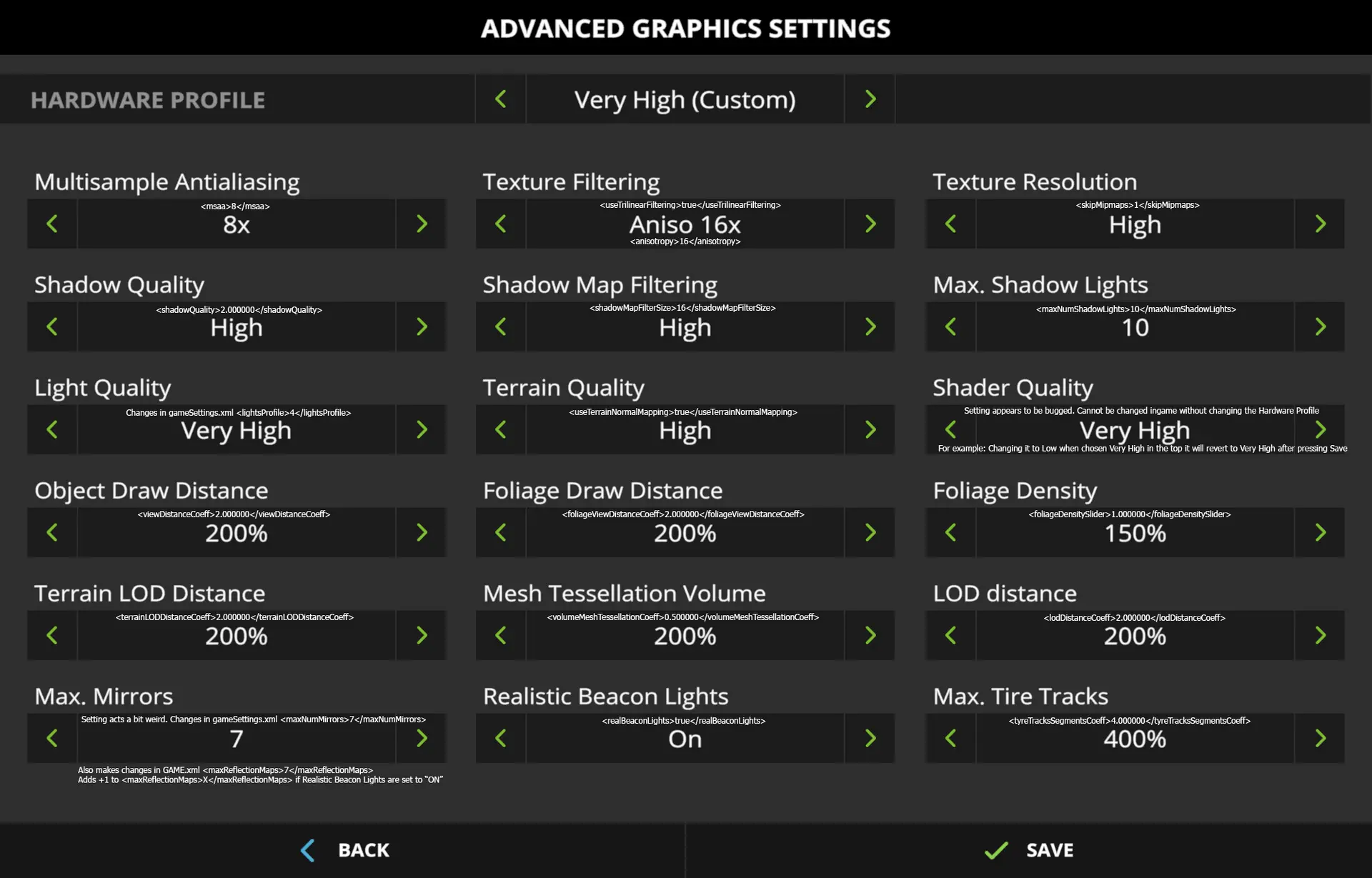
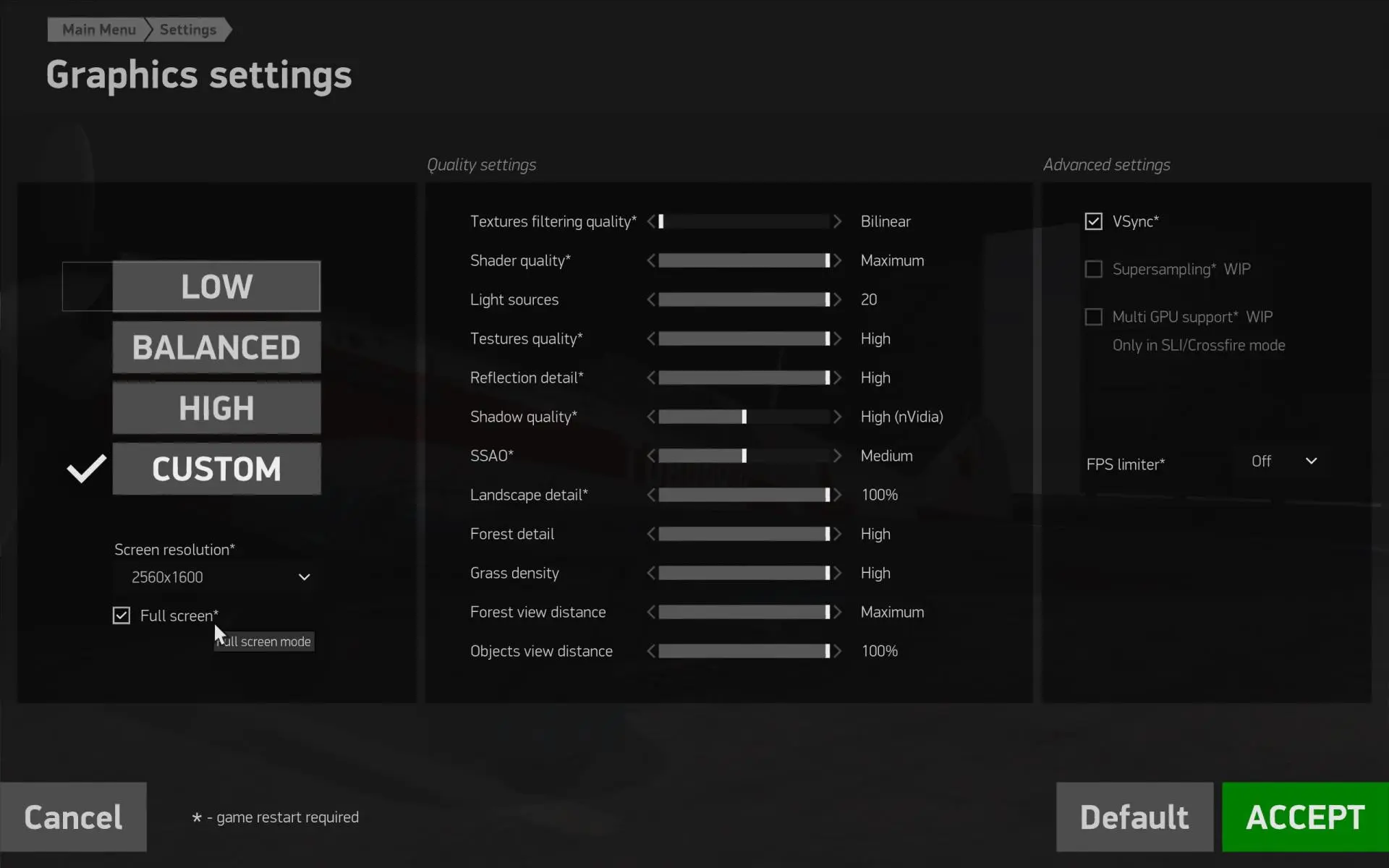
بازیهای FPS معمولاً دارای تنظیمات پیشفرضی هستند که برای اکثر دستگاهها مناسب نیستند. برای افزایش FPS، باید برخی از تنظیمات را کاهش دهید. برخی از تنظیمات مهم عبارتند از:
- رزولوشن: کاهش رزولوشن میتواند فریمریت را افزایش دهد، اما کیفیت تصویر را کاهش میدهد. برای شروع، میتوانید رزولوشن را به 1080p یا حتی کمتر کاهش دهید.
- ضریب آنتیالیاسینگ (AA): این تنظیم باعث میشود که لبههای تصویر صافتر شوند، اما بار گرافیکی بالایی دارد. برای افزایش FPS، میتوانید این تنظیم را به حالت “تغییرات کم” یا “غیرفعال” قرار دهید.
- تعداد فریمهای در ثانیه (FPS): اگر بازی شما قابلیت محدود کردن FPS را دارد، میتوانید آن را به 60 یا 120 فریم در ثانیه محدود کنید تا بار گرافیکی کاهش یابد.
- تاثیرات بصری: تنظیمات مانند سایه، ذرات، و نورپردازی میتوانند بار گرافیکی زیادی داشته باشند. کاهش یا غیرفعال کردن این تنظیمات میتواند فریمریت را افزایش دهد.
2. استفاده از تنظیمات پیشفرض کارت گرافیک
کارتهای گرافیک مدرن مانند NVIDIA و AMD دارای تنظیمات پیشفرضی هستند که برای بازی بهینهسازی شدهاند. برای مثال:
- در کارتهای NVIDIA، میتوانید از تنظیمات “Game Ready Drivers” استفاده کنید که برای بازی بهینهسازی شدهاند.
- در کارتهای AMD، تنظیمات “Radeon Software” میتواند به شما کمک کند تا بهترین عملکرد را برای بازیهای FPS بدست آورید.
همچنین، میتوانید از تنظیمات “Performance Mode” در کارتهای گرافیک استفاده کنید تا دستگاه شما برای بازی بهینه شود.
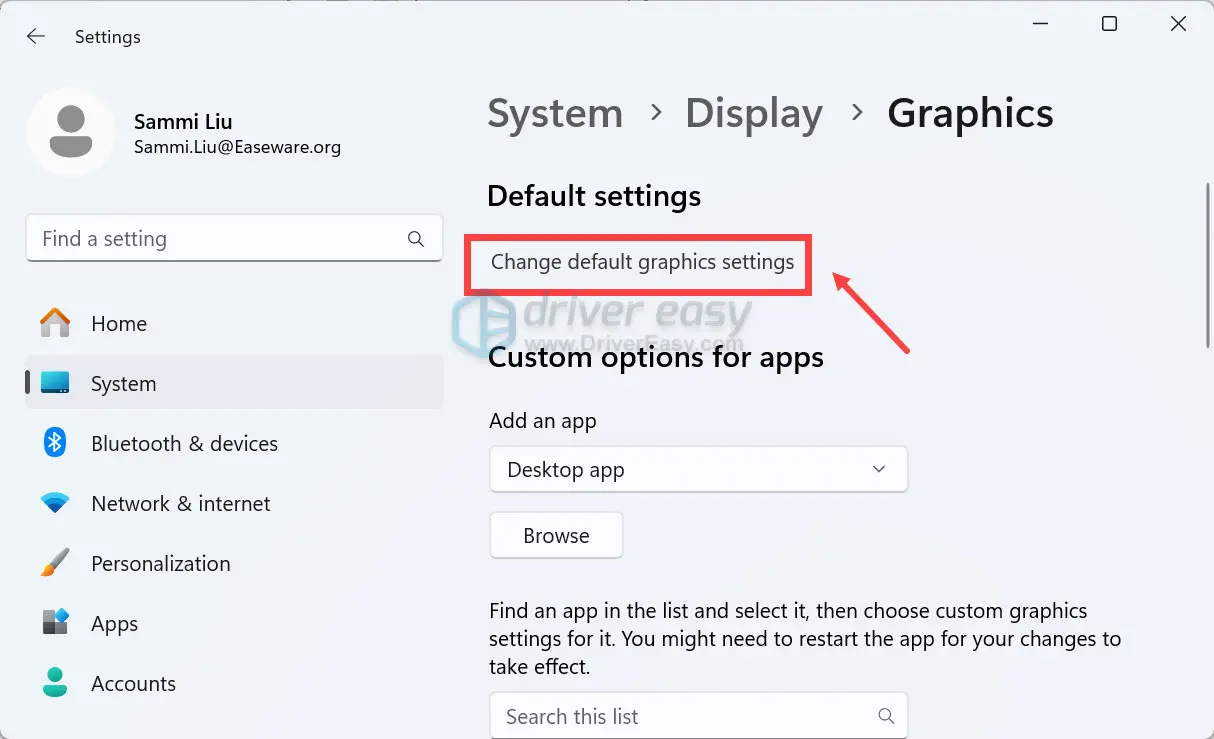
3. تنظیمات ویندوز برای بازی
ویندوز نیز دارای تنظیماتی است که میتواند تأثیر زیادی بر عملکرد بازی داشته باشد. برخی از این تنظیمات عبارتند از:
- تنظیمات قدرت: انتخاب حالت “High Performance” در تنظیمات قدرت ویندوز میتواند باعث افزایش عملکرد دستگاه شود.
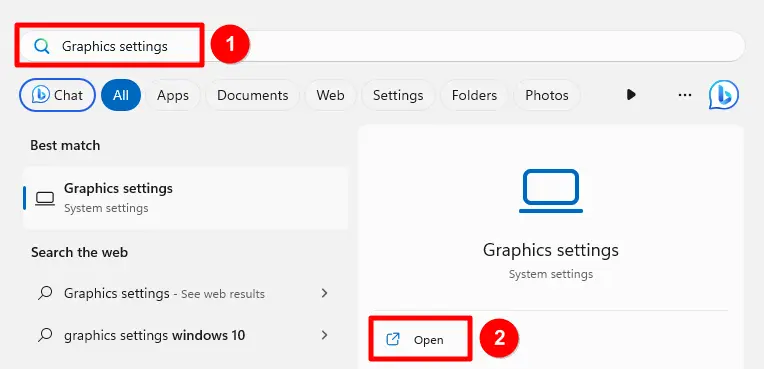
- تنظیمات گرافیک ویندوز: در تنظیمات نمایشگر، میتوانید رزولوشن و فرکانس تازهسازی را بهینه کنید.
- غیرفعال کردن برنامههای پسزمینه: برنامههای غیرضروری میتوانند بار سیستم را افزایش دهند. میتوانید از “Task Manager” برای بستن برنامههای غیرضروری استفاده کنید.
4. استفاده از ابزارهای بهینهسازی
ابزارهایی مانند MSI Afterburner، EVGA Precision، یا RTSS میتوانند به شما کمک کنند تا تنظیمات گرافیکی را به صورت دقیق کنترل کنید. این ابزارها امکان تنظیم دما، سرعت فن، و حتی محدود کردن FPS را فراهم میکنند.
همچنین، برخی از بازیها مانند Call of Duty یا Counter-Strike دارای تنظیمات پیشفرضی هستند که میتوانید آنها را بهینه کنید. برای مثال، در بازیهای Valve، میتوانید از تنظیمات “Low” یا “Medium” برای شروع استفاده کنید.
اشتباهات رایج در تنظیمات گرافیکی
در حالی که تنظیمات گرافیکی میتواند تجربه بازی شما را بهبود بخشد، برخی از اشتباهات رایج میتوانند باعث مشکلاتی شوند:
1. تنظیمات بیش از حد کاهش یافته
کاهش بیش از حد تنظیمات گرافیکی میتواند کیفیت تصویر را به شدت کاهش دهد و تجربه بازی را نامطلوب کند. برای مثال، غیرفعال کردن تمام تاثیرات بصری ممکن است بازی را غیرقابل تشخیص کند. بنابراین، باید تعادل بین کیفیت و عملکرد را پیدا کنید.
2. عدم توجه به سختافزار
هر دستگاه دارای محدودیتهای خاصی است. برای مثال، یک لپتاپ با کارت گرافیک ادواری ممکن است قادر به اجرای بازی با تنظیمات بالا نباشد. قبل از تنظیمات، باید مشخص کنید که دستگاه شما چه ظرفیتی دارد.
3. عدم بهروزرسانی درایورهای گرافیکی
درایورهای قدیمی میتوانند باعث کاهش عملکرد و حتی خرابی سیستم شوند. بنابراین، باید درایورهای کارت گرافیک خود را بهروز نگه دارید.
4. استفاده از تنظیمات پیشفرض بازی
تنظیمات پیشفرض بازیها معمولاً برای دستگاههای با سختافزار بالا طراحی شدهاند. اگر دستگاه شما از این حد پایینتر است، باید تنظیمات را به صورت دستی کاهش دهید.
چگونه شروع به تنظیمات کنید؟
برای شروع بهینهسازی تنظیمات گرافیکی، میتوانید از مراحل زیر استفاده کنید:
- بررسی سختافزار: مشخص کنید که کارت گرافیک، CPU، و رم شما چه ظرفیتی دارند.
- بهروزرسانی درایورها: درایورهای کارت گرافیک و ویندوز را بهروز کنید.
- تنظیمات بازی را کاهش دهید: از تنظیمات پیشفرض شروع کرده و به تدریج آنها را کاهش دهید.
- استفاده از ابزارهای بهینهسازی: از ابزارهایی مانند MSI Afterburner برای کنترل دقیق استفاده کنید.
- آزمایش و تنظیم مجدد: پس از هر تغییر، بازی را اجرا کرده و عملکرد را بررسی کنید.
اگر به دنبال راهنماییهای بیشتر در زمینه بهینهسازی دستگاه برای بازیهای FPS هستید، میتوانید در ماشین مگ مقالات مرتبط را مطالعه کنید. این مقالات شامل راهنماییهای تخصصی برای افزایش عملکرد و کاهش تأخیر در بازیها هستند.
نکات نهایی
تنظیمات گرافیکی برای افزایش FPS در بازیهای FPS یک فرآیند آزمایش و خطا است. هر دستگاه متفاوت است و ممکن است نیاز به تنظیمات خاصی داشته باشد. مهمترین نکته این است که تعادل بین کیفیت گرافیکی و عملکرد را پیدا کنید. همچنین، همیشه درایورهای خود را بهروز نگه دارید و از ابزارهای بهینهسازی استفاده کنید تا بهترین تجربه بازی را داشته باشید.
با رعایت این نکات و اجتناب از اشتباهات رایج، میتوانید تجربهای روان و بدون مشکل در بازیهای FPS داشته باشید و از بهترین عملکرد ممکن بهرهمند شوید.