اگر لپتاپ شما به دلیل فضای ذخیرهسازی محدود یا سرعت کند در کار با فایلها و برنامهها دچار مشکل شده، احتمالاً زمان آن رسیده که به فکر جایگزینی هارد دیسک سنتی با یک SSD (Solid State Drive) باشید. SSDها نه تنها سرعت بسیار بالاتری نسبت به هارد دیسکهای مکانیکی (HDD) دارند، بلکه مصرف انرژی کمتری نیز دارند و عمر مفید بیشتری در شرایط استفاده روزانه دارند. اما با توجه به تنوع بالای مدلها، ظرفیتها و قیمتها، انتخاب بهترین SSD برای لپتاپ میتواند چالشبرانگیز باشد. در این مقاله، به بررسی نکات مهم برای انتخاب SSD مناسب برای لپتاپ میپردازیم تا بتوانید بهترین تصمیم را بگیرید.
۱. ظرفیت SSD را بر اساس نیازهای خود انتخاب کنید
اولین نکتهای که باید در نظر بگیرید، ظرفیت SSD است. اگر لپتاپ شما از قبل یک هارد دیسک دارد و میخواهید SSD را به عنوان ذخیرهسازی ثانویه استفاده کنید، ظرفیتهای ۲۵۰ گیگابایت تا ۵۰۰ گیگابایت میتواند کافی باشد. اما اگر قصد دارید تمام سیستمعامل و برنامههای خود را روی SSD منتقل کنید، بهتر است به ظرفیتهای ۵۰۰ گیگابایت یا بیشتر فکر کنید. برای کاربران حرفهای یا کسانی که با فایلهای بزرگ و حجم زیادی از دادهها کار میکنند، SSDهای با ظرفیت ۱ ترابایت یا بیشتر توصیه میشود.
همچنین توجه داشته باشید که اگر میخواهید کل سیستمعامل و برنامهها را روی SSD منتقل کنید، باید فضای کافی برای نصب ویندوز، برنامههای مورد نیاز و فایلهای شخصی خود در نظر بگیرید. به عنوان مثال، ویندوز ۱۱ حدود ۲۰ گیگابایت فضای دیسک نیاز دارد و برنامههایی مانند فوتوشاپ یا اتوکد ممکن است به صدها گیگابایت فضای ذخیرهسازی نیاز داشته باشند.
۲. نوع اتصال SSD را در نظر بگیرید
SSDها با انواع مختلفی از اتصالات عرضه میشوند که هر کدام مزایا و معایب خاص خود را دارند:
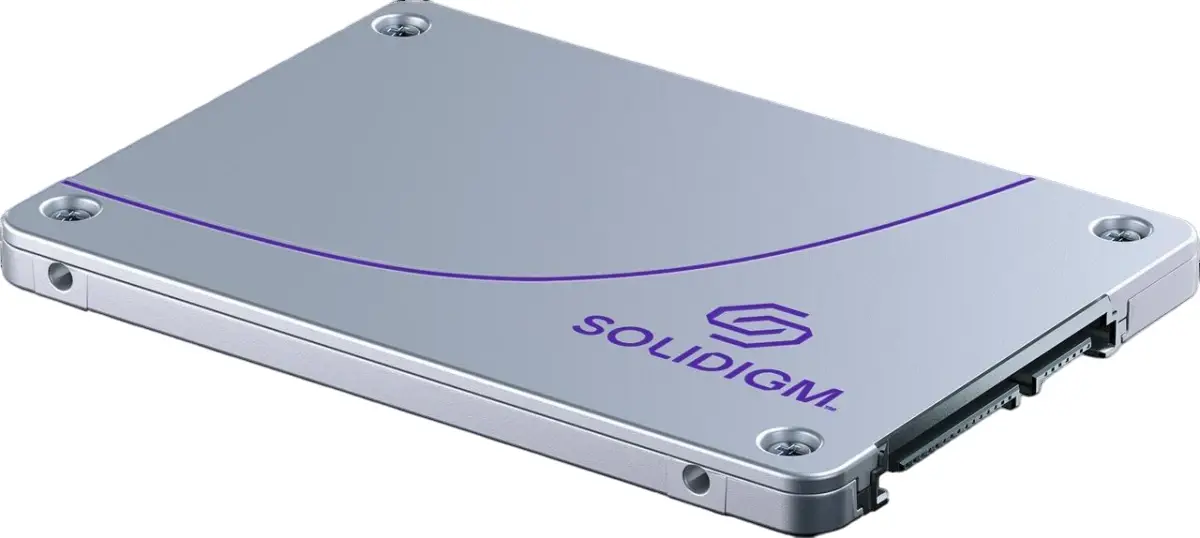
- SATA: این نوع اتصال رایجترین و ارزانترین گزینه است و با اکثر لپتاپها سازگار است. سرعت انتقال داده در SSDهای SATA حدود ۵۵۰ مگابایت بر ثانیه است که نسبت به HDD بسیار سریعتر است، اما در مقایسه با SSDهای NVMe کندتر عمل میکند.
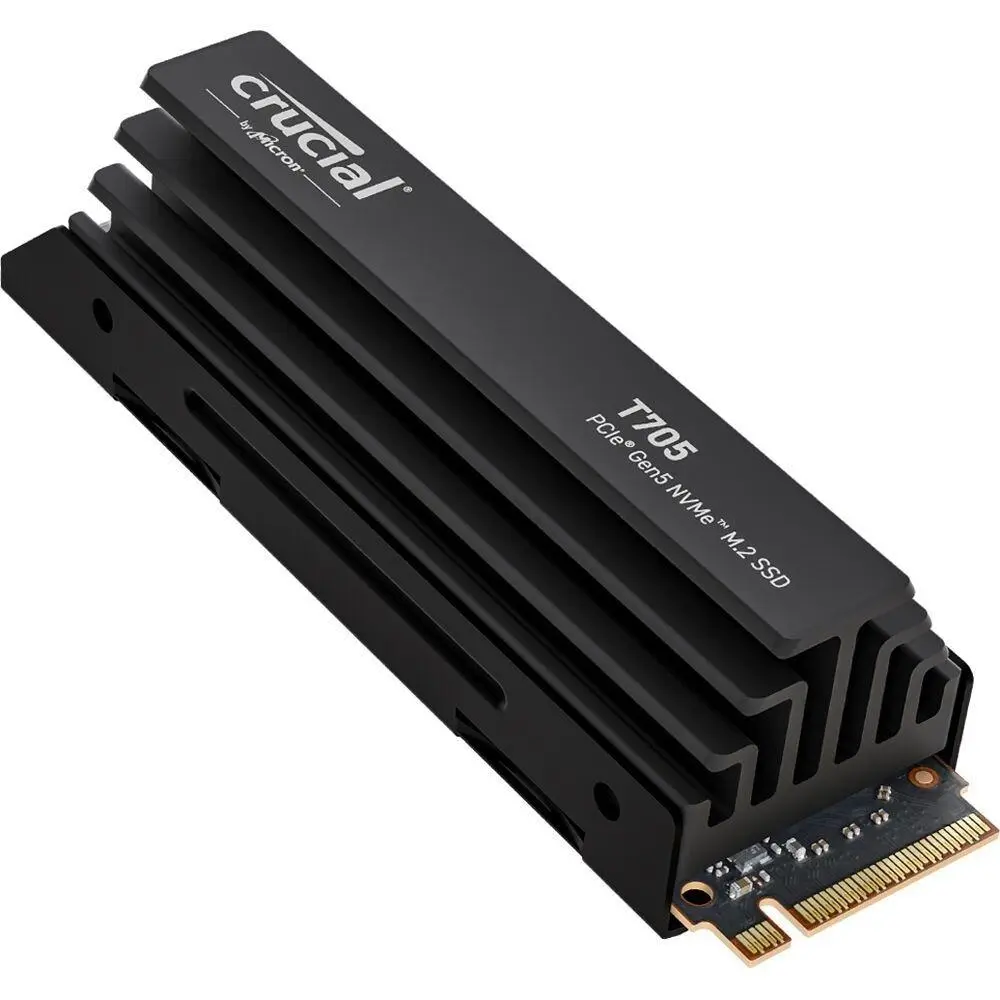
- NVMe (PCIe): این نوع SSD از طریق کارت شبکه PCIe به مادربرد متصل میشود و سرعت بسیار بالاتری نسبت به SATA دارد. سرعت انتقال داده در SSDهای NVMe میتواند به ۳۵۰۰ مگابایت بر ثانیه یا حتی بیشتر برسد. اگر لپتاپ شما از این نوع اتصال پشتیبانی میکند، انتخاب SSD NVMe میتواند تجربه کاربری شما را به شدت بهبود بخشد.
- M.2: این نوع SSD هم میتواند با اتصال SATA و هم NVMe عرضه شود. اگر لپتاپ شما از پورت M.2 پشتیبانی میکند، باید بررسی کنید که آیا این پورت برای اتصال NVMe یا SATA طراحی شده است.
اگر لپتاپ شما از SSD NVMe پشتیبانی میکند، انتخاب این نوع SSD میتواند بهترین گزینه باشد، اما اگر بودجه محدود دارید یا لپتاپ شما از این نوع اتصال پشتیبانی نمیکند، SSDهای SATA نیز گزینه خوبی هستند.
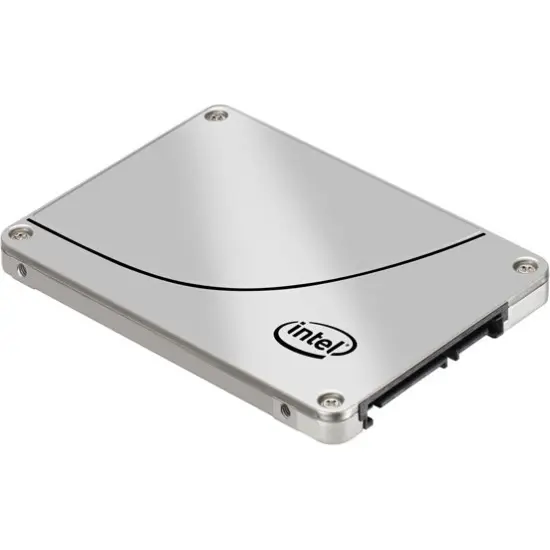
۳. سرعت خواندن و نوشتن داده را بررسی کنید
سرعت خواندن و نوشتن داده یکی از مهمترین عوامل در انتخاب SSD است. SSDهای NVMe معمولاً سرعت بالاتری نسبت به SSDهای SATA دارند. برای مثال، یک SSD NVMe میتواند سرعت خواندن تا ۳۵۰۰ مگابایت بر ثانیه داشته باشد، در حالی که SSDهای SATA معمولاً به ۵۵۰ مگابایت بر ثانیه محدود میشوند.
اگر برنامههایی مانند ویرایش ویدئو، طراحی گرافیکی یا بازیهای رایانهای استفاده میکنید، SSD با سرعت بالاتر میتواند تجربه کاربری شما را به شدت بهبود بخشد. اما اگر فقط برای کارهای روزانه مانند مرور اینترنت، کار با داکیومنتها و استفاده از برنامههای سبک استفاده میکنید، تفاوت سرعت بین SSDهای SATA و NVMe ممکن است کمتر احساس شود.
۴. نوع فلش مموری و کنترلر SSD را بررسی کنید
کنترلر SSD نقش مهمی در عملکرد کلی آن دارد. کنترلرهای معروف مانند Sandforce، Marvell، Phison و Samsung معمولاً عملکرد بهتری دارند. همچنین نوع فلش مموری (NAND) نیز تأثیرگذار است. فلش مموری از نوع TLC، MLC و SLC وجود دارد که هر کدام مزایا و معایب خاص خود را دارند.
- SLC: سریعترین و پایدارترین نوع فلش مموری است، اما گرانترین و با ظرفیت کمتری عرضه میشود.
- MLC: سریعتر از TLC است و عمر مفید بیشتری دارد، اما قیمت بالاتری نسبت به TLC دارد.
- TLC: رایجترین نوع فلش مموری است که با قیمت مناسبتر عرضه میشود، اما سرعت و عمر مفید کمتری نسبت به MLC دارد.
اگر بودجه شما محدود است، SSDهای با فلش مموری TLC میتوانند گزینه خوبی باشند، اما اگر به سرعت و پایداری بیشتر نیاز دارید، SSDهای با فلش مموری MLC یا SLC را در نظر بگیرید.
۵. عمر مفید و تعداد سیکل نوشتن را بررسی کنید
یکی از نکات مهم در انتخاب SSD، تعداد سیکل نوشتن (Write Endurance) است. این عدد نشان میدهد که SSD چقدر میتواند داده را در یک سلول فلش مموری قبل از خرابی نوشتن کند. معمولاً SSDهای با فلش مموری TLC حدود ۳۰۰۰ تا ۵۰۰۰ سیکل نوشتن دارند، در حالی که SSDهای با فلش مموری MLC میتوانند تا ۱۰۰۰۰ سیکل یا بیشتر داشته باشند.
اگر برنامههایی مانند ویرایش ویدئو یا بازیهای رایانهای استفاده میکنید که به نوشتن مکرر داده نیاز دارند، انتخاب SSD با تعداد سیکل نوشتن بالاتر میتواند عمر مفید آن را افزایش دهد.
۶. برند و پشتیبانی پس از فروش را در نظر بگیرید
انتخاب برند معتبر میتواند تضمین کند که SSD شما دارای کیفیت بالا و پشتیبانی مناسب پس از فروش است. برندهایی مانند Samsung، Crucial، Kingston، WD (Western Digital) و Intel در بازار SSDها شناخته شدهاند و معمولاً کیفیت خوبی دارند. همچنین بررسی نظرات کاربران و آزمایشهای مستقل میتواند در انتخاب بهترین SSD کمک کند.
همچنین توجه داشته باشید که برخی از برندها گارانتی طولانیتری برای SSDهای خود ارائه میدهند. برای مثال، برخی از SSDهای Samsung تا ۵ سال گارانتی دارند، در حالی که برخی دیگر ممکن است فقط ۳ سال گارانتی ارائه دهند.
۷. سازگاری با لپتاپ خود را بررسی کنید
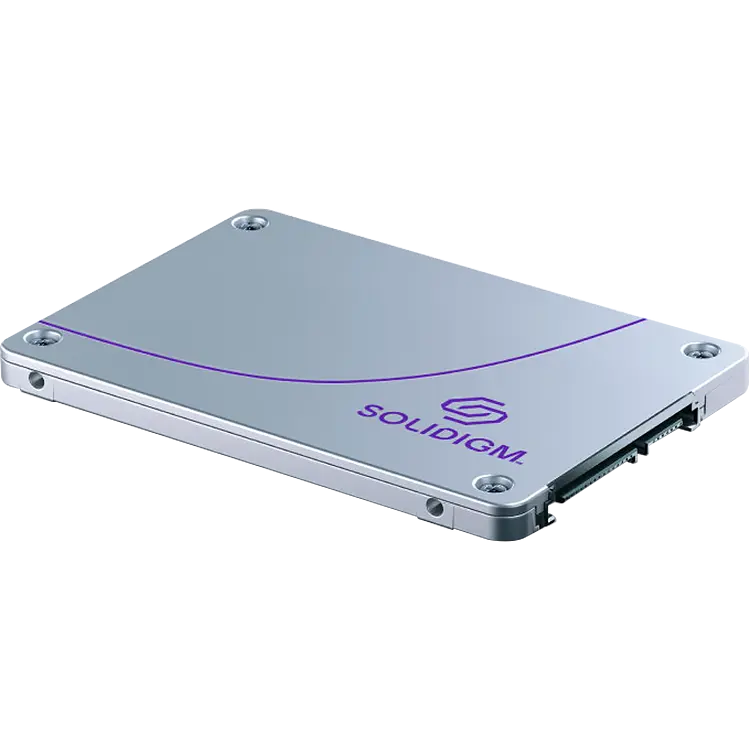
قبل از خرید SSD، باید مطمئن شوید که مدل انتخابی با لپتاپ شما سازگار است. برای این کار باید:
- نوع اتصال SSD (SATA، NVMe یا M.2) را بررسی کنید.
- ابعاد فیزیکی SSD را با پورتهای موجود در لپتاپ تطبیق دهید. برای مثال، SSDهای M.2 در اندازههای مختلفی مانند ۲۲۳۰، ۲۲۴۲، ۲۲۶۰ و ۲۲۸۰ عرضه میشوند.
- مطمئن شوید که مادربرد لپتاپ شما از نوع SSD انتخابی پشتیبانی میکند.
اگر مطمئن نیستید، میتوانید از سایتهای تخصصی یا فروشگاههای آنلاین برای بررسی سازگاری SSD با لپتاپ خود استفاده کنید.
۸. قیمت و بودجه خود را در نظر بگیرید
قیمت SSDها بسته به ظرفیت، نوع اتصال، سرعت و برند متفاوت است. معمولاً SSDهای NVMe گرانتر از SSDهای SATA هستند، اما سرعت بالاتری دارند. اگر بودجه شما محدود است، میتوانید از SSDهای SATA با ظرفیت مناسب استفاده کنید، اما اگر میتوانید هزینه بیشتری بپردازید، SSDهای NVMe میتوانند بهترین انتخاب باشند.
همچنین توجه داشته باشید که قیمت SSDها با افزایش ظرفیت نیز افزایش مییابد. بنابراین باید بودجه خود را با نیازهای ذخیرهسازی تطبیق دهید.
۹. نصب SSD در لپتاپ
نصب SSD در لپتاپ معمولاً ساده است، اما اگر تجربه کمی در کار با سختافزار دارید، ممکن است نیاز به کمک داشته باشید. برای نصب SSD:
- لپتاپ را خاموش کرده و باتری را جدا کنید.
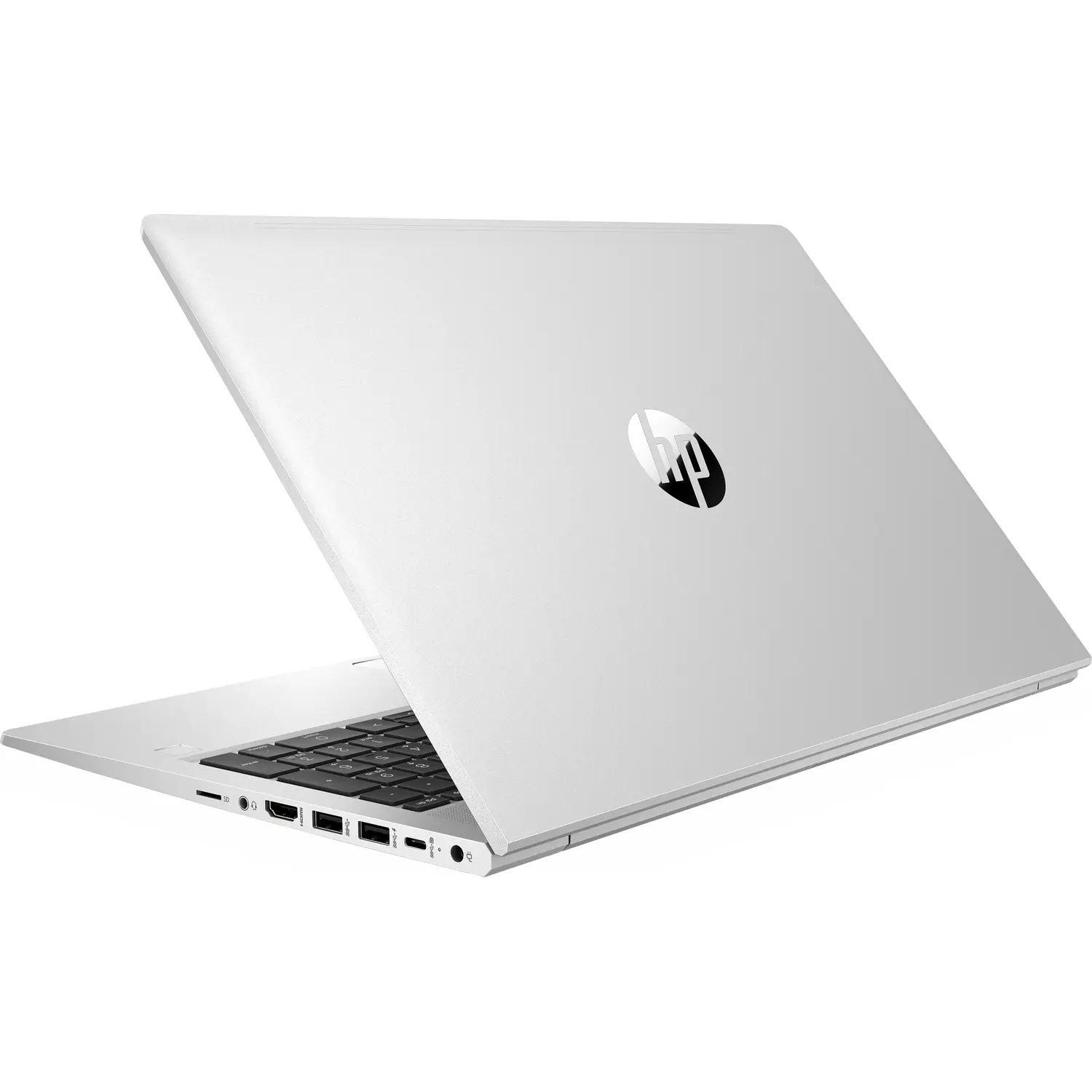
- پنل پشتی یا زیرین لپتاپ را باز کنید و به دنبال پورت SSD بگردید.
- SSD را به درستی در پورت قرار دهید و با پیچهای مناسب آن را ثابت کنید.
- باتری و پاور را مجدداً متصل کرده و لپتاپ را روشن کنید.
- سیستمعامل را روی SSD جدید نصب کنید یا دادههای خود را از هارد دیسک قدیمی به SSD جدید منتقل کنید.
اگر مطمئن نیستید، میتوانید از یک فنیک یا تعمیرکار حرفهای برای نصب SSD کمک بگیرید.
۱۰. بهترین انتخاب برای چه کسی است؟
اگر لپتاپ شما از SSD NVMe پشتیبانی میکند و به سرعت بالا نیاز دارید، بهترین انتخاب SSD NVMe با ظرفیت مناسب است. اگر بودجه شما محدود است یا لپتاپ شما از این نوع اتصال پشتیبانی نمیکند، SSDهای SATA نیز گزینه خوبی هستند.
برای کاربران حرفهای یا کسانی که با فایلهای بزرگ کار میکنند، SSDهای با ظرفیت بالا و سرعت بالا توصیه میشود. برای کاربران عادی که فقط برای کارهای روزانه استفاده میکنند، SSDهای با ظرفیت متوسط و سرعت مناسب نیز کافی است.
در نهایت، انتخاب بهترین SSD برای لپتاپ بستگی به نیازهای شما، بودجه و سازگاری با دستگاه دارد. با بررسی نکات بالا، میتوانید بهترین تصمیم را برای خرید SSD بگیرید و تجربه کاربری خود را بهبود بخشید.
برای اطلاعات بیشتر در مورد آخرین مدلهای SSD و مقایسه آنها، میتوانید به ماشین مگ مراجعه کنید و از مقالات تخصصی این سایت بهرهمند شوید.