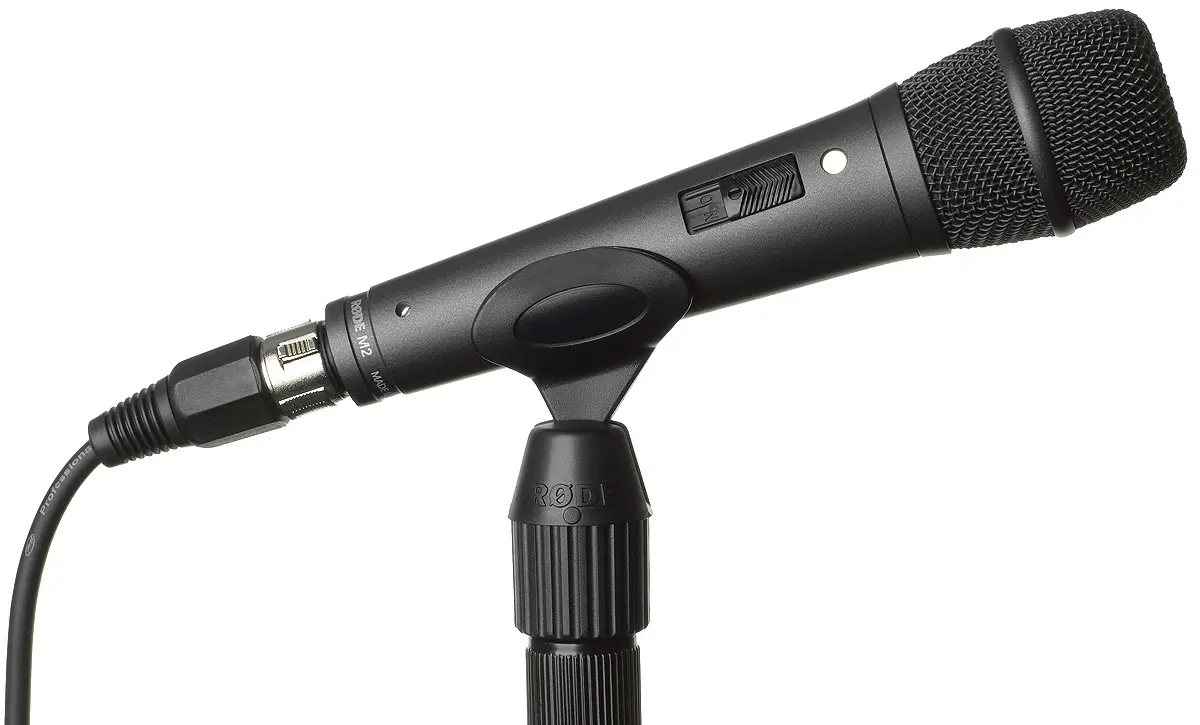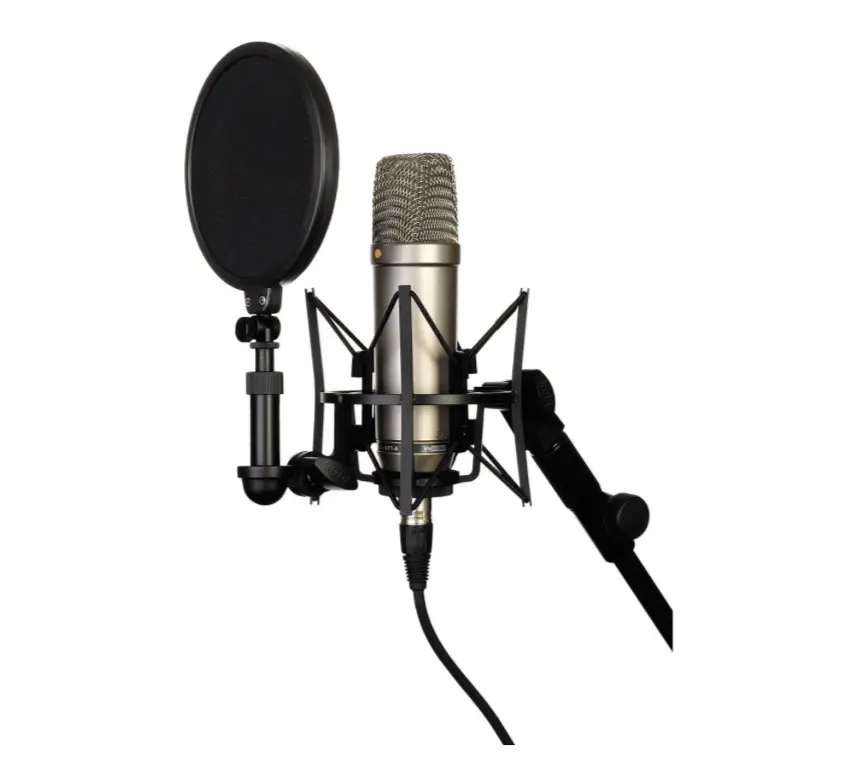
میکروفون یکی از اجزای اساسی در ارتباطات صوتی است، چه در تلفنهای همراه، لپتاپها، سیستمهای صوتی یا حتی دستگاههای هوشمند. اما گاهی اوقات با مشکل عدم عملکرد صحیح آن روبرو میشویم. اگر میکروفون دستگاه شما کار نمیکند، ممکن است دلایل مختلفی داشته باشد که از تنظیمات ساده گرفته تا خرابی سختافزاری است. در این مقاله به بررسی دلایل رایج و راهکارهای کاربردی برای حل این مشکل میپردازیم تا بتوانید به سرعت مشکل را شناسایی و برطرف کنید.
دلایل رایج عدم عملکرد میکروفون
میکروفون ممکن است به دلایل مختلفی کار نکند. برخی از این دلایل ساده و قابل حل هستند، در حالی که برخی دیگر ممکن است نیاز به تعمیرات تخصصی داشته باشند. در ادامه به بررسی برخی از دلایل رایج میپردازیم:
- تنظیمات دستگاه: گاهی اوقات میکروفون به دلیل تنظیمات نادرست دستگاه کار نمیکند. برای مثال، ممکن است میکروفون غیرفعال شده باشد یا حجم صدا در تنظیمات پایین باشد.
- خروجی صدا: اگر میکروفون به درگاه نادرستی متصل شده باشد یا تنظیمات خروجی صدا اشتباه باشد، ممکن است صدا ضبط نشود.
- خروجی صدا به جای میکروفون: در برخی دستگاهها، خروجی صدا به جای میکروفون فعال میشود و این باعث میشود که صدا از بلندگو پخش شود.
- خروجی صدا از میکروفون: اگر میکروفون به جای دریافت صدا، آن را پخش کند، ممکن است مشکل در کابل یا تنظیمات وجود داشته باشد.
- خروجی صدا از میکروفون به جای بلندگو: این مشکل معمولاً در دستگاههایی که دارای چندین ورودی و خروجی هستند، رخ میدهد.
- خروجی صدا از میکروفون به جای بلندگو: گاهی اوقات میکروفون به دلیل خرابی سختافزاری یا نرمافزاری کار نمیکند.
- خروجی صدا از میکروفون به جای بلندگو: در برخی موارد، میکروفون ممکن است به دلیل گرد و غبار یا آلودگی کار نکند.
در ادامه به بررسی راهکارهای کاربردی برای حل این مشکلات میپردازیم.
راهکارهای کاربردی برای حل مشکل میکروفون
1. بررسی تنظیمات میکروفون
اولین قدم در حل مشکل میکروفون، بررسی تنظیمات آن است. در بیشتر دستگاهها، میتوانید تنظیمات میکروفون را از طریق منوی تنظیمات دستگاه یا برنامههای مربوطه بررسی کنید. برای مثال:
- در ویندوز، میتوانید از طریق تنظیمات > سیستم > صدا تنظیمات میکروفون را بررسی کنید.
- در مکاواس، از طریق سیستم ترجیحی > صدا میتوانید تنظیمات میکروفون را تغییر دهید.
- در تلفنهای همراه اندرویدی، از طریق تنظیمات > صدا و ارتعاش یا برنامههای مربوط به صدا میتوانید تنظیمات میکروفون را بررسی کنید.
در این بخش، اطمینان حاصل کنید که میکروفون فعال است و سطح صدا در حد مناسب قرار دارد.
2. بررسی ورودی و خروجی صدا
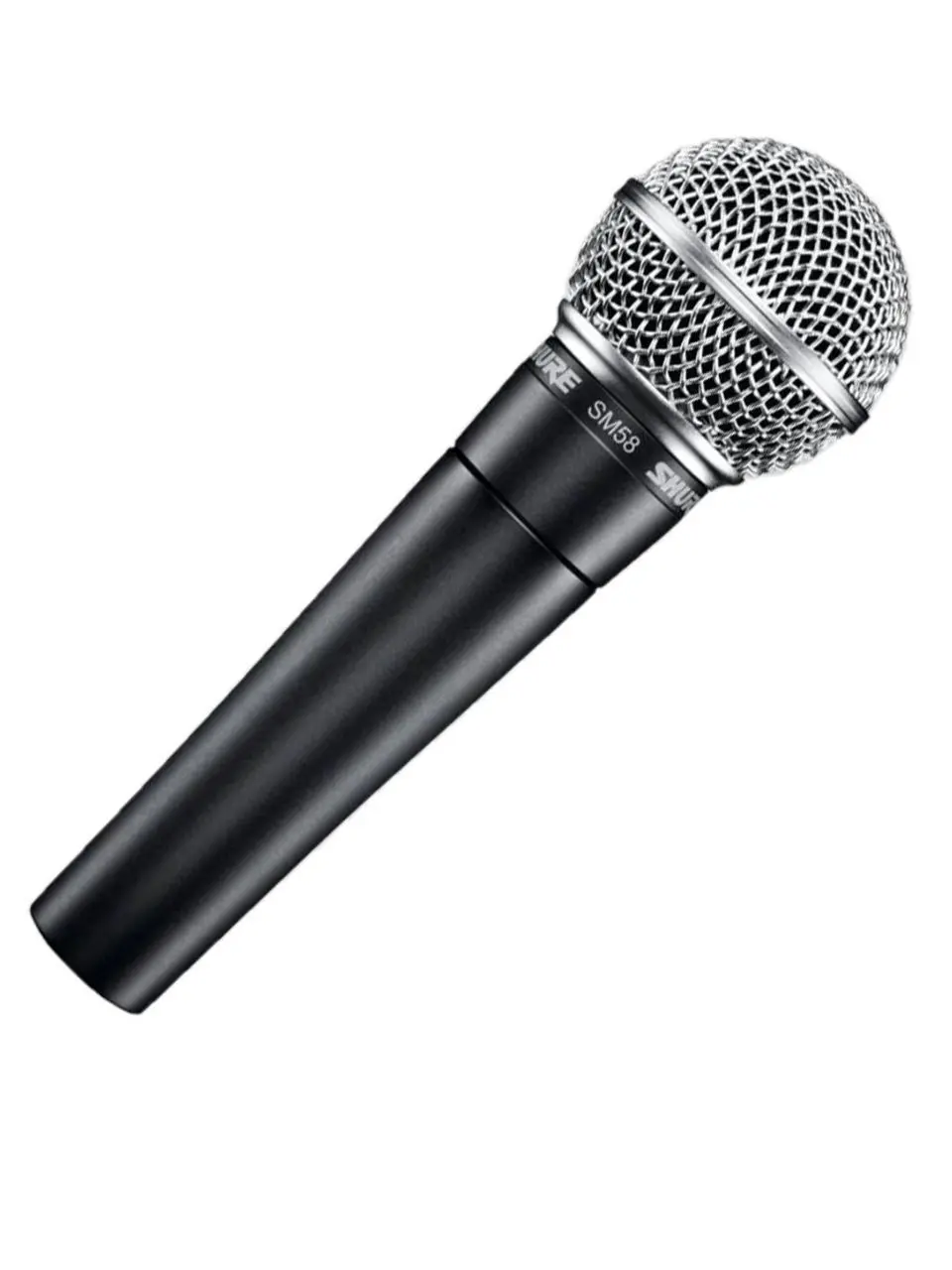
گاهی اوقات مشکل به دلیل تنظیمات نادرست ورودی و خروجی صدا ایجاد میشود. برای مثال، اگر میکروفون به جای بلندگو فعال شده باشد، صدا ضبط نمیشود. در این صورت:
- در ویندوز، میتوانید از طریق تنظیمات > سیستم > صدا > ورودی مطمئن شوید که میکروفون به عنوان ورودی انتخاب شده است.
- در مکاواس، از طریق سیستم ترجیحی > صدا > ورودی میتوانید ورودی میکروفون را تنظیم کنید.
- در تلفنهای همراه، از طریق برنامههای مربوط به صدا یا تنظیمات دستگاه، مطمئن شوید که میکروفون به عنوان ورودی انتخاب شده است.
اگر میکروفون به درستی انتخاب نشده باشد، میتوانید آن را از لیست ورودیها انتخاب کنید.
3. بررسی کابل و اتصال میکروفون
اگر از میکروفون خارجی استفاده میکنید، ممکن است مشکل به دلیل اتصال نادرست یا خرابی کابل ایجاد شده باشد. در این صورت:
- اطمینان حاصل کنید که کابل میکروفون به درستی به دستگاه متصل است.
- اگر از میکروفون بیسیم استفاده میکنید، مطمئن شوید که باتری آن شارژ دارد و به درستی متصل است.
- در صورت وجود خرابی در کابل یا میکروفون، میتوانید آن را تعویض کنید.
4. بررسی آلودگی میکروفون
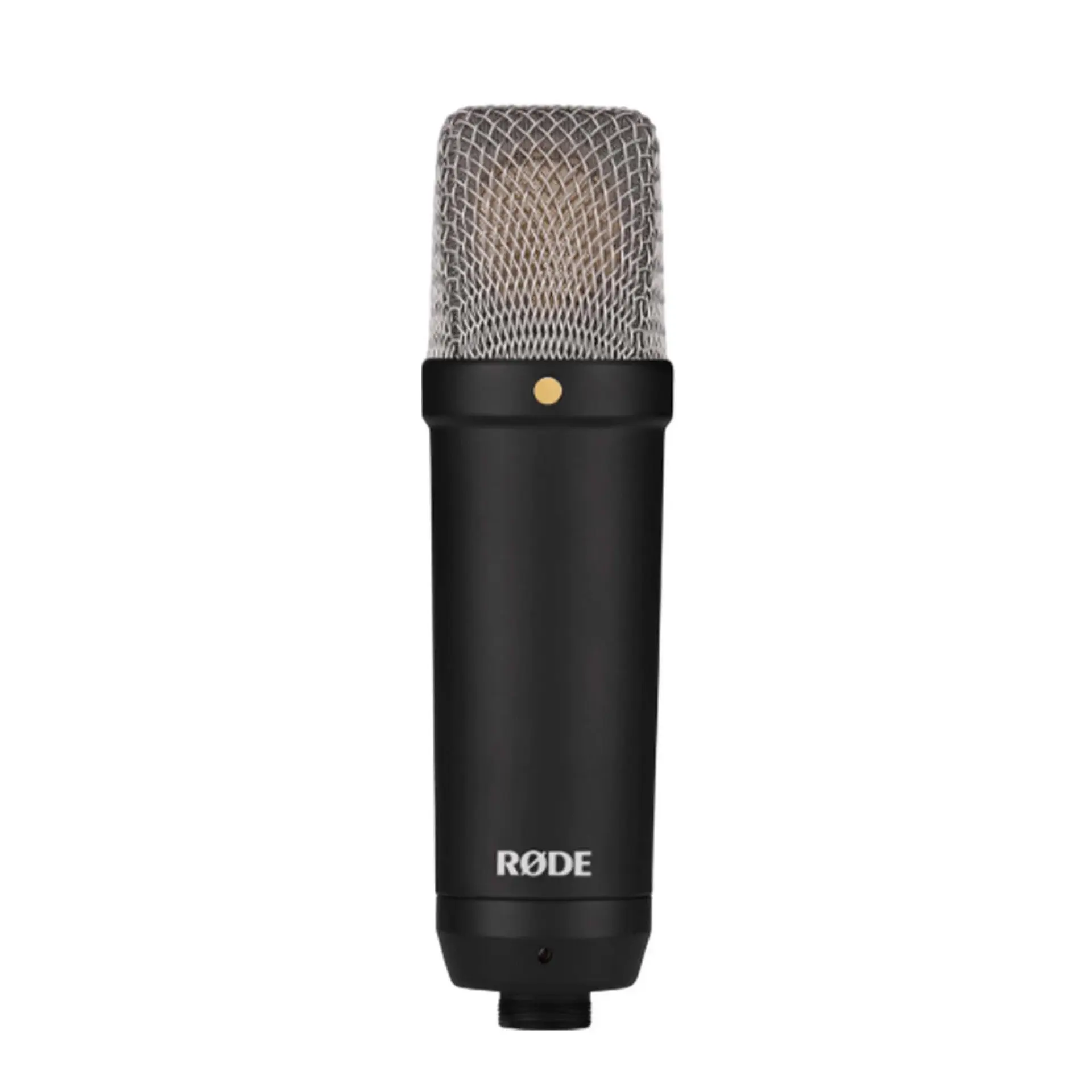
میکروفونهای داخلی دستگاهها ممکن است به دلیل گرد و غبار یا آلودگی کار نکنند. در این صورت:
- میتوانید با استفاده از یک برس نرم یا کمپرسور هوا، گرد و غبار را از میکروفون پاک کنید.
- اگر میکروفون خارجی است، میتوانید آن را با یک پارچه نرم تمیز کنید.
5. بررسی نرمافزار و درایورهای دستگاه
گاهی اوقات مشکل میکروفون به دلیل عدم بهروزرسانی نرمافزار یا درایورهای دستگاه ایجاد میشود. در این صورت:
- اطمینان حاصل کنید که سیستم عامل دستگاه شما بهروزرسانی شده است.
- درایورهای مربوط به صدا و میکروفون را بهروزرسانی کنید.
- در ویندوز، میتوانید از طریق مدیریت دستگاهها درایورهای مربوطه را بررسی و بهروزرسانی کنید.
6. بررسی برنامههای نرمافزاری
برخی از برنامهها ممکن است تنظیمات میکروفون را تغییر دهند یا آن را غیرفعال کنند. در این صورت:
- بررسی کنید که آیا برنامهای تنظیمات میکروفون را تغییر داده است.
- برنامههای مربوط به صدا یا ضبط صدا را بررسی کنید و مطمئن شوید که میکروفون در آنها فعال است.
7. بررسی خرابی سختافزاری
اگر هیچکدام از راهکارهای بالا مشکل را حل نکرد، ممکن است مشکل به دلیل خرابی سختافزاری باشد. در این صورت:
- میکروفون داخلی دستگاه ممکن است خراب شده باشد و نیاز به تعمیر داشته باشد.
- اگر از میکروفون خارجی استفاده میکنید، ممکن است خود میکروفون یا کابل آن خراب شده باشد.
در این موارد، بهترین راهکار مراجعه به یک تعمیرکار حرفهای است.
نکات پیشگیرانه برای حفظ میکروفون
برای جلوگیری از بروز مشکلات در میکروفون، میتوانید نکات زیر را در نظر بگیرید:
- میکروفون را از گرد و غبار و آلودگی دور نگه دارید.
- از میکروفونهای خارجی با کیفیت استفاده کنید.
- دستگاه خود را بهروزرسانی کنید و درایورهای مربوطه را بهروز نگه دارید.
- در هنگام استفاده از میکروفون، از صداهای بلند و ناگهانی خودداری کنید.
در نهایت، اگر مشکل میکروفون شما همچنان حل نشد، ممکن است نیاز به بررسی دقیقتر توسط یک متخصص داشته باشید. در این صورت، توصیه میشود به یک مرکز تعمیرات مراجعه کنید.
برای اطلاعات بیشتر در مورد مشکلات رایج دستگاههای الکترونیکی و راهکارهای حل آنها، میتوانید به مقالههای مرتبط در ماشین مگ مراجعه کنید.