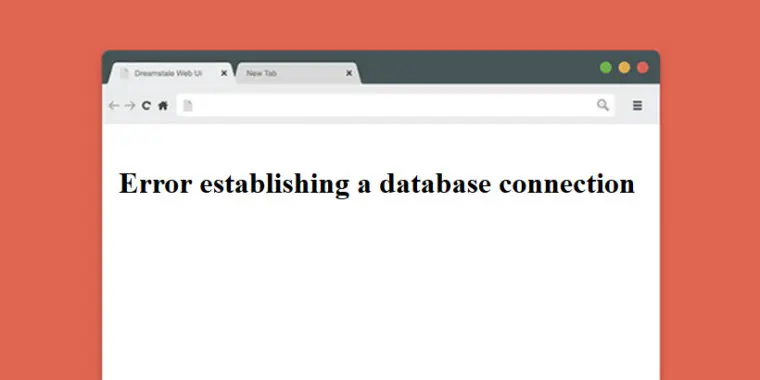
وقتی صفحه وردپرس شما به جای محتوای معمولی، یک صفحه سفید نمایش میدهد، اولین واکنش اغلب شوک و سردرگمی است. این مشکل که به آن «صفحه سفید مرگ» (White Screen of Death) نیز گفته میشود، میتواند دلایل مختلفی داشته باشد و اگر به درستی حل نشود، میتواند تجربه کاربری شما و بازدیدکنندگان سایت را به شدت تحت تأثیر قرار دهد. در این راهنما کامل، به بررسی دلایل رایج این مشکل، روشهای تشخیص دقیق آن و راهکارهای حل آن میپردازیم تا بتوانید با اطمینان بیشتری به مدیریت سایت خود بپردازید.
صفحه سفید وردپرس چیست؟
صفحه سفید وردپرس زمانی رخ میدهد که سایت شما به جای نمایش محتوای معمولی، یک صفحه کاملاً سفید یا خالی نمایش میدهد. این مشکل میتواند به دلایل مختلفی از جمله خطاهای کد، مشکل در فایلهای پیکربندی، محدودیتهای سرور، یا حتی اشکال در پلاگینها و تمها رخ دهد. مهمترین نکته در اینجا این است که این مشکل معمولاً به معنای وجود یک خطا در پشت صحنه است که به دلیل عدم نمایش خطاهای فنی در صفحه، تشخیص آن دشوار میشود.
چرا صفحه سفید وردپرس رخ میدهد؟
دلایل مختلفی میتواند باعث بروز این مشکل شود. برخی از رایجترین آنها عبارتند از:
- خطا در کد: تغییرات نادرست در فایلهای کد، افزودن کدهای نامعتبر یا اشکال در فایلهای PHP میتواند باعث نمایش صفحه سفید شود.
- پلاگینهای ناسازگار: برخی پلاگینها ممکن است با نسخه فعلی وردپرس یا با یکدیگر ناسازگار باشند و باعث ایجاد این مشکل شوند.
- تمهای خراب: اگر تم سایت شما به درستی نصب نشده یا دارای اشکال باشد، میتواند صفحه سفید ایجاد کند.
- محدودیتهای سرور: منابع سرور مانند حافظه یا CPU ممکن است به دلیل بار سنگین یا اشکال فنی، باعث نمایش صفحه سفید شوند.
- فایلهای پیکربندی: تغییرات نادرست در فایلهای مانند
wp-config.phpیا.htaccessنیز میتواند این مشکل را ایجاد کند. - خطاهای پایگاه داده: اگر پایگاه داده وردپرس شما دچار مشکل شود، ممکن است صفحه سفید نمایش داده شود.
برای تشخیص دقیق مشکل، باید به روشهای مختلفی روی آورد. در ادامه، به بررسی روشهای تشخیص و حل این مشکل میپردازیم.
چگونه مشکل صفحه سفید وردپرس را تشخیص دهیم؟
تشخیص دقیق مشکل اولین قدم برای حل آن است. روشهای زیر میتوانند به شما کمک کنند:
1. فعالسازی نمایش خطاهای وردپرس
وردپرس به صورت پیشفرض خطاهای فنی را نمایش نمیدهد. برای فعالسازی نمایش خطاها، میتوانید به فایل wp-config.php در ریشه سایت خود بروید و کد زیر را اضافه کنید:
define('WP_DEBUG', true);
define('WP_DEBUG_LOG', true);
define('WP_DEBUG_DISPLAY', false);
با این تغییرات، خطاهای فنی در یک فایل به نام debug.log در پوشه wp-content ثبت میشوند و شما میتوانید با بررسی این فایل، دلیل مشکل را پیدا کنید.
2. غیرفعال کردن پلاگینها
یکی از روشهای ساده برای تشخیص مشکل، غیرفعال کردن تمام پلاگینها است. برای این کار:
- به پوشه
wp-content/pluginsبروید و نام تمام پوشههای پلاگین را بهplugins_oldتغییر دهید. - اگر سایت به درستی نمایش داده شد، مشکل از یکی از پلاگینها است. سپس میتوانید پلاگینها را یک به یک فعال کنید تا پلاگین مشکلدار را شناسایی کنید.
3. تغییر تم به تم پیشفرض
اگر مشکلی در تم سایت وجود دارد، میتوانید با تغییر تم به تم پیشفرض وردپرس (مانند twentyseventeen)، مشکل را تشخیص دهید. برای این کار:
- به بخش
ظاهردر داشبورد وردپرس بروید. - تم فعلی را غیرفعال کرده و یکی از تمهای پیشفرض را فعال کنید.
- اگر سایت به درستی نمایش داده شد، مشکل در تم فعلی شما است.
4. بررسی فایلهای پیکربندی
فایلهای مانند wp-config.php و .htaccess میتوانند باعث ایجاد صفحه سفید شوند. بررسی این فایلها و اصلاح تغییرات نادرست میتواند مشکل را حل کند.
5. بررسی محدودیتهای سرور
اگر سرور شما دچار مشکل شود، ممکن است صفحه سفید نمایش داده شود. بررسی استفاده از منابع سرور، بررسی لوگهای خطا و تماس با پشتیبانی میزبان میتواند کمککننده باشد.

راهکارهای حل مشکل صفحه سفید وردپرس
پس از تشخیص مشکل، میتوانید با استفاده از راهکارهای زیر آن را حل کنید:
1. بازگرداندن پلاگینها و تمها به حالت قبل
اگر مشکل از پلاگین یا تم بود، میتوانید با فعال کردن مجدد پلاگینها یا تغییر تم به حالت قبل، مشکل را حل کنید. همچنین میتوانید نسخههای جدیدتر یا اصلاحشده پلاگین یا تم را نصب کنید.
2. اصلاح فایلهای کد
اگر مشکل از تغییرات نادرست در کد بود، باید فایلهای مربوطه را بررسی و اصلاح کنید. اگر با کدگذاری آشنایی ندارید، میتوانید از یک توسعهدهنده حرفهای کمک بگیرید.
3. افزایش محدودیتهای سرور
اگر مشکل از محدودیتهای سرور بود، میتوانید با افزایش حافظه یا CPU در تنظیمات میزبان، مشکل را حل کنید. برای این کار باید با پشتیبانی میزبان خود تماس بگیرید.
4. بازگردانی فایلهای وردپرس
اگر مشکل به دلیل تغییرات نادرست در فایلهای اصلی وردپرس ایجاد شده باشد، میتوانید فایلهای اصلی وردپرس را از نسخه جدیدتر دانلود و جایگزین کنید. البته قبل از این کار، باید از نسخه پشتیبان خود استفاده کنید.
5. بررسی و اصلاح پایگاه داده
اگر مشکلی در پایگاه داده وجود دارد، میتوانید با استفاده از ابزارهای مدیریت پایگاه داده مانند phpMyAdmin، آن را بررسی و اصلاح کنید. همچنین میتوانید از پلاگینهای پشتیبانگیری مانند UpdraftPlus برای بازگردانی پایگاه داده استفاده کنید.

پیشگیری از بروز مشکل صفحه سفید
برای جلوگیری از بروز این مشکل در آینده، میتوانید اقدامات پیشگیرانه زیر را انجام دهید:
- پشتیبانی از نسخههای جدید: همیشه نسخه جدیدتر وردپرس، پلاگینها و تمها را نصب کنید.
- پشتیبانیگیری منظم: از پلاگینهای پشتیبانگیری مانند UpdraftPlus یا BackupBuddy استفاده کنید.
- آزمایش تغییرات: قبل از اعمال تغییرات مهم، آنها را در محیط تستی بررسی کنید.
- محدودیتهای سرور: از میزبانهای با کیفیت و منابع کافی استفاده کنید.
- محدود کردن پلاگینها: فقط پلاگینهای ضروری را نصب کنید و از پلاگینهای غیررسمی خودداری کنید.
اگر با مشکل صفحه سفید وردپرس روبرو شدید و نیاز به راهنمایی بیشتر دارید، میتوانید در مقالات مرتبط ماشین مگ – ماشین مگ به دنبال راهکارهای تخصصیتر بگردید. این راهنما تنها یک شروع است و با بررسی دقیقتر و استفاده از ابزارهای مناسب، میتوانید مشکل را به بهترین شکل حل کنید.