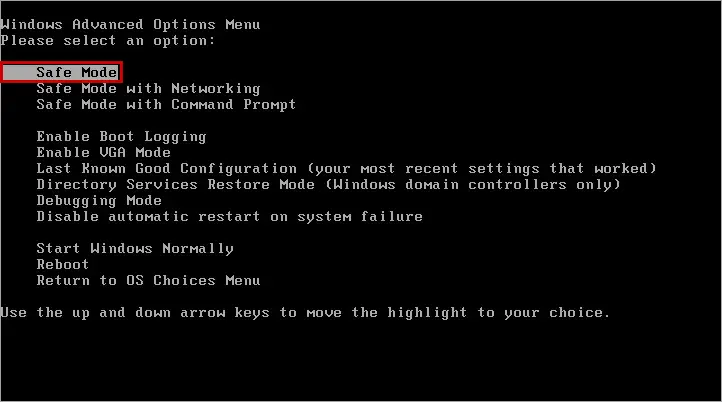
سیستم عامل ویندوز به عنوان یکی از پرکاربردترین سیستمهای عامل در جهان، نقش اساسی در کارایی کامپیوترهای شخصی و لپتاپها دارد. اما گاهی اوقات ممکن است با مشکلاتی مانند عدم بالا آمدن ویندوز روبرو شوید. این مشکل میتواند به دلایل مختلفی از جمله خرابی فایلهای سیستم، مشکلات سختافزاری یا حتی تنظیمات نادرست رخ دهد. اگر ویندوز شما پس از روشن کردن کامپیوتر یا ریستارت، بالا نمیآید یا به صورت ناگهانی خاموش میشود، این راهنما به شما کمک میکند تا با مراحل ساده و عملی، مشکل را شناسایی و حل کنید.
علل رایج عدم بالا آمدن ویندوز
قبل از شروع حل مشکل، شناخت دلایل احتمالی کمک زیادی میکند. برخی از دلایل رایج عبارتند از:
- خرابی فایلهای سیستم: فایلهای مهمی مانند
ntoskrnl.exeیاwinload.exeممکن است آسیب دیده باشند. - پروblem در بوت: تنظیمات بوت یا فایلهای بوت ممکن است خراب شده باشند.
- مشکلات سختافزاری: رم، هارد دیسک، کارت گرافیک یا حتی باتری در لپتاپها ممکن است مشکل داشته باشند.
- ویروس یا مالویر: وجود نرمافزارهای مخرب میتواند باعث خرابی سیستم شود.
- به روزرسانیهای ناموفق: به روزرسانیهای ویندوز که به درستی نصب نشدهاند، میتوانند سیستم را غیرقابل بوت کنند.
اگر مشکل شما به یکی از این موارد مربوط است، میتوانید با دنبال کردن راهنمای زیر، مشکل را حل کنید.
مراحل اولیه برای تشخیص مشکل
قبل از وارد شدن به مراحل پیچیدهتر، چند مرحله اولیه را امتحان کنید:
- چک کردن کابلها و اتصال: اگر کامپیوتر یا لپتاپ شما به درستی روشن نمیشود، ابتدا اطمینان حاصل کنید که کابلهای برق و سایر اتصالات به درستی متصل هستند.
- تکرار روشن کردن: گاهی اوقات سیستم به دلیل یک مشکل موقت بالا نمیآید. چند بار ریستارت کنید تا ببینید آیا مشکل حل میشود.
- چک کردن نمایشگر: اگر هیچ نشانی از بوت شدن نمیبینید، ممکن است مشکل از کارت گرافیک یا کابل نمایشگر باشد.
اگر این مراحل اولیه نتیجهای نداشتند، به مراحل بعدی مراجعه کنید.
استفاده از حالت بازیابی ویندوز
یکی از بهترین روشها برای حل مشکلات بوت، استفاده از حالت بازیابی ویندوز است. این حالت به شما امکان میدهد تا بدون بوت کامل سیستم، تنظیمات و فایلهای خراب را تعمیر کنید.
برای وارد شدن به حالت بازیابی:
- کامپیوتر یا لپتاپ خود را روشن کنید و تا زمانی که لوگوی ویندوز نمایش داده شود، دکمه پاور را فشار دهید تا سیستم ریستارت شود.
- این عمل را چند بار تکرار کنید تا وارد صفحه انتخاب گزینههای بوت شوید.
- در صفحه انتخاب، گزینه گزینههای پیشرفته را انتخاب کنید.
- در صفحه بعدی، به بخش گزینههای بازیابی بروید و گزینه حل مشکلات را انتخاب کنید.
- در این مرحله، میتوانید از گزینههای زیر استفاده کنید:
- بازگرداندن به نقطه بازیابی: اگر قبلاً یک نقطه بازیابی ایجاد کردهاید، میتوانید سیستم را به حالت قبلی برگردانید.
- تعمیر شروع: این گزینه سعی میکند فایلهای بوت خراب را تعمیر کند.
- کنسول بازیابی: برای کاربران پیشرفته که میخواهند دستورات خاصی را اجرا کنند.
اگر مشکل شما به دلیل خرابی فایلهای بوت است، احتمالاً این روشها مشکل را حل میکنند.
چک کردن هارد دیسک و رم
گاهی اوقات مشکلات سختافزاری مانند خرابی هارد دیسک یا رم میتواند باعث عدم بوت شدن ویندوز شود. برای تشخیص این مشکلات:
- چک کردن هارد دیسک: اگر هارد دیسک شما خراب شده باشد، سیستم ممکن است به درستی بوت نشود. برای چک کردن هارد دیسک، میتوانید از ابزارهای داخلی ویندوز مانند CHKDSK استفاده کنید. برای این کار:
- به حالت بازیابی بروید (مرحله قبلی).
- گزینه کنسول بازیابی را انتخاب کنید.
- دستور
chkdsk /fرا وارد کنید و منتظر نتیجه باشید. - چک کردن رم: اگر مشکلی در رم وجود دارد، میتوانید با خارج کردن و دوباره قرار دادن رمها یا استفاده از ابزارهای تشخیصی مانند MemTest86 مشکل را شناسایی کنید.
اگر هارد دیسک یا رم خراب باشد، ممکن است نیاز به تعویض یا تعمیر داشته باشید.
تغییر تنظیمات بوت و BIOS/UEFI
گاهی اوقات تنظیمات نادرست در BIOS یا UEFI میتواند باعث عدم بوت شدن ویندوز شود. برای تغییر این تنظیمات:
- کامپیوتر یا لپتاپ خود را روشن کنید و در حین بوت شدن، دکمه مربوط به ورود به BIOS/UEFI (معمولاً F2, DEL, یا F12) را فشار دهید.
- در بخش Boot یا Boot Order، اطمینان حاصل کنید که هارد دیسک حاوی ویندوز به عنوان اولویت اول انتخاب شده است.
- اگر از بوت UEFI استفاده میکنید، مطمئن شوید که تنظیمات مربوط به Secure Boot یا CSM به درستی تنظیم شدهاند.
- پس از انجام تغییرات، سیستم را ریستارت کنید.
اگر تنظیمات BIOS/UEFI مشکل را حل نکرد، ممکن است نیاز به بررسی بیشتر داشته باشید.
نصب مجدد ویندوز در صورت نیاز
اگر هیچکدام از روشهای بالا نتیجهای نداشتند، ممکن است نیاز به نصب مجدد ویندوز داشته باشید. اما قبل از این کار، اطمینان حاصل کنید که:
- فایلهای مهم خود را بکاپ کردهاید.
- دریافت کلید محصول (Product Key) ویندوز خود را داشته باشید.
- از یک USB بوتپذیر ویندوز استفاده کنید.
برای نصب مجدد:
- USB بوتپذیر ویندوز را به کامپیوتر متصل کنید.
- از BIOS/UEFI اطمینان حاصل کنید که از USB بوت میشود.
- به صفحه نصب ویندوز بروید و گزینه نصب را انتخاب کنید.
- در مرحله انتخاب دیسک، دیسک مربوطه را انتخاب و فرمت کنید.
- نصب را کامل کنید و پس از ریستارت، ویندوز جدید را پیکربندی کنید.
نصب مجدد ویندوز آخرین راه حل است و باید در صورت لزوم انجام شود.
پیشگیری از مشکلات آینده
برای جلوگیری از بروز مجدد این مشکل، میتوانید اقدامات پیشگیرانهای انجام دهید:
- بکاپ گیری: از فایلهای مهم خود بکاپ بگیرید و آنها را در یک مکان امن ذخیره کنید.
- نقطههای بازیابی: به طور منظم نقطههای بازیابی ایجاد کنید.
- به روزرسانیهای منظم: به روزرسانیهای ویندوز را به موقع انجام دهید.
- چک کردن سیستم: از ابزارهای تشخیصی مانند Windows Defender برای بررسی ویروس استفاده کنید.
با انجام این اقدامات، میتوانید از بروز مشکلات مشابه در آینده جلوگیری کنید.
اگر مشکل شما همچنان حل نشد یا نیاز به راهنمایی بیشتر دارید، میتوانید به مقالات مرتبط در ماشین مگ مراجعه کنید تا اطلاعات بیشتری کسب کنید.