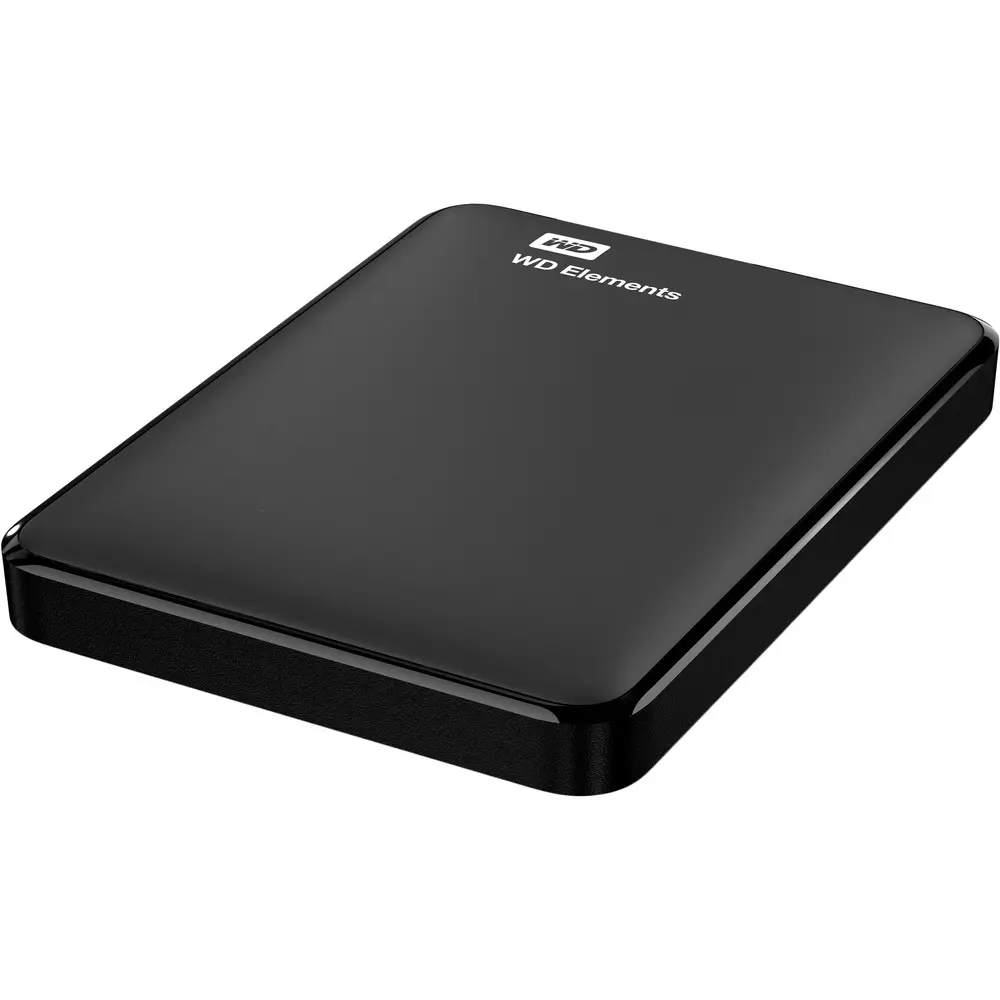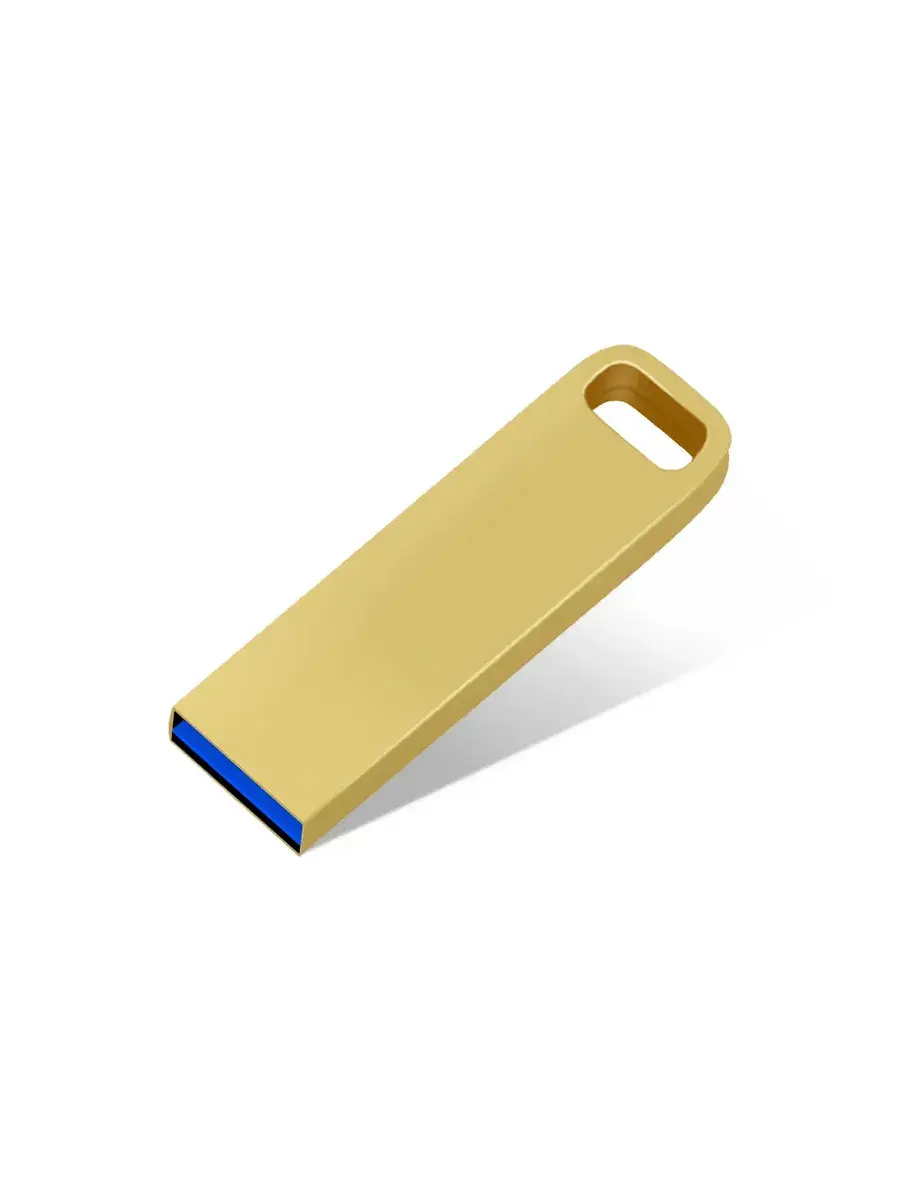
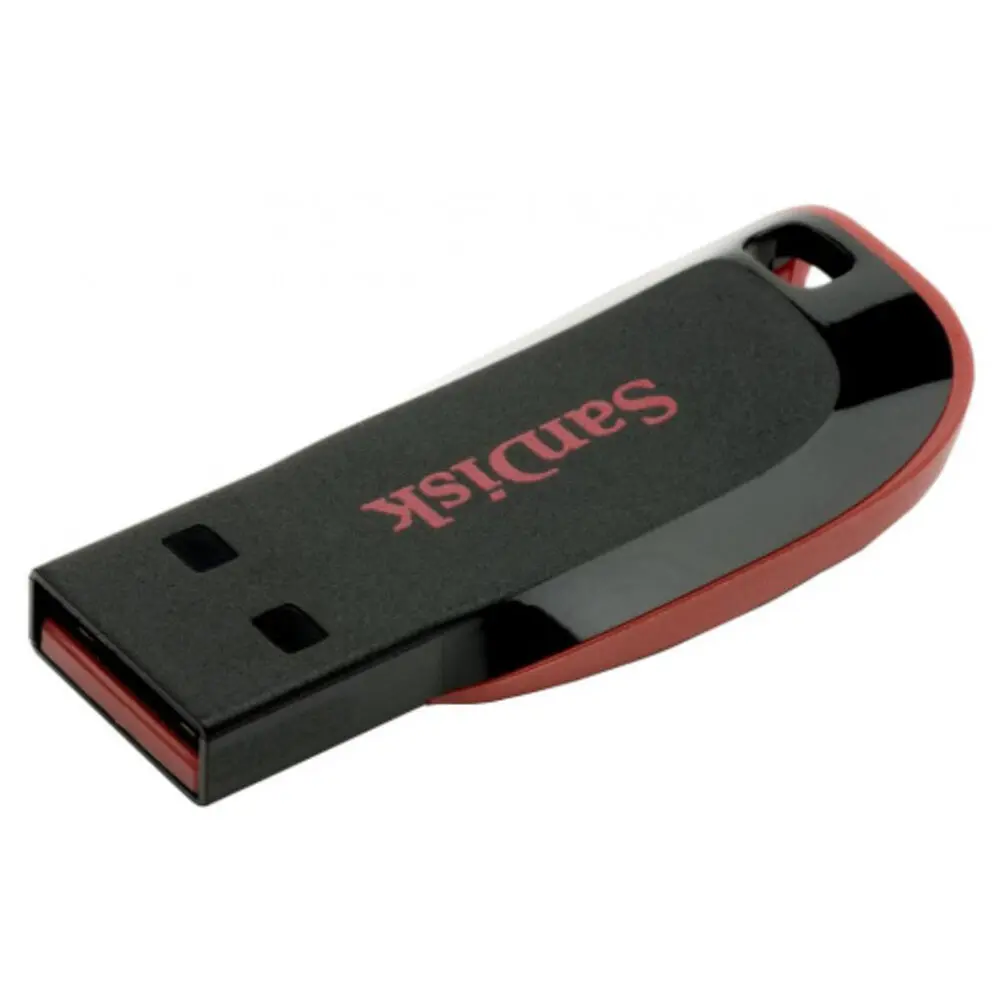
فلش مموری یکی از وسایل ذخیرهسازی پرکاربرد در دنیای امروزی است که به دلیل سرعت بالا، حجم ذخیرهسازی قابل توجه و حملونقل آسان، در گوشیهای هوشمند، دوربینها، کامپیوترها و دستگاههای دیگر استفاده میشود. اما گاهی اوقات ممکن است با مشکل شناسایی نشدن فلش مموری توسط سیستمعامل یا دستگاه مواجه شوید. این مشکل میتواند دلایل مختلفی داشته باشد و گاهی حتی باعث از دست رفتن دادهها شود. در این مقاله به بررسی دلایل اصلی شناسایی نشدن فلش مموری و راهکارهای کاربردی برای حل این مشکل میپردازیم.
علل شناسایی نشدن فلش مموری
شناسایی نشدن فلش مموری میتواند به دلایل سختافزاری یا نرمافزاری رخ دهد. در ادامه به برخی از دلایل رایج این مشکل اشاره میکنیم:
- پورت یا کابل خراب: اگر پورت USB دستگاه یا کابل اتصال به درستی کار نکند، فلش مموری شناسایی نمیشود.
- نرمافزار یا درایورهای قدیمی: درایورهای قدیمی یا ناسازگار میتوانند مانع شناسایی فلش مموری شوند.
- خرابی فیزیکی: ضربه، رطوبت یا خرابی داخلی فلش مموری میتواند باعث عدم شناسایی آن شود.
- سیستمعامل: برخی از سیستمعاملها ممکن است با فرمت خاصی که فلش مموری دارد سازگار نباشند.
- حالت خواب یا هibernation: برخی دستگاهها در حالت خواب ممکن است پورتهای USB را غیرفعال کنند.
- فلش مموری خالی یا فرمت نشده: اگر فلش مموری خالی یا فرمت نشده باشد، ممکن است دستگاه آن را شناسایی نکند.
در صورتی که فلش مموری شما شناسایی نمیشود، ابتدا باید بررسی کنید که مشکل از کدام قسمت ناشی میشود. برای این کار میتوانید فلش مموری را به دستگاه دیگری متصل کنید تا مشخص شود مشکل از دستگاه اصلی یا فلش مموری است.
راهکارهای حل مشکل شناسایی نشدن فلش مموری
برای حل این مشکل، میتوانید از راهکارهای زیر استفاده کنید:
1. بررسی پورت و کابل
اولین قدم بررسی پورت USB دستگاه و کابل اتصال است. اگر کابل خراب یا پورت آسیب دیده باشد، فلش مموری شناسایی نمیشود. توصیه میشود کابل دیگری را امتحان کنید یا فلش مموری را به پورت USB دیگری متصل کنید.
2. بررسی درایورهای دستگاه
درایورهای قدیمی یا ناسازگار میتوانند مانع شناسایی فلش مموری شوند. برای حل این مشکل:
- فلش مموری را از دستگاه جدا کنید.
- به منوی “مدیریت دستگاهها” در ویندوز یا تنظیمات سختافزار در مک بروید.
- درایورهای مربوط به فلش مموری را به روزرسانی یا حذف و مجدداً نصب کنید.
3. بررسی خرابی فیزیکی
اگر فلش مموری ضربه دیده یا در معرض رطوبت قرار گرفته باشد، ممکن است خراب شده باشد. در این صورت، بهترین راهکار استفاده از فلش مموری دیگری یا بازیابی دادهها با استفاده از ابزارهای تخصصی است.
4. بررسی فرمت فلش مموری
گاهی اوقات فلش مموری به دلیل فرمت غیرمعمول یا خرابی در فرمت، شناسایی نمیشود. برای حل این مشکل:
- فلش مموری را به دستگاه دیگری متصل کنید و از طریق “اینترنت اکسپلورر” یا “فایل اکسپلورر” آن را فرمت کنید.
- در صورت امکان، از فرمت FAT32 یا exFAT استفاده کنید که با بیشتر دستگاهها سازگار هستند.
5. بررسی حالت دستگاه
اگر دستگاه در حالت خواب یا هibernation باشد، پورتهای USB ممکن است غیرفعال شوند. برای حل این مشکل:
- دستگاه را از حالت خواب خارج کنید.
- اگر مشکل ادامه داشت، تنظیمات حالت خواب را بررسی و پورتهای USB را فعال کنید.
6. استفاده از ابزارهای تشخیص و تعمیر
ابزارهای تخصصی مانند “Disk Management” در ویندوز یا “Disk Utility” در مک میتوانند در شناسایی و تعمیر فلش مموری کمک کنند. همچنین میتوانید از نرمافزارهای سومطرفی مانند “EaseUS Partition Master” یا “HDD Regenerator” استفاده کنید.
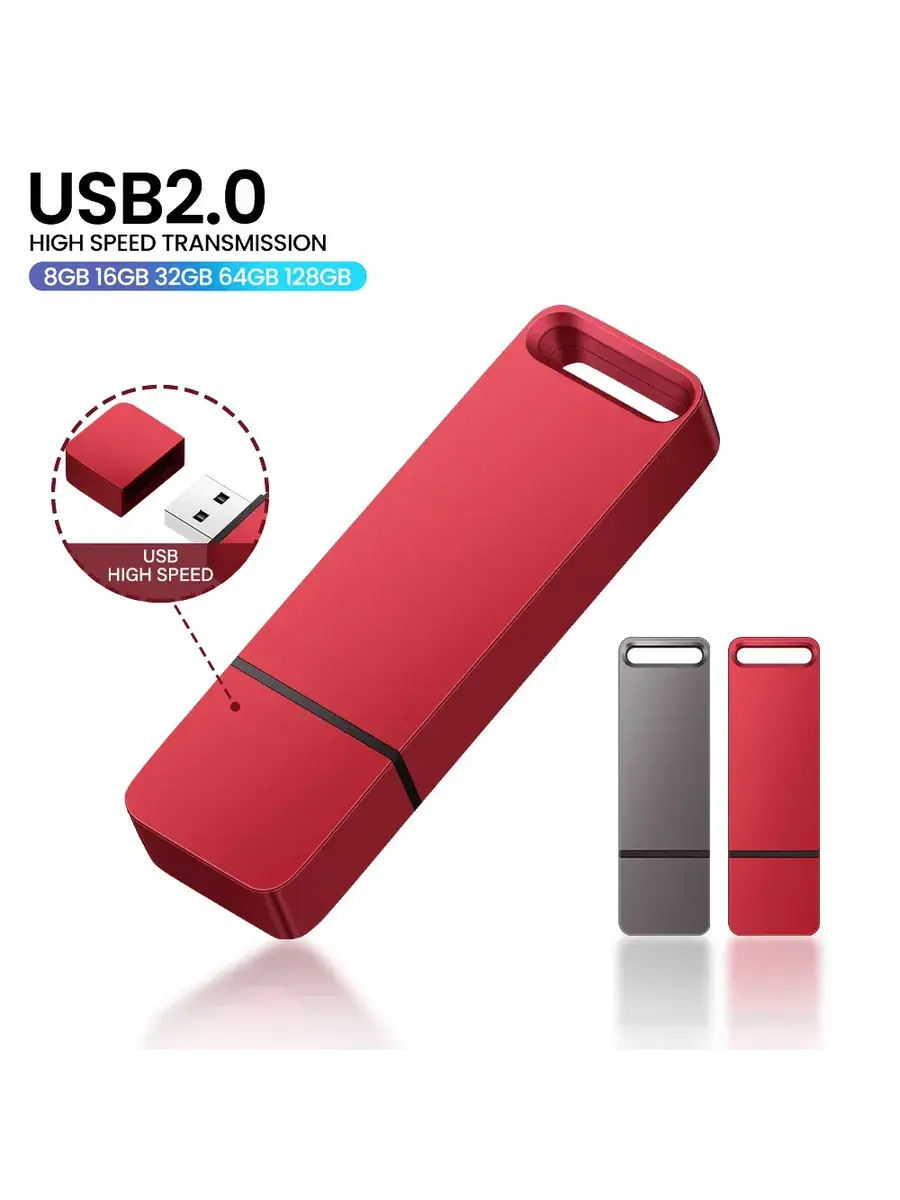
وقتی فلش مموری شناسایی نمیشود، چه باید کرد؟
اگر پس از انجام راهکارهای بالا، فلش مموری هنوز شناسایی نمیشود، ممکن است مشکل جدیتری وجود داشته باشد. در این صورت:
- فلش مموری را به یک کامپیوتر دیگر متصل کنید تا مشخص شود مشکل از دستگاه اصلی یا فلش مموری است.
- اگر فلش مموری در دستگاه دیگری نیز شناسایی نشد، احتمال خرابی فیزیکی آن وجود دارد.
- در صورت نیاز، از خدمات تعمیرات حرفهای یا بازیابی داده استفاده کنید.
در نهایت، برای جلوگیری از بروز این مشکل در آینده، توصیه میشود:
- از کابلهای USB با کیفیت استفاده کنید.
- فلش مموری را به درستی از دستگاه جدا کنید.
- نرمافزار و درایورهای دستگاه را به روز نگه دارید.
- فلش مموری را در محیطی خشک و بدون ضربه نگهداری کنید.
اگر با مشکلات مشابه دیگری در دستگاههای الکترونیکی خود مواجه هستید، میتوانید در ماشین مگ به دنبال راهکارهای بیشتر باشید. این وبسایت اطلاعات مفیدی در مورد فناوری، سختافزار و راهکارهای کاربردی ارائه میدهد.