در دنیای امروزی، استفاده از چندین مانیتور بهویژه برای کاربران حرفهای، طراحان، برنامهنویسان و حتی کاربران معمولی که به فضای کاری گستردهتری نیاز دارند، بسیار رایج شده است. اما بسیاری از کاربران با چگونگی اتصال مانیتور دوم یا سوم به کامپیوتر خود دچار مشکل میشوند. در این راهنما کامل، به شما نشان میدهیم که چگونه میتوانید مانیتور را به کامپیوتر خود متصل کنید، چه کابلها و پورتهای مورد نیاز هستند و چگونه تنظیمات سیستم عامل را برای استفاده بهینه از چندین مانیتور پیکربندی کنید.
پورتهای رایج برای اتصال مانیتور به کامپیوتر
اولین قدم برای اتصال مانیتور به کامپیوتر، شناخت پورتهای موجود بر روی کامپیوتر و مانیتور است. امروزه چندین نوع پورت برای اتصال مانیتور وجود دارد که هر کدام دارای مزایا و معایبی هستند:
- HDMI (High-Definition Multimedia Interface): یکی از رایجترین پورتها برای اتصال مانیتور به کامپیوتر، لپتاپ یا تلویزیون است. این پورت کیفیت تصویر خوبی را ارائه میدهد و برای مانیتورهای با رزولوشن تا 4K مناسب است.
- DisplayPort: این پورت بهویژه برای کاربران حرفهای مناسب است، زیرا پشتیبانی از رزولوشنهای بالا و فرکانسهای تازهسازی بالا را دارد. همچنین میتواند چندین مانیتور را با یک کابل مدیریت کند (با استفاده از فناوری Multi-Stream Transport).
- DVI (Digital Visual Interface): این پورت در مانیتورهای قدیمیتر رایج بود، اما امروزه کمتر استفاده میشود. اگر کامپیوتر یا مانیتور شما از این پورت پشتیبانی میکند، میتوانید از آن استفاده کنید، اما کیفیت آن کمتر از HDMI یا DisplayPort است.
- VGA (Video Graphics Array): قدیمیترین پورت برای اتصال مانیتور است و امروزه تقریباً منسوخ شده است. اگر مجبورید از آن استفاده کنید، کیفیت تصویر پایینتری نسبت به پورتهای دیجیتال خواهد داشت.
- USB-C با پشتیبانی از DisplayPort یا HDMI: بسیاری از لپتاپها و کامپیوترهای جدید از پورت USB-C با پشتیبانی از انتقال تصویر استفاده میکنند. این پورت میتواند هم داده و هم تصویر را منتقل کند و بسیار کاربردی است.
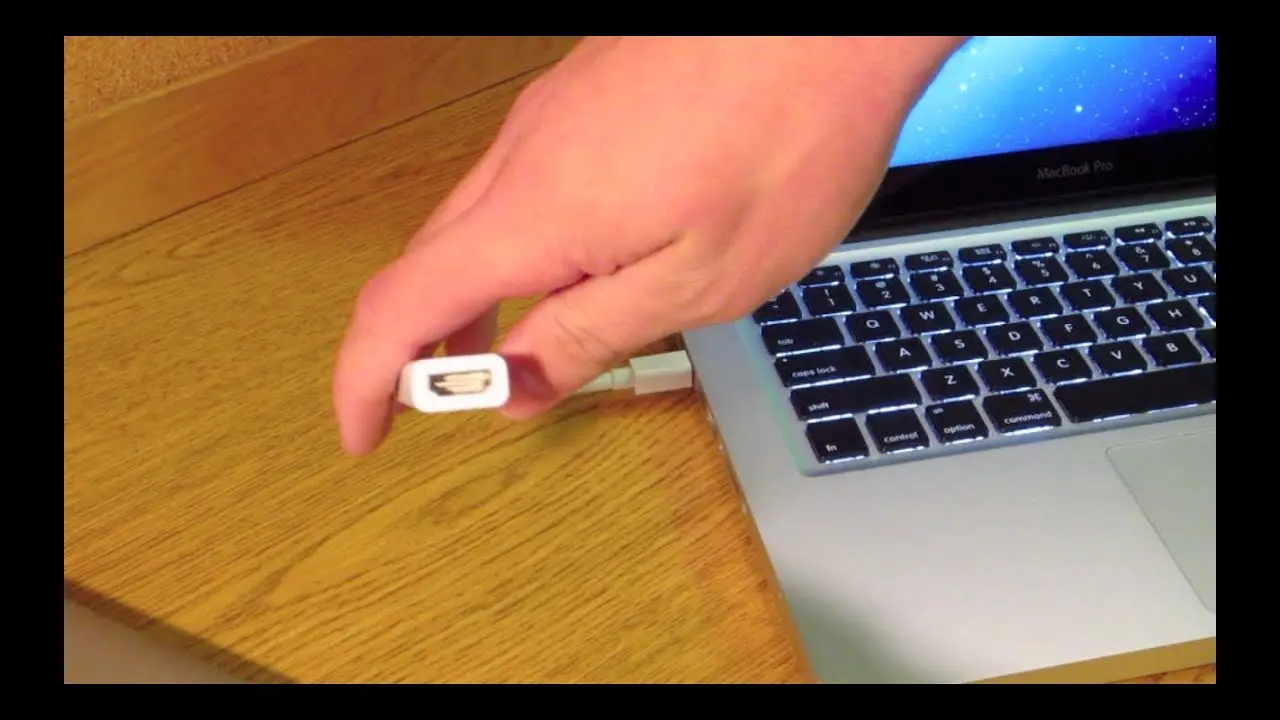
اگر مانیتور یا کامپیوتر شما از پورتهای متفاوتی پشتیبانی میکند، ممکن است نیاز به استفاده از آداپتر یا کابل مبدل داشته باشید. برای مثال، اگر مانیتور شما پورت HDMI دارد اما کامپیوتر فقط از DisplayPort پشتیبانی میکند، میتوانید از یک کابل مبدل DisplayPort به HDMI استفاده کنید.
چگونه مانیتور را به کامپیوتر متصل کنیم؟ گام به گام
اتصال مانیتور به کامپیوتر بهطور کلی شامل چند گام ساده است. در این بخش، مراحل اتصال را برای سیستم عامل ویندوز و مکاواس توضیح میدهیم.
گام ۱: انتخاب کابل مناسب
اولین کاری که باید انجام دهید، انتخاب کابل مناسب برای اتصال مانیتور به کامپیوتر است. اگر پورتهای مانیتور و کامپیوتر با هم مطابقت دارند، میتوانید کابل مستقیم استفاده کنید. در غیر این صورت، باید از آداپتر یا کابل مبدل استفاده کنید.
برای مثال:
- اگر مانیتور شما پورت HDMI دارد و کامپیوتر از پورت DisplayPort پشتیبانی میکند، کابل مبدل DisplayPort به HDMI را خریداری کنید.
- اگر مانیتور شما فقط از VGA پشتیبانی میکند اما کامپیوتر پورت HDMI دارد، باید از یک کابل مبدل HDMI به VGA استفاده کنید.
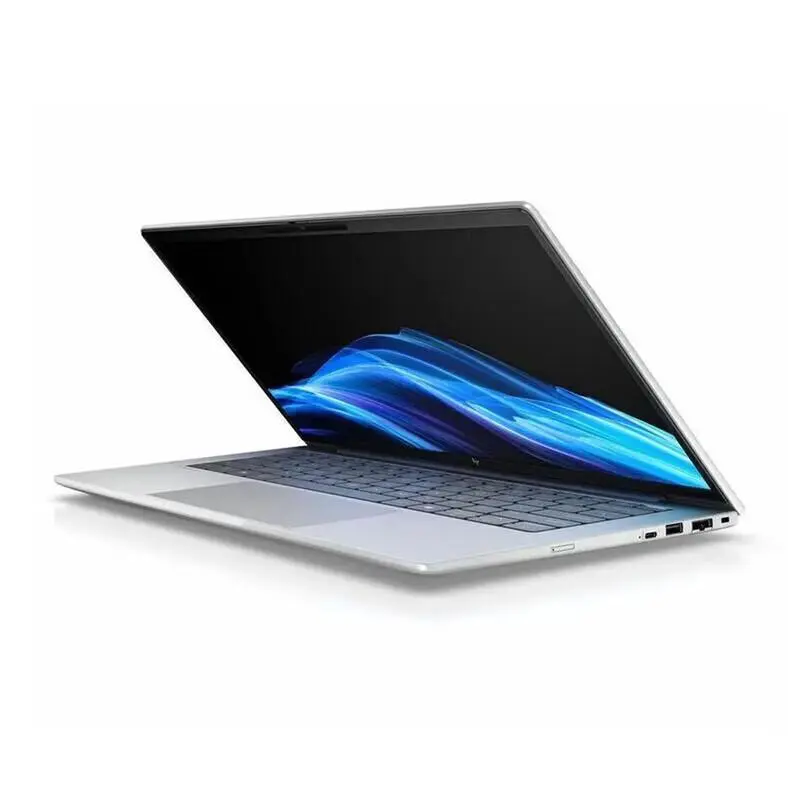
- اگر از لپتاپ استفاده میکنید و پورت USB-C دارد، باید مطمئن شوید که این پورت از انتقال تصویر پشتیبانی میکند. در این صورت، میتوانید از کابل USB-C به HDMI یا DisplayPort استفاده کنید.
گام ۲: اتصال فیزیکی مانیتور به کامپیوتر
پس از انتخاب کابل مناسب، کابل را به پورتهای مربوطه در کامپیوتر و مانیتور متصل کنید. برای مثال:
- اگر از کابل HDMI استفاده میکنید، یک سر کابل را به پورت HDMI کامپیوتر و سر دیگر را به پورت HDMI مانیتور متصل کنید.
- اگر از پورت DisplayPort استفاده میکنید، کابل را به پورت DisplayPort کامپیوتر و مانیتور متصل کنید.
- اگر از پورت USB-C استفاده میکنید، کابل را به پورت USB-C کامپیوتر و مانیتور (یا آداپتر مربوطه) متصل کنید.
پس از اتصال کابل، مانیتور را با دکمه پاور روشن کنید. اگر مانیتور به درستی متصل شده باشد، باید تصویر کامپیوتر را نمایش دهد. در برخی موارد، ممکن است نیاز به تنظیمات اضافی داشته باشید.
گام ۳: پیکربندی سیستم عامل برای استفاده از چندین مانیتور
پس از اتصال فیزیکی، باید سیستم عامل را پیکربندی کنید تا بتوانید از چندین مانیتور استفاده کنید. در این بخش، نحوه پیکربندی برای ویندوز و مکاواس را توضیح میدهیم.
پیکربندی در ویندوز
۱. راست کلیک روی دسکتاپ و سپس بر روی “تنظیمات نمایش” کلیک کنید.
۲. در پنجره بازشده، اگر چندین مانیتور متصل شده باشد، میتوانید آنها را مشاهده کنید. اگر مانیتور جدید نمایش داده نشد، مطمئن شوید که کابل به درستی متصل شده و مانیتور روشن است.
۳. برای تنظیم ترتیب مانیتورها، روی هر مانیتور کلیک راست کرده و گزینه “این نمایش را به عنوان اصلی تنظیم کن” را انتخاب کنید (اگر میخواهید مانیتور جدید را اصلی کنید).
۴. برای تنظیم رزولوشن، روی هر مانیتور کلیک کرده و از منوی بازشده، رزولوشن مناسب را انتخاب کنید.
۵. برای تغییر ترتیب نمایش، میتوانید روی یکی از مانیتورها کلیک کرده و آن را به سمت چپ یا راست بکشید تا ترتیب نمایش تغییر کند.
۶. در صورت نیاز، میتوانید از گزینه “تکرار” برای نمایش یکسان تصویر بر روی هر دو مانیتور استفاده کنید یا از گزینه “پردازش چند نمایش” برای نمایش متفاوت استفاده کنید.
پیکربندی در مکاواس
۱. روی آیکون Apple در گوشه بالا چپ کلیک کرده و سپس بر روی “سیستم ترجیحات” کلیک کنید.
۲. در پنجره بازشده، بر روی “نمایش” کلیک کنید.
۳. در این قسمت، میتوانید ترتیب مانیتورها را تنظیم کنید. برای این کار، روی یکی از مانیتورها کلیک کرده و آن را به سمت چپ یا راست بکشید.
۴. برای تنظیم رزولوشن، روی هر مانیتور کلیک کرده و از منوی بازشده، رزولوشن مناسب را انتخاب کنید.
۵. اگر میخواهید مانیتور جدید را به عنوان اصلی تنظیم کنید، روی آن کلیک کرده و سپس بر روی “تنظیم به عنوان اصلی” کلیک کنید.
مشکلات رایج و راه حلهای آنها
در هنگام اتصال مانیتور به کامپیوتر، ممکن است با برخی مشکلات مواجه شوید. در این بخش، به برخی از مشکلات رایج و راه حلهای آنها میپردازیم:
- مانیتور نمایش نمیدهد: اگر مانیتور روشن است اما هیچ تصویری نشان نمیدهد، ابتدا مطمئن شوید که کابل به درستی متصل است. سپس، بررسی کنید که پورتهای کامپیوتر و مانیتور فعال هستند. اگر از لپتاپ استفاده میکنید، ممکن است نیاز به فعالسازی انتقال تصویر از طریق پورت USB-C داشته باشید.
- رزولوشن پایین: اگر تصویر مانیتور با کیفیت پایین نمایش داده میشود، ممکن است رزولوشن آن به درستی تنظیم نشده باشد. در تنظیمات نمایش، رزولوشن مناسب را برای هر مانیتور انتخاب کنید.
- تکرار تصویر: اگر تصویر بر روی هر دو مانیتور تکرار میشود، در تنظیمات نمایش، گزینه “تکرار” را غیرفعال کنید و از گزینه “پردازش چند نمایش” استفاده کنید.
- مانیتور دوم شناسایی نمیشود: اگر سیستم عامل مانیتور دوم را شناسایی نمیکند، ممکن است نیاز به نصب درایورهای جدید داشته باشید. همچنین، بررسی کنید که کابل و پورتها به درستی کار میکنند.
در برخی موارد، ممکن است نیاز به نصب درایورهای گرافیکی جدید داشته باشید. برای این کار، به وبسایت سازنده کارت گرافیک خود مراجعه کرده و آخرین نسخه درایور را دانلود و نصب کنید.
نکات مهم برای استفاده بهینه از چندین مانیتور
استفاده از چندین مانیتور میتواند تجربه کاربری شما را بهبود بخشد، اما برای استفاده بهینه از آنها، باید به برخی نکات توجه کنید:
- تنظیم ترتیب مانیتورها: ترتیب مانیتورها را به گونهای تنظیم کنید که کار با آنها راحتتر باشد. برای مثال، اگر از مانیتور اصلی برای برنامههای اصلی استفاده میکنید، میتوانید مانیتور دوم را برای برنامههای کمکی یا ابزارهای جانبی استفاده کنید.
- تنظیم رزولوشن: رزولوشن هر مانیتور را به گونهای تنظیم کنید که کیفیت تصویر بهینه باشد. برای مانیتورهای با اندازه بزرگتر، رزولوشن بالاتر مناسبتر است.
- استفاده از نرمافزارهای مدیریت نمایش: برخی نرمافزارها مانند DisplayFusion برای ویندوز یا Arrangement برای مکاواس میتوانند به شما کمک کنند تا چندین مانیتور را بهتر مدیریت کنید.
- تنظیمات گرافیکی: اگر از کارت گرافیک قدرتمندی استفاده میکنید، میتوانید تنظیمات گرافیکی را برای بهبود عملکرد چند مانیتور تنظیم کنید.
در نهایت، اگر با مشکلاتی مواجه شدید یا نیاز به راهنمایی بیشتر دارید، میتوانید به مقالات مرتبط در ماشین مگ مراجعه کنید تا اطلاعات بیشتری کسب کنید.
خاتمه
اتصال مانیتور به کامپیوتر کار سادهای است، اما نیاز به توجه به جزئیات دارد. با انتخاب کابل مناسب، اتصال فیزیکی صحیح و پیکربندی سیستم عامل، میتوانید از چندین مانیتور به صورت همزمان استفاده کنید و تجربه کاربری خود را بهبود بخشید. امیدواریم این راهنما برای شما مفید بوده باشد و بتوانید به راحتی مانیتور خود را به کامپیوتر متصل کنید.