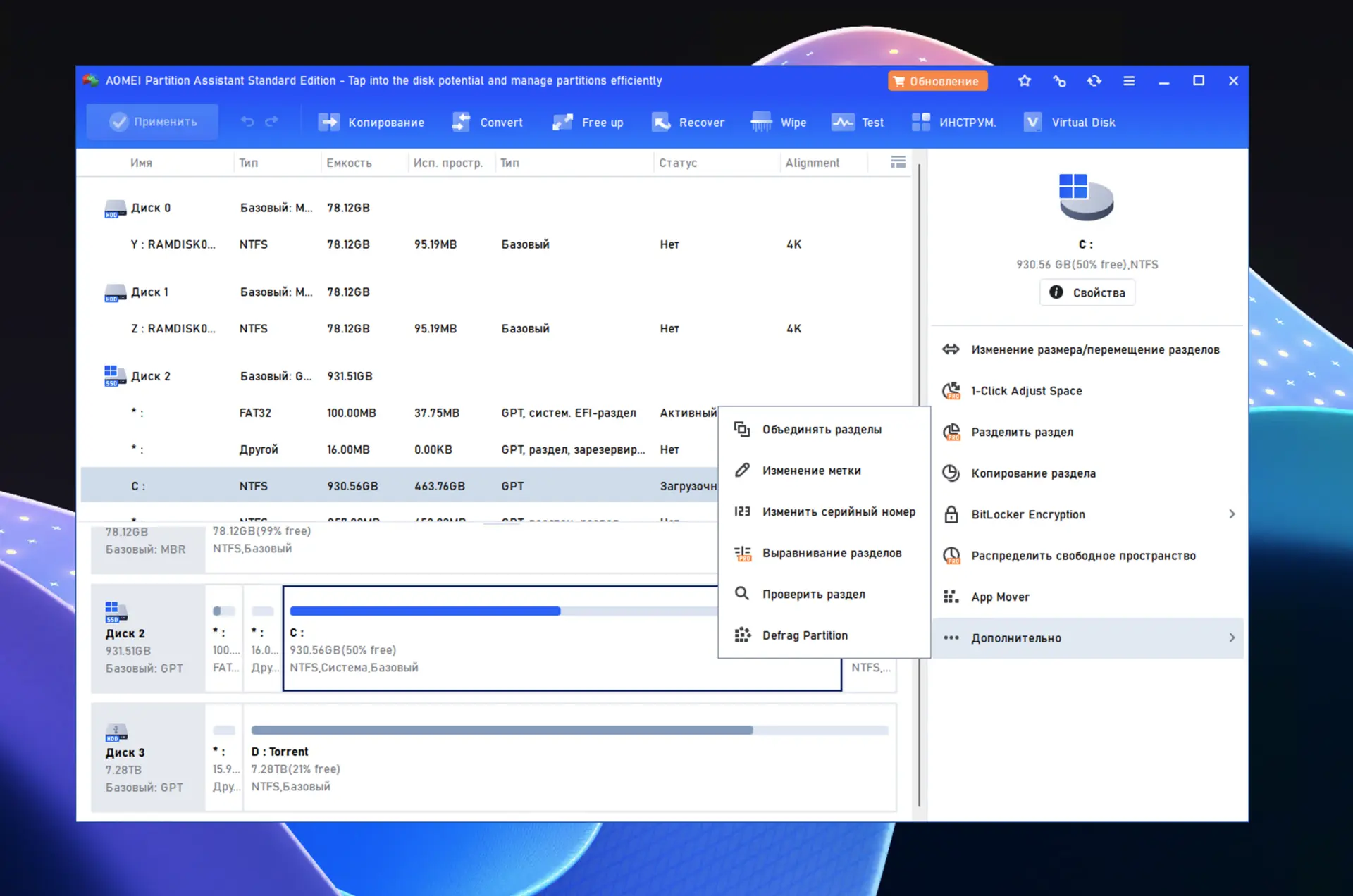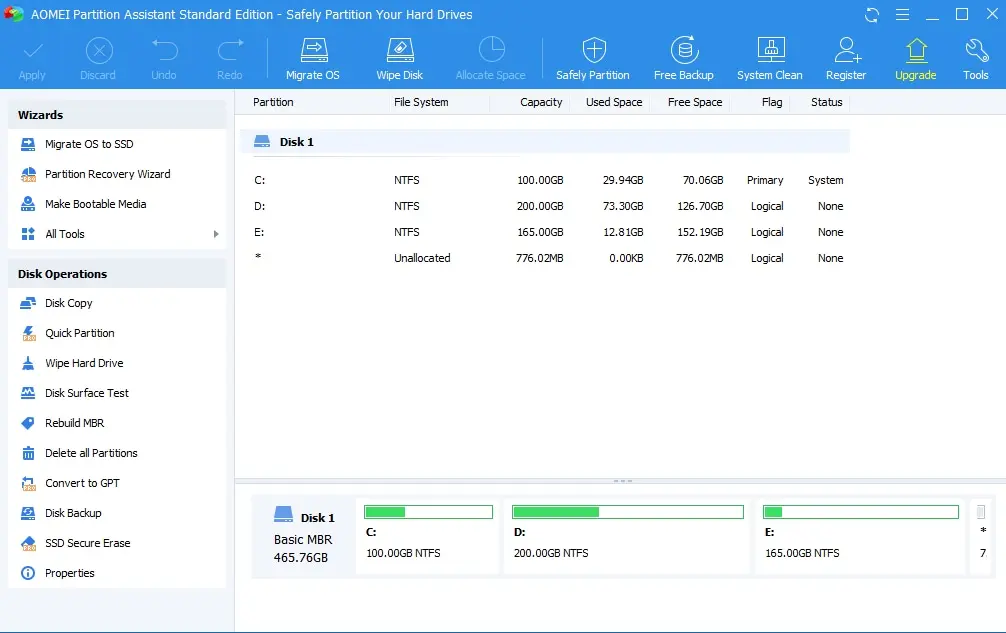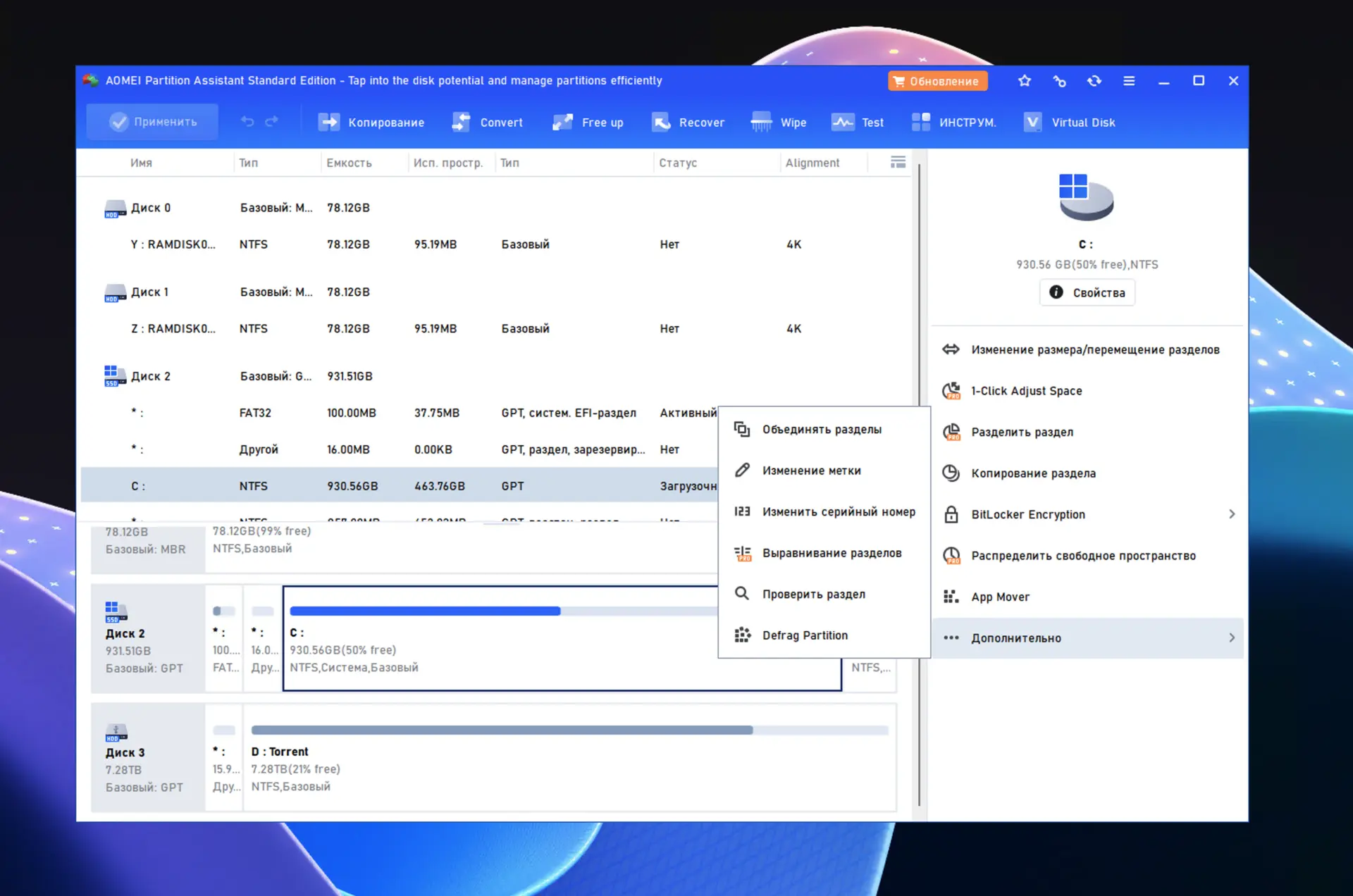
پارتیشنبندی در ویندوز یکی از کارهایی است که بسیاری از کاربران برای بهینهسازی عملکرد سیستم، جداسازی فایلهای مهم، یا حتی نصب چند سیستم عامل انجام میدهند. اما این کار اگر به درستی انجام نشود، میتواند منجر به مشکلاتی مانند از دست رفتن دادهها یا کاهش سرعت سیستم شود. در این مقاله، به بررسی روشهای پارتیشنبندی در ویندوز، بهترین روشها برای انتخاب پارتیشنها، و نکات مهمی که باید قبل از شروع به کار در نظر بگیرید، میپردازیم.
چرا باید در ویندوز پارتیشنبندی کنیم؟
پارتیشنبندی به شما این امکان را میدهد که دیسک سخت خود را به بخشهای مجزا تقسیم کنید. این کار مزایای زیادی دارد:
- بهبود عملکرد سیستم: با جداسازی سیستم عامل از فایلهای دیگر، میتوانید از سرعت بیشتری در دسترسی به دادهها برخوردار شوید.
- امنیت دادهها: اگر یک پارتیشن خراب شود، دادههای پارتیشنهای دیگر آسیب نمیبینند.
- نصب چند سیستم عامل: اگر میخواهید چندین سیستم عامل مانند ویندوز و لینوکس را روی یک کامپیوتر نصب کنید، پارتیشنبندی ضروری است.
- مدیریت بهتر فضا: میتوانید فضا را بین فایلهای شخصی، برنامهها و سیستم عامل تقسیم کنید.
اما قبل از شروع، باید به چند نکته مهم توجه کنید:
- پارتیشنبندی دیسکهای SSD و HDD متفاوت است و باید با دقت بیشتری انجام شود.
- پارتیشنبندی پس از نصب ویندوز نیز امکانپذیر است، اما ممکن است نیاز به ابزارهای خارجی داشته باشید.
- پارتیشنبندی نادرست میتواند منجر به از دست رفتن دادهها شود، بنابراین باید از نسخه پشتیبانگیری تهیه کنید.
ابزارهای پارتیشنبندی در ویندوز
ویندوز دارای ابزار داخلی برای پارتیشنبندی است، اما برای کارهای پیشرفتهتر ممکن است نیاز به نرمافزارهای خارجی داشته باشید:
- دیسک مدیریت (Disk Management): این ابزار داخلی ویندوز امکان پارتیشنبندی، تغییر اندازه پارتیشنها و فرمت کردن را فراهم میکند. برای دسترسی به آن، کافی است روی دکمه شروع کلیک کرده و “دیسک مدیریت” را جستجو کنید.
- نرمافزارهای خارجی: ابزارهایی مانند Partition Wizard، MiniTool Partition Wizard یا EaseUS Partition Master امکانات بیشتری برای پارتیشنبندی پیشرفته ارائه میدهند.
اگر تصمیم به استفاده از ابزار داخلی ویندوز دارید، باید توجه داشته باشید که این ابزار برای پارتیشنبندی دیسکهای SSD ممکن است محدودیتهایی داشته باشد. در این صورت، استفاده از نرمافزارهای خارجی توصیه میشود.

چگونه بهترین پارتیشنبندی را انتخاب کنیم؟
انتخاب بهترین پارتیشنبندی بستگی به نیازهای شما دارد. در ادامه، چند روش رایج برای پارتیشنبندی را بررسی میکنیم:
1. پارتیشنبندی برای سیستم عامل و دادهها
یکی از روشهای رایج، جداسازی سیستم عامل از فایلهای شخصی است. این کار به شما این امکان را میدهد که در صورت خرابی سیستم عامل، دادههای شخصی شما آسیب نبیند. برای این کار:
- پارتیشن اول را برای سیستم عامل و برنامهها در نظر بگیرید (حداقل 100 گیگابایت برای ویندوز 10 یا 11).
- پارتیشن دوم را برای فایلهای شخصی و دادهها اختصاص دهید (بسته به نیاز شما).
2. پارتیشنبندی برای نصب چند سیستم عامل
اگر میخواهید چندین سیستم عامل مانند ویندوز و لینوکس را روی یک کامپیوتر نصب کنید، باید پارتیشنهای جداگانهای برای هر سیستم عامل در نظر بگیرید. برای این کار:
- پارتیشن اول را برای ویندوز (حداقل 100 گیگابایت) اختصاص دهید.
- پارتیشن دوم را برای لینوکس یا سیستم عامل دیگر (حداقل 50 گیگابایت) در نظر بگیرید.
- پارتیشن سوم را برای دادههای مشترک یا فایلهای شخصی استفاده کنید.
3. پارتیشنبندی برای بازیها و برنامهها
اگر بازیها و برنامههای سنگین زیادی نصب میکنید، میتوانید پارتیشن جداگانهای برای آنها ایجاد کنید. این کار به شما این امکان را میدهد که در صورت خرابی یک بازی یا برنامه، سیستم عامل شما آسیب نبیند. برای این کار:
- پارتیشن اول را برای سیستم عامل و برنامههای ضروری در نظر بگیرید.
- پارتیشن دوم را برای بازیها و برنامههای سنگین اختصاص دهید.
- پارتیشن سوم را برای فایلهای شخصی و دادهها استفاده کنید.
در انتخاب اندازه پارتیشنها، باید به نیازهای فعلی و آینده خود توجه کنید. برای مثال، اگر فکر میکنید در آینده نیاز به فضای بیشتری برای بازیها یا برنامهها خواهید داشت، میتوانید پارتیشن مربوطه را بزرگتر در نظر بگیرید.

نکات مهم قبل از پارتیشنبندی
پارتیشنبندی یک کار حساس است و اگر نادرست انجام شود، میتواند منجر به از دست رفتن دادهها شود. بنابراین، قبل از شروع به کار، باید به نکات زیر توجه کنید:
- پشتیبانی از دادهها: قبل از هرگونه تغییر در پارتیشنها، از دادههای مهم خود نسخه پشتیبانگیری تهیه کنید. این کار میتواند از از دست رفتن دادهها در صورت بروز مشکل جلوگیری کند.
- انتخاب نوع پارتیشن: در ویندوز، دو نوع پارتیشن وجود دارد: MBR و GPT. اگر از سیستم عامل 64 بیتی استفاده میکنید، GPT را ترجیح دهید، زیرا امکانات بیشتری دارد.
- توجه به نوع دیسک: اگر از دیسک SSD استفاده میکنید، پارتیشنبندی باید با دقت بیشتری انجام شود، زیرا SSDها نسبت به HDDها حساستر هستند.
- استفاده از ابزار مناسب: اگر پارتیشنبندی پیشرفتهای نیاز دارید، از نرمافزارهای خارجی مانند Partition Wizard استفاده کنید.
مراحل پارتیشنبندی در ویندوز با دیسک مدیریت
اگر تصمیم به استفاده از ابزار داخلی ویندوز دارید، مراحل زیر را دنبال کنید:
- دسترسی به دیسک مدیریت: روی دکمه شروع کلیک کرده و “دیسک مدیریت” را جستجو کنید.
- انتخاب دیسک: دیسکی که میخواهید پارتیشنبندی کنید را انتخاب کنید.
- سhrink کردن پارتیشن: روی پارتیشن موجود راست کلیک کرده و “سhrink volume” را انتخاب کنید. سپس اندازه جدید را وارد کنید.
- ایجاد پارتیشن جدید: پس از shrink کردن، فضای خالی ایجاد شده را راست کلیک کرده و “New Simple Volume” را انتخاب کنید.
- فرمت کردن پارتیشن: پارتیشن جدید را فرمت کرده و نوع فایل سیستم (NTFS یا FAT32) را انتخاب کنید.
این روش برای پارتیشنبندی ساده کافی است، اما برای کارهای پیشرفتهتر، استفاده از نرمافزارهای خارجی توصیه میشود.

پارتیشنبندی پس از نصب ویندوز
اگر ویندوز را نصب کردهاید و حالا میخواهید پارتیشنبندی کنید، باید توجه داشته باشید که ابزار داخلی ویندوز ممکن است محدودیتهایی داشته باشد. در این صورت، میتوانید از نرمافزارهای خارجی مانند Partition Wizard استفاده کنید. این نرمافزارها امکانات بیشتری برای پارتیشنبندی پس از نصب ویندوز ارائه میدهند.
در صورت نیاز به اطلاعات بیشتر در مورد پارتیشنبندی یا مدیریت دیسکها، میتوانید به مقالات مرتبط در ماشین مگ مراجعه کنید.
نکات پایانی
پارتیشنبندی در ویندوز میتواند به شما کمک کند تا سیستم خود را بهتر مدیریت کنید، اما باید با دقت انجام شود. قبل از شروع، از دادههای مهم خود پشتیبانگیری کنید و ابزار مناسب را انتخاب کنید. اگر تجربه کافی ندارید، استفاده از نرمافزارهای خارجی مانند Partition Wizard میتواند کمککننده باشد.
با انتخاب بهترین پارتیشنبندی، میتوانید از عملکرد بهتری در سیستم خود برخوردار شوید و دادههای خود را بهتر مدیریت کنید.