در دنیای امروزی که دستگاههای هوشمند به بخشی جداییناپذیر از زندگی روزمره تبدیل شدهاند، شناخت مفاهیم فنی مختلف برای کاربران ضروری است. یکی از این مفاهیم که اغلب در ارتباط با گوشیهای هوشمند و توسعه نرمافزار مطرح میشود، USB Debugging است. این ویژگی که در تنظیمات بسیاری از دستگاههای اندرویدی وجود دارد، برای توسعهدهندگان و حتی کاربران پیشرفته بسیار مهم است. اما USB Debugging دقیقاً چیست؟ چه زمانی باید از آن استفاده کرد؟ و چه نکاتی در مورد آن باید به یاد داشت؟ در این مقاله به بررسی این موضوعات میپردازیم.
USB Debugging چیست؟
USB Debugging یک ویژگی در سیستمعامل اندروید است که به توسعهدهندگان امکان میدهد با دستگاه خود ارتباط برقرار کرده و عملیاتهای مختلفی را از طریق کامپیوتر انجام دهند. این ویژگی در واقع یک پل ارتباطی بین دستگاه اندرویدی و کامپیوتر ایجاد میکند تا توسعهدهندگان بتوانند کدهای خود را تست کنند، اشکالات را شناسایی و برطرف کنند، یا حتی دستگاه را از راه دور کنترل کنند.
هنگامی که این گزینه فعال میشود، دستگاه شما به یک ابزار توسعه تبدیل میشود که میتواند با ابزارهای مختلفی مانند Android Studio، ADB (Android Debug Bridge) و سایر نرمافزارهای توسعه ارتباط برقرار کند. این امکان به توسعهدهندگان این اجازه را میدهد که دستگاه را به عنوان یک محیط تست استفاده کنند و مشکلات نرمافزاری را قبل از انتشار نهایی حل کنند.
چه زمانی باید از USB Debugging استفاده کرد؟
USB Debugging برای کاربران عادی معمولاً نیازی ندارد، اما در موارد زیر میتواند بسیار مفید باشد:
- تست و توسعه نرمافزار: اگر شما یک توسعهدهنده اندرویدی هستید یا در حال یادگیری برنامهنویسی برای این پلتفرم هستید، فعال کردن این گزینه ضروری است.
- برطرف کردن مشکلات: در برخی موارد، فعال کردن این ویژگی میتواند به شما کمک کند تا مشکلاتی مانند هنگ دستگاه، اشکالات نرمافزاری یا مشکلات مربوط به اپلیکیشنها را تشخیص داده و حل کنید.
- بازگردانی دستگاه: برخی از ابزارهای تخصصی برای بازیابی دستگاههای اندرویدی از طریق USB Debugging کار میکنند.
- تست عملکرد: اگر میخواهید عملکرد دستگاه خود را در شرایط مختلف تست کنید، این ویژگی میتواند مفید باشد.
با این حال، باید توجه داشت که فعال کردن این گزینه میتواند دستگاه شما را در معرض خطرات امنیتی بیشتری قرار دهد، بنابراین باید با احتیاط استفاده شود.
نکات مهم در مورد USB Debugging
اگر قصد فعال کردن USB Debugging را دارید، باید نکات زیر را در نظر بگیرید:
1. فعال کردن USB Debugging
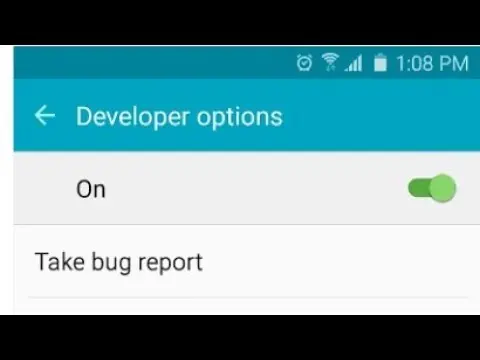
برای فعال کردن این ویژگی، باید به تنظیمات دستگاه خود بروید و به بخش About Phone یا درباره دستگاه بروید. سپس چند بار روی شماره Build Number یا شماره ساخت کلیک کنید تا وارد حالت توسعهدهنده شوید. در این حالت، میتوانید به بخش Developer Options یا گزینههای توسعهدهنده بروید و گزینه USB Debugging را فعال کنید.
در برخی دستگاهها، ممکن است نیاز به اتصال به کامپیوتر و نصب ADB داشته باشید تا این گزینه فعال شود.
2. خطرات امنیتی
یکی از مهمترین نکات در مورد USB Debugging، خطرات امنیتی آن است. فعال کردن این ویژگی میتواند دستگاه شما را در معرض حملات مختلف قرار دهد، زیرا اجازه میدهد تا کسی از طریق کامپیوتر به دستگاه شما دسترسی پیدا کند. بنابراین، اگر این ویژگی را فعال میکنید، باید:
- از اتصال دستگاه خود به کامپیوترهای ناشناس یا غیرقابل اعتماد خودداری کنید.
- از نرمافزارهای امنیتی استفاده کنید تا دستگاه خود را محافظت کنید.
- پس از اتمام کار، این ویژگی را غیرفعال کنید.
3. استفاده از ADB
ADB (Android Debug Bridge) یک ابزار خط فرمان است که توسط گوگل برای ارتباط با دستگاههای اندرویدی طراحی شدهاست. با استفاده از ADB، میتوانید دستوراتی را برای کنترل دستگاه خود صادر کنید، مانند:
- بازکردن یا بستن اپلیکیشنها.
- تست عملکرد دستگاه.
- بازگردانی دستگاه به حالت کارخانه.
- کپی فایلها بین کامپیوتر و دستگاه.
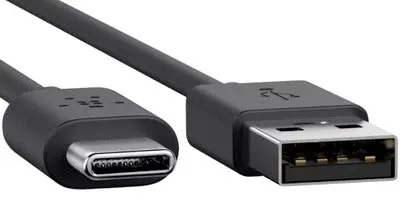
برای استفاده از ADB، باید ابتدا آن را در کامپیوتر خود نصب کرده و سپس دستگاه خود را به کامپیوتر متصل کنید. سپس با استفاده از دستورهای ADB، میتوانید عملیاتهای مختلفی را انجام دهید.
نکات کاربردی برای کاربران پیشرفته
اگر شما یک کاربر پیشرفته هستید و از USB Debugging برای توسعه یا تست استفاده میکنید، نکات زیر میتواند به شما کمک کند:
1. استفاده از ابزارهای تخصصی
ابزارهایی مانند Android Studio، BlueStacks یا Genymotion میتوانند به شما کمک کنند تا دستگاههای مجازی یا واقعی را برای تست نرمافزار استفاده کنید. این ابزارها اغلب از USB Debugging برای ارتباط با دستگاه استفاده میکنند.
2. غیرفعال کردن USB Debugging پس از استفاده
همیشه پس از اتمام کار، این ویژگی را غیرفعال کنید تا دستگاه شما در برابر حملات احتمالی محافظت شود. برای غیرفعال کردن آن، به بخش Developer Options بروید و گزینه USB Debugging را غیر فعال کنید.
3. استفاده از رمز عبور برای تأیید اتصال
در برخی از دستگاهها، میتوانید یک رمز عبور برای تأیید اتصال USB Debugging تنظیم کنید. این کار امنیت دستگاه شما را افزایش میدهد، زیرا هر بار که دستگاه به کامپیوتر متصل میشود، باید رمز عبور را وارد کنید.
خاتمه
USB Debugging یک ویژگی قدرتمند است که برای توسعهدهندگان و کاربران پیشرفته بسیار مفید است. با این حال، باید با احتیاط استفاده شود تا از خطرات امنیتی جلوگیری شود. اگر شما یک توسعهدهنده هستید یا میخواهید دستگاه خود را برای تست نرمافزار استفاده کنید، فعال کردن این ویژگی میتواند بسیار مفید باشد. اما اگر کاربر عادی هستید، توصیه میشود این ویژگی را غیرفعال نگه دارید.
برای اطلاعات بیشتر در مورد ابزارهای توسعه اندروید و نحوه استفاده از آنها، میتوانید به مقالات مرتبط در ماشین مگ مراجعه کنید.