موس کامپیوتر یکی از ابزارهای اساسی برای کار با سیستم عامل و نرمافزارهای مختلف است. اما چه زمانی که موس کار نمیکند، چه باید کرد؟ این مشکل ممکن است به دلایل مختلفی رخ دهد، از مشکلات سختافزاری گرفته تا تنظیمات نرمافزاری. در این راهنما کامل، به بررسی دلایل رایج و راهکارهای حل مشکل موس کار نکردن میپردازیم تا بتوانید به سرعت مشکل را شناسایی و برطرف کنید.
دلایل رایج موس کار نکردن
موس ممکن است به دلایل زیر کار نکند:
- مشکل در اتصال: اگر از موس سیمدار استفاده میکنید، ممکن است کابل آسیب دیده یا اتصال آن به پورت USB نامناسب باشد. برای موس بیسیم نیز ممکن است باتری خالی شده یا مشکل در ارتباط با ریسیور وجود داشته باشد.
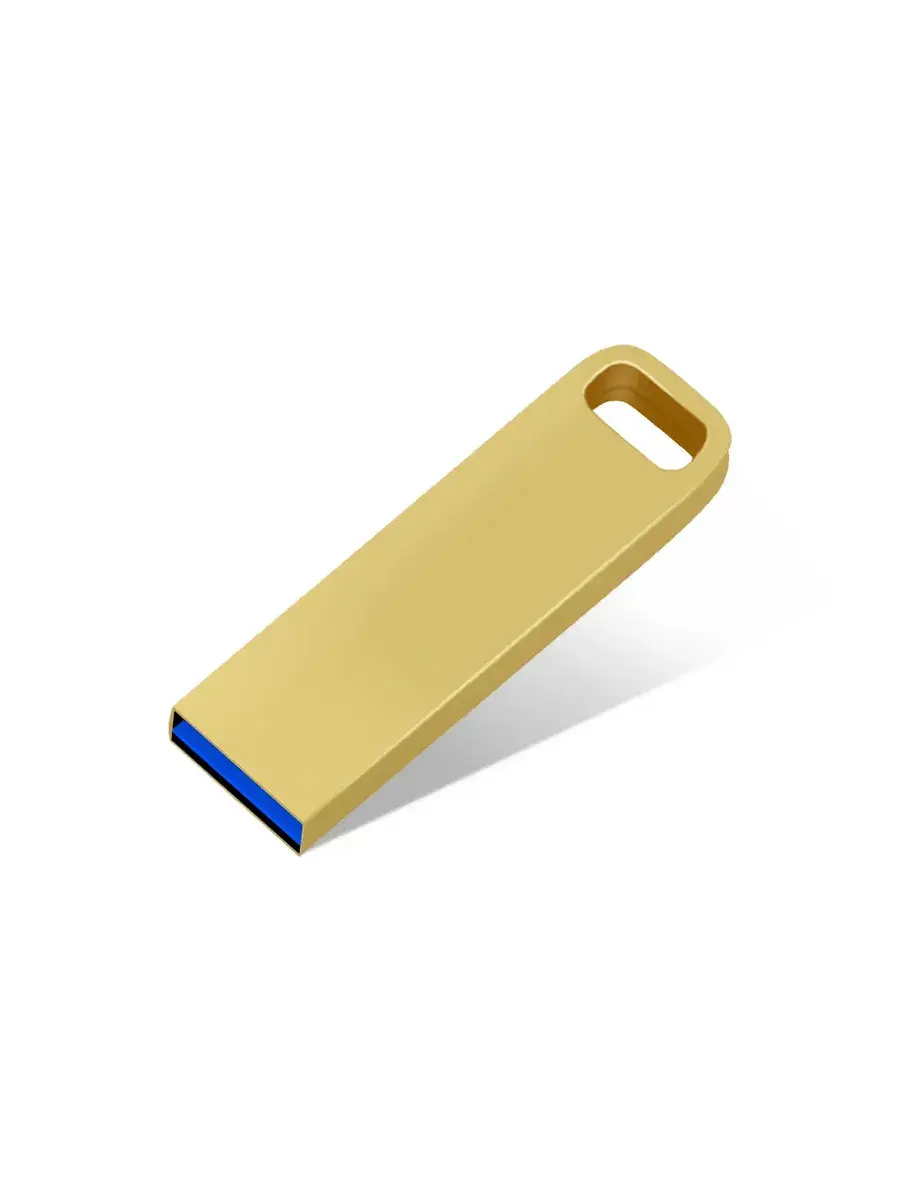
- پورت USB خراب: پورت USB که موس به آن متصل است ممکن است خراب یا غیرفعال شده باشد.
- درایورهای موس خراب یا بهروز نشده: درایورهای مربوط به موس ممکن است به دلیل خرابی یا عدم بهروز بودن، باعث عدم عملکرد صحیح آن شوند.
- مشکل در سیستم عامل: گاهی اوقات سیستم عامل ممکن است به دلیل بروز خطا یا مشکل در تنظیمات، موس را شناسایی نکند.
- موس خود خراب شده: در برخی موارد، مشکل از خود موس ناشی میشود، مانند خرابی سنسور یا دکمهها.
چگونه مشکل موس کار نکردن را حل کنیم؟
برای حل مشکل موس کار نکردن، میتوانید از راهکارهای زیر استفاده کنید:
۱. بررسی اتصال موس
اگر از موس سیمدار استفاده میکنید، ابتدا کابل را از پورت USB خارج و دوباره متصل کنید. اگر کابل آسیب دیده است، ممکن است نیاز به تعویض آن داشته باشید. برای موس بیسیم، باتری را بررسی کنید و در صورت نیاز، باتری جدیدی نصب نمایید. همچنین مطمئن شوید که ریسیور به درستی به کامپیوتر متصل است.
۲. تغییر پورت USB
گاهی اوقات پورت USB ممکن است خراب شود. برای بررسی این موضوع، موس را به پورت USB دیگری متصل کنید. اگر موس در پورت جدید کار کرد، مشکل از پورت قبلی بوده و ممکن است نیاز به تعمیر یا تعویض آن داشته باشید.
۳. بهروز کردن یا نصب مجدد درایورهای موس
درایورهای خراب یا قدیمی میتوانند باعث عدم عملکرد موس شوند. برای بهروز کردن درایور:
- به منوی شروع (Start) بروید و “Device Manager” (مدیر دستگاهها) را جستجو و باز کنید.
- در لیست دستگاهها، به بخش “Mice and other pointing devices” (موس و دستگاههای اشارهای دیگر) مراجعه کنید.
- موس خود را پیدا کرده و روی آن راست کلیک کنید، سپس “Update driver” (بهروز کردن درایور) را انتخاب کنید.
- اگر بهروز کردن درایور مشکل را حل نکرد، میتوانید درایور را حذف و دوباره نصب کنید.
۴. بررسی تنظیمات سیستم عامل
گاهی اوقات سیستم عامل ممکن است موس را غیرفعال کرده یا تنظیمات آن را تغییر داده باشد. برای بررسی:
- به “Settings” (تنظیمات) > “Devices” (دستگاهها) بروید.
- در بخش “Mouse” (موس)، مطمئن شوید که موس فعال است و تنظیمات آن صحیح هستند.
- در ویندوز، میتوانید از ترکیبی از کلیدهای “Win + X” و سپس انتخاب “Device Manager” (مدیر دستگاهها) برای بررسی وضعیت موس استفاده کنید.
۵. تست موس در دستگاه دیگر
اگر مشکلی در سیستم عامل یا پورت USB وجود ندارد، میتوانید موس را به دستگاه دیگری متصل کنید تا بررسی کنید که آیا مشکل از خود موس است یا خیر. اگر موس در دستگاه دیگر کار نمیکند، احتمالاً خود موس خراب شده است.
موس خراب شده؛ چه باید کرد؟
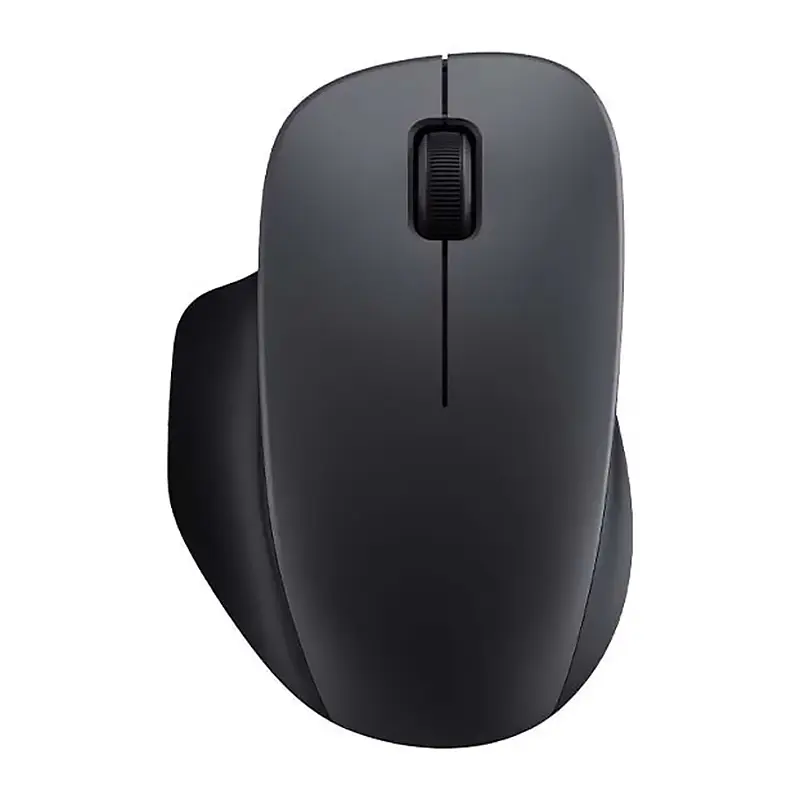
اگر پس از بررسی همه موارد فوق، موس همچنان کار نمیکند، احتمالاً خود موس خراب شده است. در این صورت، بهترین راهکار خرید موس جدید است. اما قبل از خرید، میتوانید به تعمیرگاه مراجعه کنید تا مشکل دقیق را بررسی کنند.
نکات پیشگیری برای جلوگیری از خرابی موس
برای جلوگیری از مشکلات آینده، میتوانید از نکات زیر استفاده کنید:
- از موسهای با کیفیت و برند معتبر استفاده کنید.
- موس را به درستی نگهداری کنید و از ضربه و فشار بیش از حد جلوگیری کنید.
- باتری موس بیسیم را به موقع تعویض کنید.
- پورتهای USB را به درستی تمیز نگه دارید.
- درایورهای موس را بهروز نگه دارید.
موسهای پیشرفته و راهکارهای جدید
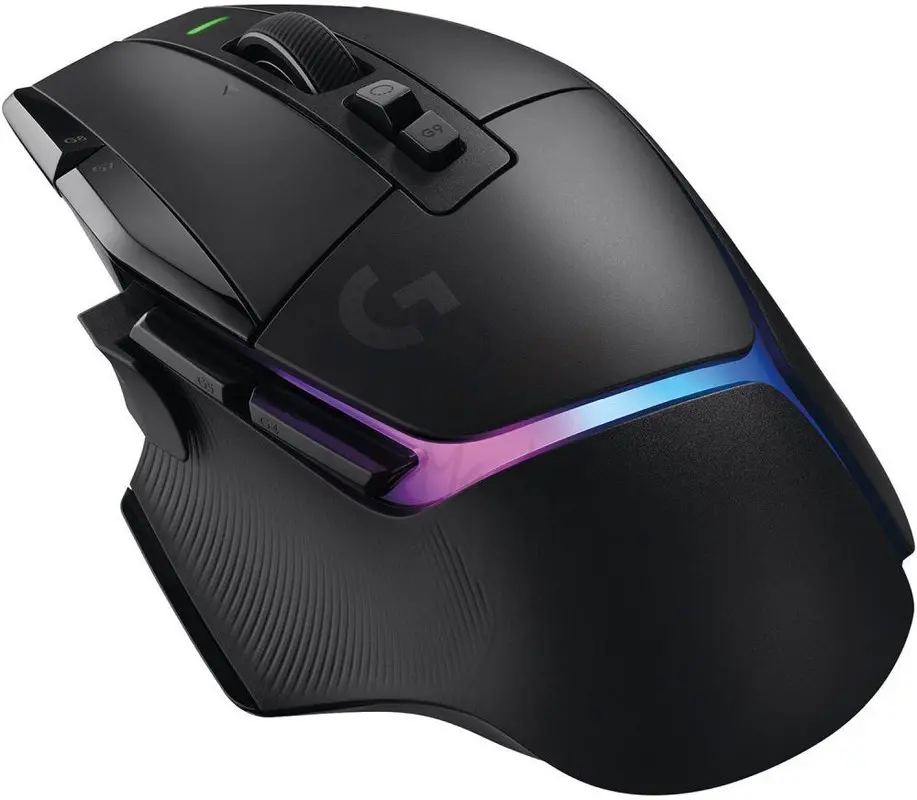
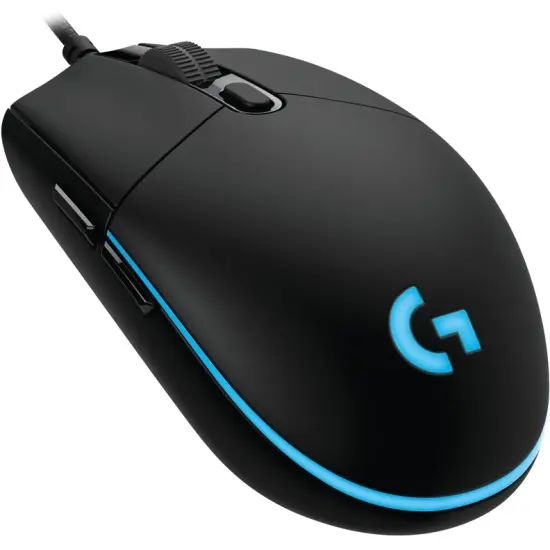
با پیشرفت فناوری، موسهای جدید با قابلیتهای بیشتری مانند دکمههای قابل برنامهریزی، حساسیت بیشتر و طراحیهای ارگونومیکتر وارد بازار شدهاند. این موسها علاوه بر کارایی بیشتر، تجربه کاربری بهتری را ارائه میدهند. برای آشنایی با آخرین مدلها و تکنولوژیهای موس، میتوانید به مقالات مرتبط در ماشین مگ مراجعه کنید.
در این راهنما، به بررسی دلایل رایج و راهکارهای حل مشکل موس کار نکردن پرداختیم. با دنبال کردن این راهنما، میتوانید مشکل را شناسایی و برطرف کنید. اگر مشکل همچنان باقی ماند، ممکن است نیاز به تعمیر یا تعویض موس داشته باشید. امیدواریم این راهنما برای شما مفید بوده باشد.