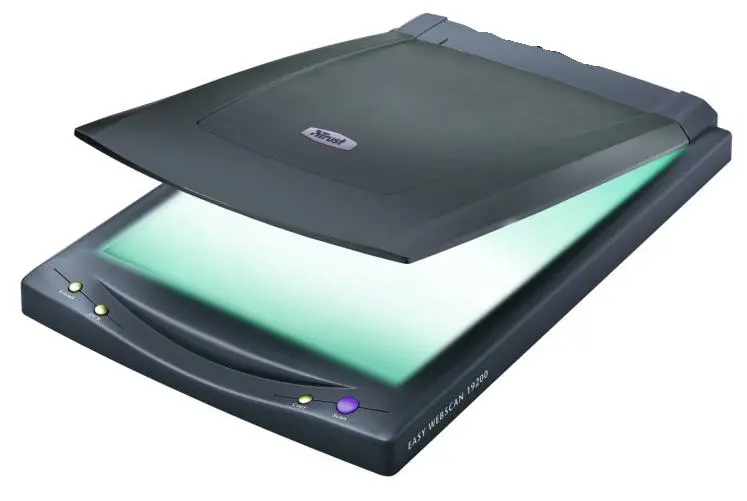
سکنر یکی از ابزارهای اساسی در محیطهای کاری، آموزشی و حتی خانگی است که به شما امکان میدهد اسناد فیزیکی را به صورت دیجیتال تبدیل کنید. اما نصب یک سکنر ممکن است برای برخی افراد چالشبرانگیز به نظر برسد، به خصوص اگر با مراحل فنی آن آشنا نیستید. در این مقاله، مراحل نصب سکنر را به صورت کامل و ساده توضیح میدهیم تا بتوانید بدون مشکل این دستگاه را راهاندازی کنید.
چرا نصب سکنر مهم است؟
نصب صحیح سکنر به شما کمک میکند تا از عملکرد بهینه آن بهرهمند شوید. اگر سکنر به درستی نصب نشود، ممکن است با مشکلاتی مانند عدم تشخیص دستگاه، خطاهای نرمافزاری یا کیفیت پایین اسکن مواجه شوید. همچنین، نصب صحیح باعث میشود عمر دستگاه افزایش یابد و از خرابیهای احتمالی جلوگیری شود.
مراحل نصب سکنر
مرحله ۱: آمادهسازی محیط و دستگاه
قبل از شروع نصب، باید محیط و دستگاه خود را آماده کنید:
- محل نصب را انتخاب کنید: سکنر باید در یک مکان ثابت و بدون لرزش قرار گیرد. از قرار دادن آن در نزدیکی منابع گرما یا رطوبت خودداری کنید.
- کابلها و برق را بررسی کنید: اگر سکنر کابلی است، مطمئن شوید کابل برق و USB آن سالم هستند. برای سکنرهای بیسیم، باتری یا شارژر را آماده کنید.
- اسناد و مواد مورد نیاز را در دسترس داشته باشید: دفترچه راهنما، کد فعالسازی (اگر وجود دارد) و نرمافزار مربوطه را آماده کنید.
مرحله ۲: نصب فیزیکی سکنر
در این مرحله، سکنر را به دستگاه خود متصل میکنید:
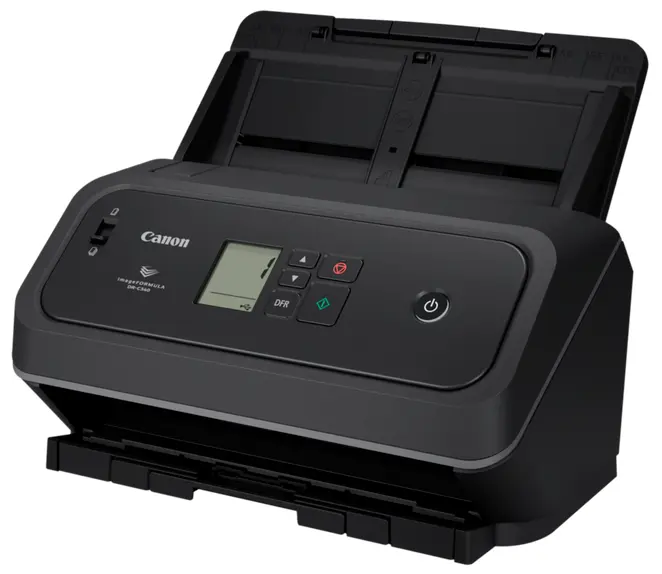
- اگر سکنر کابلی است، کابل USB یا برق را به پورتهای مربوطه در کامپیوتر یا لپتاپ خود متصل کنید.
- برای سکنرهای بیسیم، دستگاه را روشن کرده و به شبکه Wi-Fi متصل کنید (اگر نیاز به پیکربندی شبکه باشد، از راهنما استفاده کنید).
- سکنر را بر روی سطحی صاف و مستحکم قرار دهید و مطمئن شوید که به درستی متصل است.
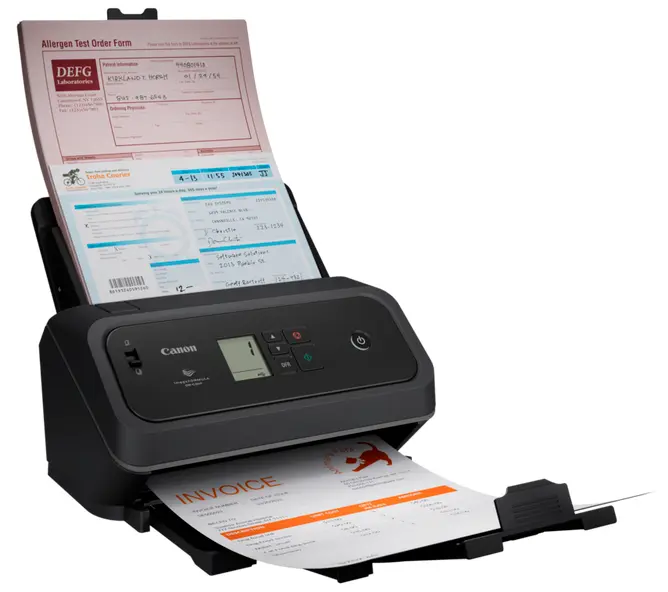
مرحله ۳: نصب نرمافزار سکنر
اکنون زمان نصب نرمافزار مربوطه است:
- نرمافزار را از وبسایت سازنده یا دیسک همراه سکنر دانلود یا نصب کنید.
- پس از اجرای فایل نصب، دستورالعملهای روی صفحه را دنبال کنید. معمولاً شامل انتخاب زبان، پذیرش شرایط استفاده و انتخاب محل نصب است.
- در برخی موارد، سیستم ممکن است به صورت خودکار سکنر را تشخیص دهد و نرمافزار مربوطه را نصب کند. در این صورت، فقط کافی است مراحل نصب را تکمیل کنید.
مرحله ۴: پیکربندی و تست سکنر
پس از نصب فیزیکی و نرمافزاری، باید سکنر را پیکربندی و تست کنید:
- نرمافزار سکنر را باز کنید و مطمئن شوید که دستگاه به درستی شناسایی شده است.
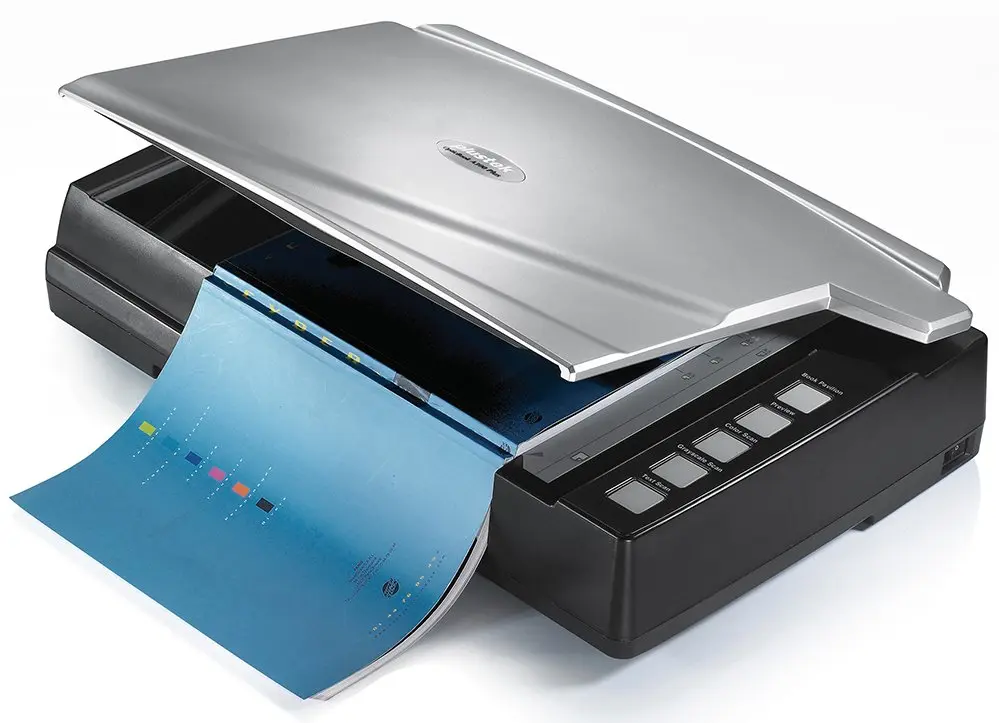
- یک سند ساده را روی سطح سکنر قرار دهید و دکمه اسکن را فشار دهید یا از نرمافزار برای شروع اسکن استفاده کنید.
- اگر کیفیت اسکن پایین است، تنظیمات نرمافزار را بررسی کنید و از تنظیمات پیشفرض استفاده کنید.
نکات مهم پس از نصب
پس از نصب سکنر، چند نکته مهم وجود دارد که باید به آنها توجه کنید:
- به روزرسانی نرمافزار: از زمان به زمان نرمافزار سکنر را به روزرسانی کنید تا از آخرین ویژگیها و اصلاحات بهرهمند شوید.
- پاکسازی سطح سکنر: قبل از هر بار اسکن، سطح سکنر را از گرد و غبار و آلودگی پاک کنید تا کیفیت اسکن کاهش نیابد.
- بررسی تنظیمات شبکه (برای سکنرهای بیسیم): اگر سکنر بیسیم است، مطمئن شوید که به شبکه متصل است و هیچ مشکل شبکهای وجود ندارد.
مشکلات رایج و راهحلها
در هنگام نصب سکنر ممکن است با مشکلاتی مواجه شوید. برخی از مشکلات رایج و راهحلهای آنها عبارتند از:
- سکنر توسط کامپیوتر شناسایی نمیشود: کابلها را بررسی کنید و مطمئن شوید که به درستی متصل هستند. همچنین میتوانید از یک پورت USB دیگر استفاده کنید.
- نرمافزار نصب نمیشود: مطمئن شوید که سیستم عامل شما با نسخه نرمافزار سازگار است. همچنین میتوانید از نسخه جدیدتر نرمافزار استفاده کنید.
- کیفیت اسکن پایین است: سطح سکنر را پاک کنید و از نور مناسب استفاده کنید. همچنین تنظیمات نرمافزار را بررسی کنید.
نکات نهایی
نصب سکنر کار سادهای است اگر مراحل را به درستی دنبال کنید. با توجه به نکات ذکر شده و انجام تستهای لازم، میتوانید از عملکرد بهینه سکنر خود اطمینان حاصل کنید. اگر با مشکل خاصی مواجه شدید، به دفترچه راهنما یا پشتیبانی سازنده مراجعه کنید.
برای اطلاعات بیشتر در مورد ابزارهای دیجیتال و راهنمای استفاده از آنها، میتوانید به ماشین مگ مراجعه کنید.