در دنیای امروزی، ارتباطات اینترنتی به یکی از اساسیترین نیازهای زندگی تبدیل شده است. هر بار که به اینترنت متصل میشویم، با مفاهیمی مانند آدرس آیپی و شبکههای محلی روبرو میشویم. اما آیا واقعاً میدانیم این آدرسها چگونه کار میکنند و چگونه برای دستگاههایمان تعیین میشوند؟ اگر شما هم به دنبال پاسخ این سوالات هستید، این راهنما برای شما طراحی شده است.
آیپی چیست؟
آیپی یا آدرس پروتکل اینترنت یک شناسه منحصر به فرد است که به هر دستگاهی که به شبکه اینترنت یا شبکه محلی متصل میشود، اختصاص مییابد. این آدرس به دستگاهها کمک میکند تا بتوانند با یکدیگر ارتباط برقرار کنند و دادهها را به درستی ارسال و دریافت نمایند. آیپیها به دو نسخه اصلی تقسیم میشوند:
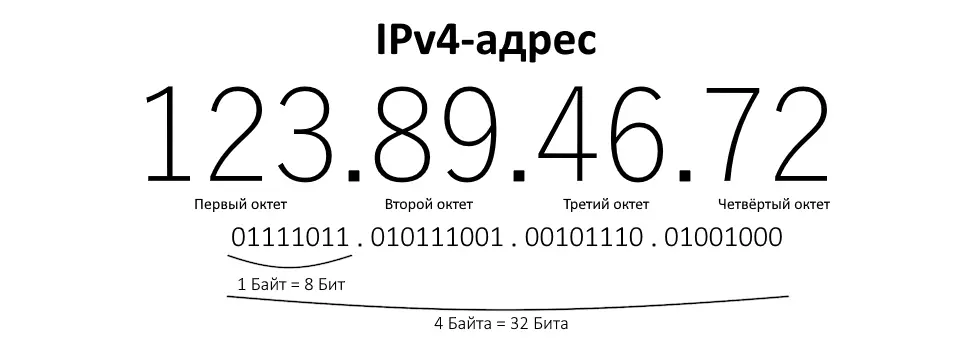
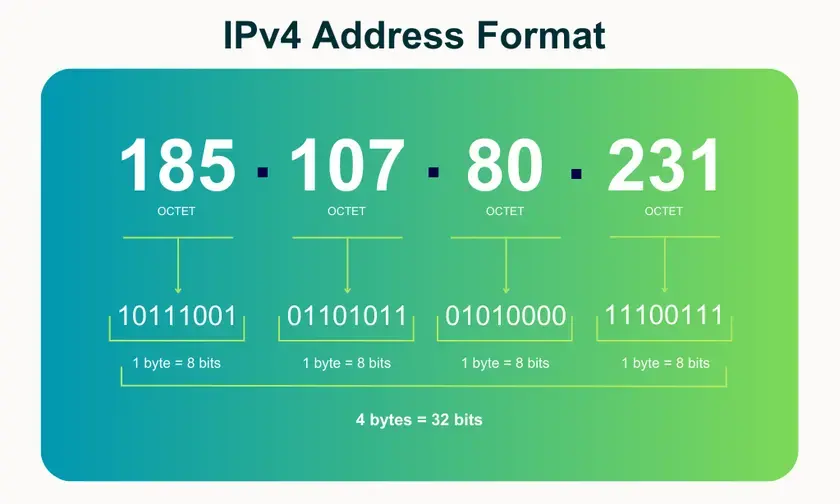
- آیپی نسخه ۴ (IPv4): این نسخه از آیپیها از چهار عدد بین ۰ تا ۲۵۵ تشکیل شده است که با نقطه از یکدیگر جدا میشوند. برای مثال، ۱۹۲.۱۶۸.۱.۱ یک آدرس آیپی نسخه ۴ است.
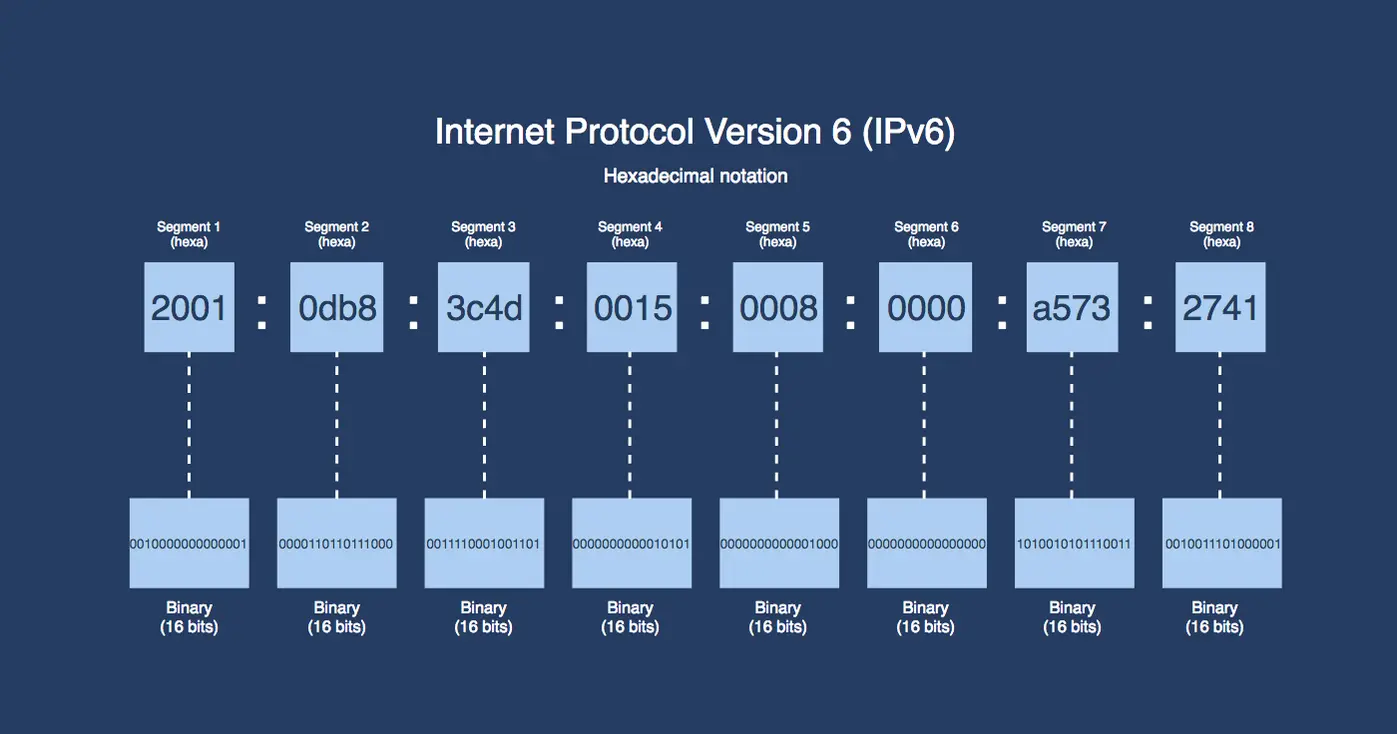
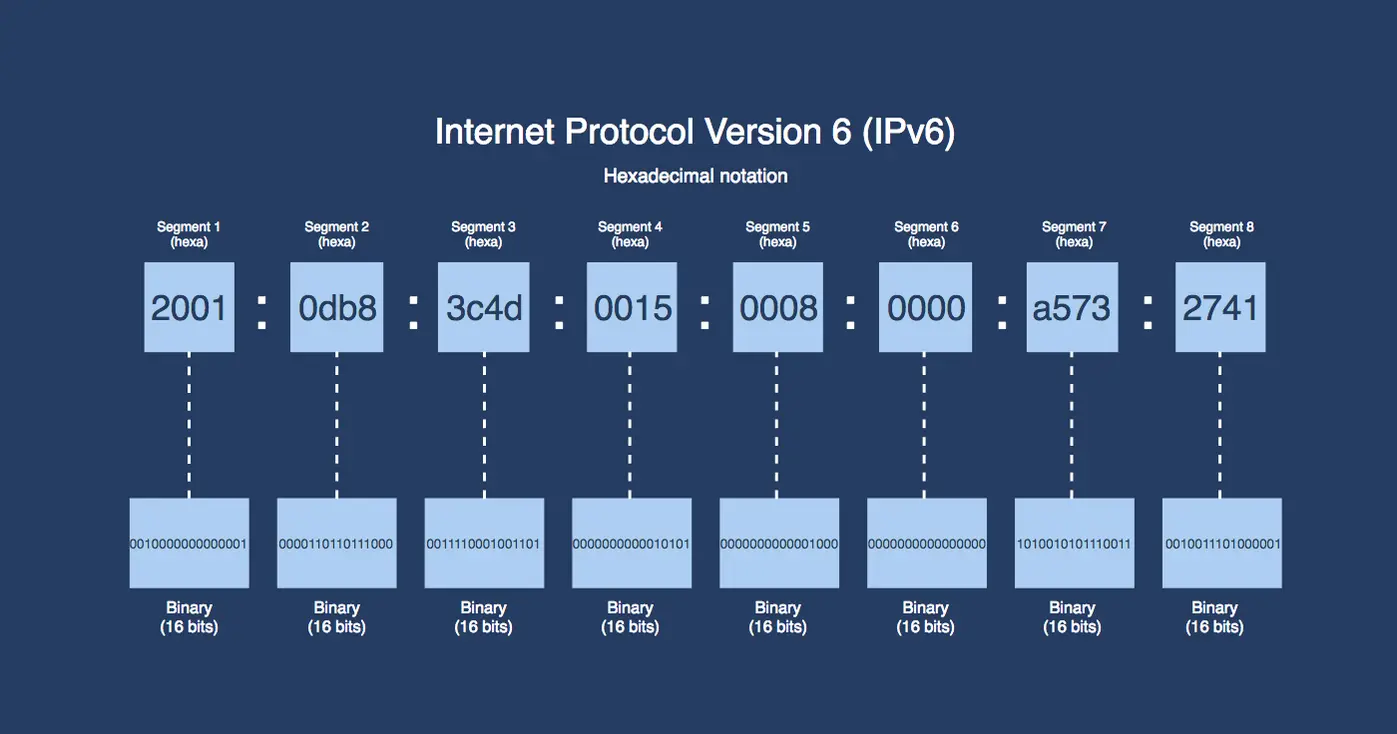
- آیپی نسخه ۶ (IPv6): این نسخه جدیدتر، آدرسهای طولانیتری دارد و از هشت گروه هگزادسیمال تشکیل شده است. برای مثال، ۲۰۰۱:۰db۸:۸۵a۳:۰۰۰۰:۰۰۰۰:۸a۲e:۰۳۷۰:۷۳۳۴ یک آدرس آیپی نسخه ۶ است.
با توجه به افزایش تعداد دستگاههای متصل به اینترنت، آیپی نسخه ۶ به دلیل ظرفیت بیشتر، جایگزین آیپی نسخه ۴ در آینده خواهد شد.
چگونه آدرس آیپی برای دستگاه تعیین میشود؟
آدرس آیپی برای دستگاهها به دو روش اصلی اختصاص مییابد:
- آیپی ثابت (Static IP): در این روش، آدرس آیپی به صورت دستی توسط مدیر شبکه یا کاربر تعیین میشود و تغییر نمیکند. این روش برای دستگاههایی مانند سرورها یا دستگاههای مهم که نیاز به دسترسی مداوم دارند، استفاده میشود.
- آیپی پویا (Dynamic IP): در این روش، آدرس آیپی توسط یک سرور DHCP (Dynamic Host Configuration Protocol) به صورت خودکار و موقت به دستگاه اختصاص مییابد. این روش رایجترین روش در شبکههای خانگی و اداری است، زیرا آدرسها به صورت خودکار مدیریت میشوند و از هدر رفتن آدرسها جلوگیری میشود.
در شبکههای خانگی، معمولاً روتر به عنوان سرور DHCP عمل میکند و آدرسهای آیپی را به دستگاههای متصل مانند لپتاپها، موبایلها و تبلتها اختصاص میدهد.

چگونه میتوان آدرس آیپی دستگاه خود را پیدا کرد؟
اگر میخواهید آدرس آیپی دستگاه خود را پیدا کنید، روشهای مختلفی وجود دارد که بسته به سیستمعامل دستگاهتان متفاوت است:
- در ویندوز:
- به منوی شروع بروید و “cmd” را جستجو کنید و آن را اجرا کنید.
- در پنجره فرمان، دستور
ipconfigرا وارد کنید و Enter بزنید. - در لیست نتایج، به دنبال “IPv4 Address” یا “IPv6 Address” بگردید.
- در مکاواس:
- به “System Preferences” بروید و سپس به “Network” بروید.
- نام شبکهای که متصل هستید را انتخاب کنید و روی “Advanced” کلیک کنید.
- در تب “TCP/IP”، آدرس آیپی شما نمایش داده میشود.
- در اندروید:
- به تنظیمات دستگاه بروید و سپس به “Wi-Fi” بروید.
- نام شبکهای که متصل هستید را انتخاب کنید.
- در برخی دستگاهها، آدرس آیپی در بخش “Advanced” یا “Network details” نمایش داده میشود.
- در آیاواس:
- به تنظیمات بروید و سپس به “Wi-Fi” بروید.
- نام شبکهای که متصل هستید را انتخاب کنید.
- در بخش “IP Address” آدرس آیپی شما نمایش داده میشود.
در بیشتر موارد، اگر دستگاه شما به شبکه محلی متصل است، آدرس آیپی شما در محدوده خصوصی مانند ۱۹۲.۱۶۸.x.x یا ۱۰.x.x.x خواهد بود.
چرا آدرس آیپی مهم است؟
آدرس آیپی نقش اساسی در ارتباطات شبکهای دارد. بدون این آدرس، دستگاهها نمیتوانستند دادهها را به درستی ارسال و دریافت کنند. برخی از کاربردهای مهم آیپی عبارتند از:
- ارتباط بین دستگاهها در یک شبکه محلی یا اینترنت.
- محدود کردن دسترسی به شبکه یا اینترنت برای دستگاههای خاص.
- پیدا کردن دستگاهها در شبکه برای مدیریت و پیکربندی.
- استفاده از خدمات اینترنتی مانند وبسایتها، ایمیل و ویدئو کنفرانس.
همچنین، آدرس آیپی میتواند اطلاعاتی مانند مکان تقریبی دستگاه را نیز نشان دهد، اگرچه این اطلاعات دقیق نیستند و برای اهداف امنیتی یا شخصی باید با احتیاط استفاده شوند.
آیپی عمومی و خصوصی
آدرسهای آیپی به دو دسته اصلی تقسیم میشوند: عمومی و خصوصی.
- آیپی عمومی: این آدرسها برای ارتباط با اینترنت استفاده میشوند و توسط سازمانهای بینالمللی مانند ICANN مدیریت میشوند. هر دستگاهی که مستقیماً به اینترنت متصل است، یک آیپی عمومی دارد.
- آیپی خصوصی: این آدرسها برای استفاده در شبکههای محلی مانند شبکههای خانگی یا اداری طراحی شدهاند. این آدرسها توسط روترها به دستگاههای متصل اختصاص مییابند و برای ارتباط با اینترنت استفاده نمیشوند. نمونههایی از محدودههای آیپی خصوصی عبارتند از:
- ۱۰.۰.۰.۰ تا ۱۰.۲۵۵.۲۵۵.۲۵۵
- ۱۷۲.۱۶.۰.۰ تا ۱۷۲.۳۱.۲۵۵.۲۵۵
- ۱۹۲.۱۶۸.۰.۰ تا ۱۹۲.۱۶۸.۲۵۵.۲۵۵
روترها با استفاده از یک تکنیک به نام NAT (Network Address Translation)، دستگاههای شبکه محلی را به اینترنت متصل میکنند و تنها یک آیپی عمومی برای کل شبکه استفاده میشود.
چگونه میتوان آدرس آیپی دستگاه خود را تغییر داد؟
در برخی موارد، ممکن است نیاز به تغییر آدرس آیپی دستگاه خود داشته باشید. این کار را میتوانید به روشهای زیر انجام دهید:
- تغییر آدرس آیپی در شبکه محلی: اگر دستگاه شما آیپی پویا دریافت میکند، میتوانید با تغییر تنظیمات شبکه یا استفاده از دستوراتی مانند
ipconfig /releaseو سپسipconfig /renewدر ویندوز، آدرس جدیدی دریافت کنید. - تغییر آدرس آیپی ثابت: اگر دستگاه شما آیپی ثابت دارد، باید به تنظیمات شبکه بروید و آدرس آیپی را به صورت دستی تغییر دهید. این کار در تنظیمات شبکه دستگاه یا روتر انجام میشود.
- تغییر آیپی عمومی: تغییر آیپی عمومی معمولاً توسط ISP (پروvider خدمات اینترنت) انجام میشود. در برخی موارد، میتوانید با خاموش و روشن کردن روتر یا استفاده از VPN، آیپی عمومی خود را تغییر دهید.
تغییر آیپی عمومی معمولاً برای حفظ حریم خصوصی یا دور زدن محدودیتهای جغرافیایی استفاده میشود.
آیپی و امنیت
آدرس آیپی میتواند اطلاعات مهمی در مورد دستگاه شما ارائه دهد. بنابراین، باید در مورد امنیت آن آگاه باشید:
- پنهان کردن آدرس آیپی عمومی با استفاده از VPN یا پروکسی میتواند حریم خصوصی شما را افزایش دهد.
- استفاده از آدرسهای آیپی خصوصی در شبکههای محلی میتواند امنیت شبکه را بهبود بخشد.
- باز کردن پورتهای غیرضروری در روتر میتواند خطرات امنیتی را کاهش دهد.
همچنین، باید از تغییرات غیرمجاز در تنظیمات شبکه خود آگاه باشید و در صورت نیاز، تنظیمات امنیتی را به روز کنید.
در پایان، آدرس آیپی یکی از اساسیترین مفاهیم شبکهای است که باید با آن آشنا باشید. این آدرسها به دستگاهها کمک میکنند تا بتوانند با یکدیگر ارتباط برقرار کنند و دادهها را به درستی ارسال و دریافت کنند. با درک نحوه عملکرد آیپیها و روشهای تعیین و تغییر آنها، میتوانید بهتر از شبکههای خود استفاده کنید و امنیت آنها را افزایش دهید.
اگر به دنبال اطلاعات بیشتر در مورد شبکهها و فناوریهای مرتبط هستید، میتوانید در ماشین مگ مقالات مفید دیگری را مطالعه کنید.