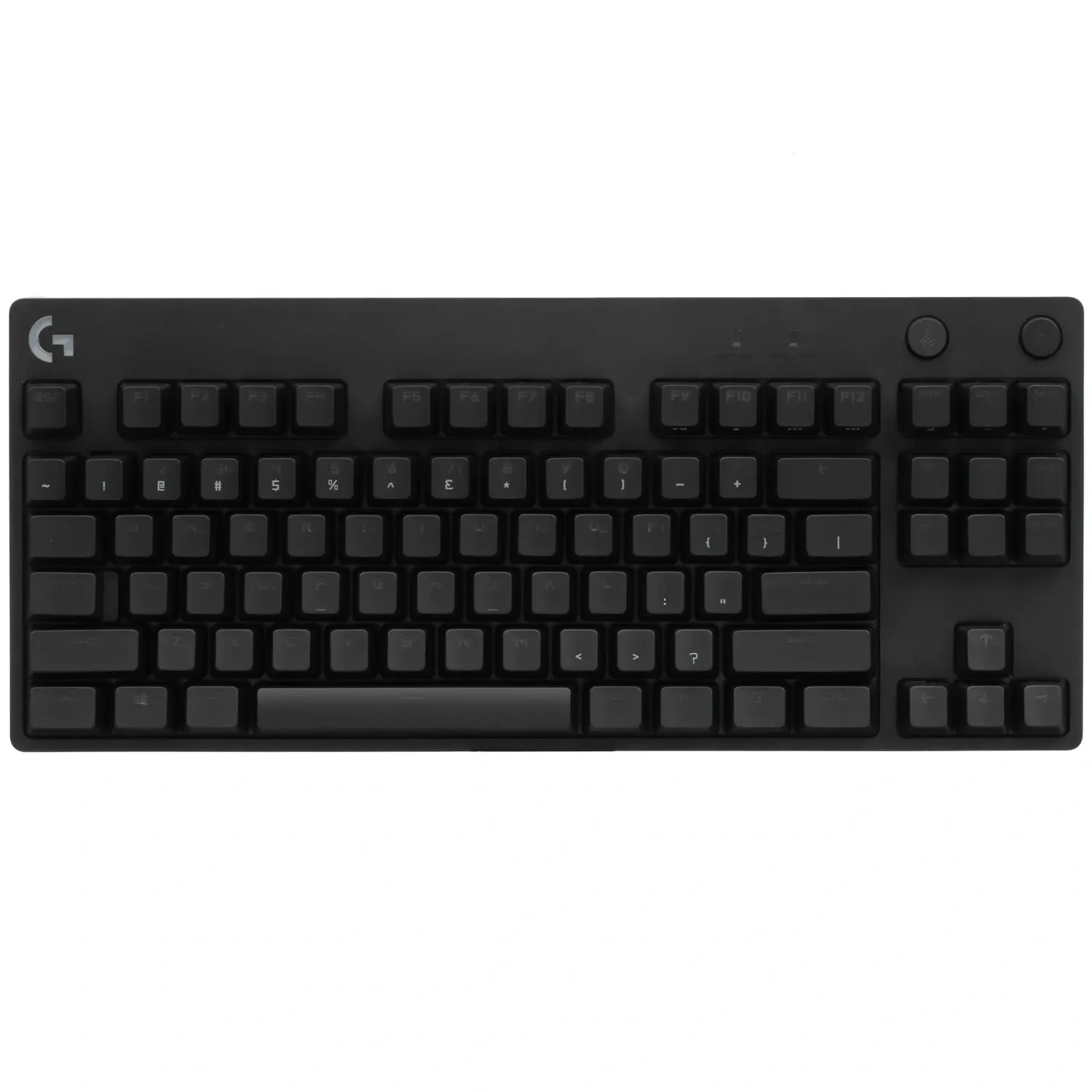
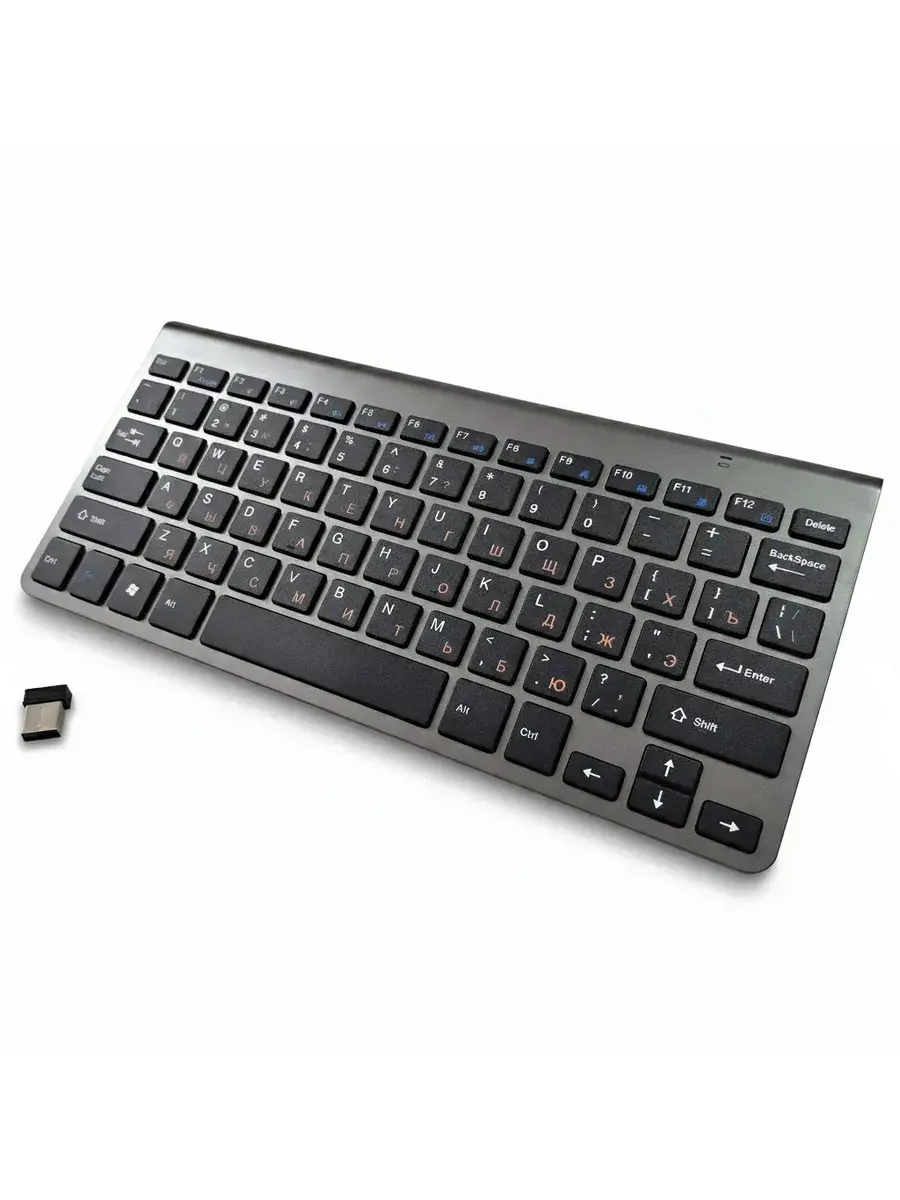
سیستم عامل ویندوز به عنوان یکی از پرکاربردترین پلتفرمهای رایانهای، ابزارهای بسیاری برای افزایش سرعت و کارایی کاربران در اختیار قرار میدهد. یکی از این ابزارها، کلیدهای میانبر هستند که میتوانند زمان زیادی را برای شما صرفهجویی کنند. اما بسیاری از کاربران یا از وجود این کلیدها اطلاع ندارند یا به اشتباه از آنها استفاده میکنند. در این مقاله، کلیدهای میانبر کاربردی ویندوز را معرفی میکنیم و به برخی از اشتباهات رایج در استفاده از آنها اشاره میکنیم تا بتوانید به بهترین نحو از آنها بهرهبرداری کنید.
چرا استفاده از کلیدهای میانبر مهم است؟
کلیدهای میانبر به شما این امکان را میدهند که بدون نیاز به استفاده از موس یا جستجوی طولانی در منوها، به سرعت به عملکردهای مورد نظرتان دسترسی پیدا کنید. این کار نه تنها زمان شما را صرفهجویی میکند، بلکه دقت و کارایی شما را نیز افزایش میدهد. به عنوان مثال، اگر به طور مرتب فایلها را در سیستم خود جابجا میکنید، یادگیری چند کلید میانبر میتواند این فرایند را بسیار سریعتر کند.
همچنین، استفاده از کلیدهای میانبر میتواند برای افرادی که به دلیل شرایط جسمی یا محیطی، استفاده از موس را دشوار مییابند، بسیار مفید باشد. این افراد میتوانند با استفاده از کلیدهای میانبر به راحتی با کامپیوتر خود کار کنند.
کلیدهای میانبر پایه برای کار با ویندوز
در ادامه، برخی از کلیدهای میانبر پایهای را که در هر نسخه از ویندوز قابل استفاده هستند، معرفی میکنیم:
- Win + E: باز کردن اکسپلورر فایلها برای دسترسی سریع به فایلها و پوشهها.
- Win + D: نمایش یا مخفی کردن دسکتاپ (پنل کاربری).
- Win + L: قفل کردن کامپیوتر یا تغییر کاربر.
- Win + R: باز کردن پنجره “ران” (Run) برای اجرای برنامهها یا دستورات.
- Win + S: جستجوی سریع در ویندوز برای برنامهها، فایلها یا تنظیمات.
- Alt + Tab: تغییر بین برنامههای باز شده.
- Ctrl + Shift + Esc: باز کردن منیجر وظایف برای مدیریت برنامهها و فرآیندها.
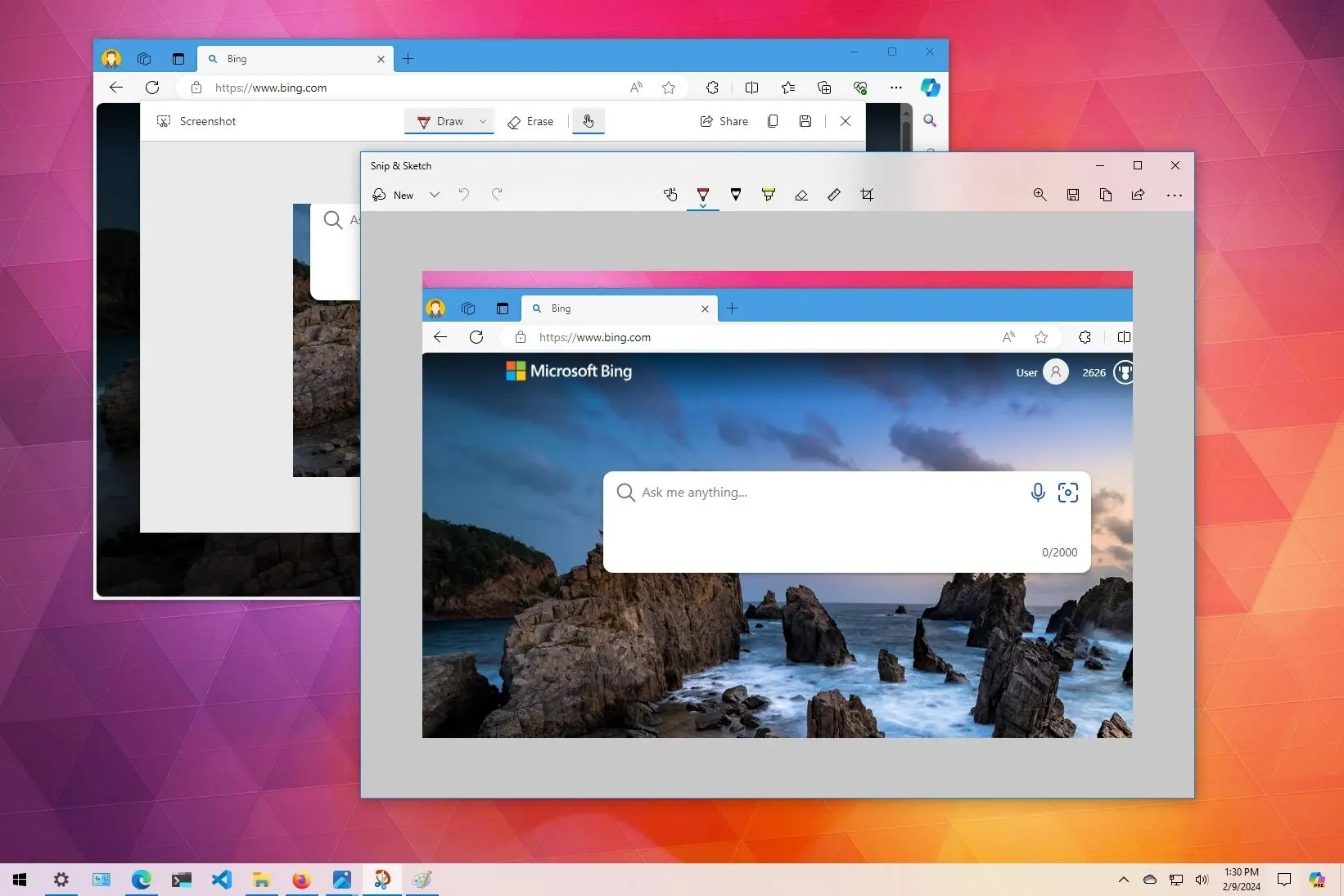
- Win + PrtScn: گرفتن اسکرینشات و ذخیره آن در پوشه “تصاویر” با نام “اسکرینشات”.
این کلیدهای میانبر تنها بخشی از امکانات موجود در ویندوز هستند و یادگیری آنها میتواند تجربه کاربری شما را به طور قابل توجهی بهبود بخشد.
کلیدهای میانبر برای کار با فایلها و پوشهها
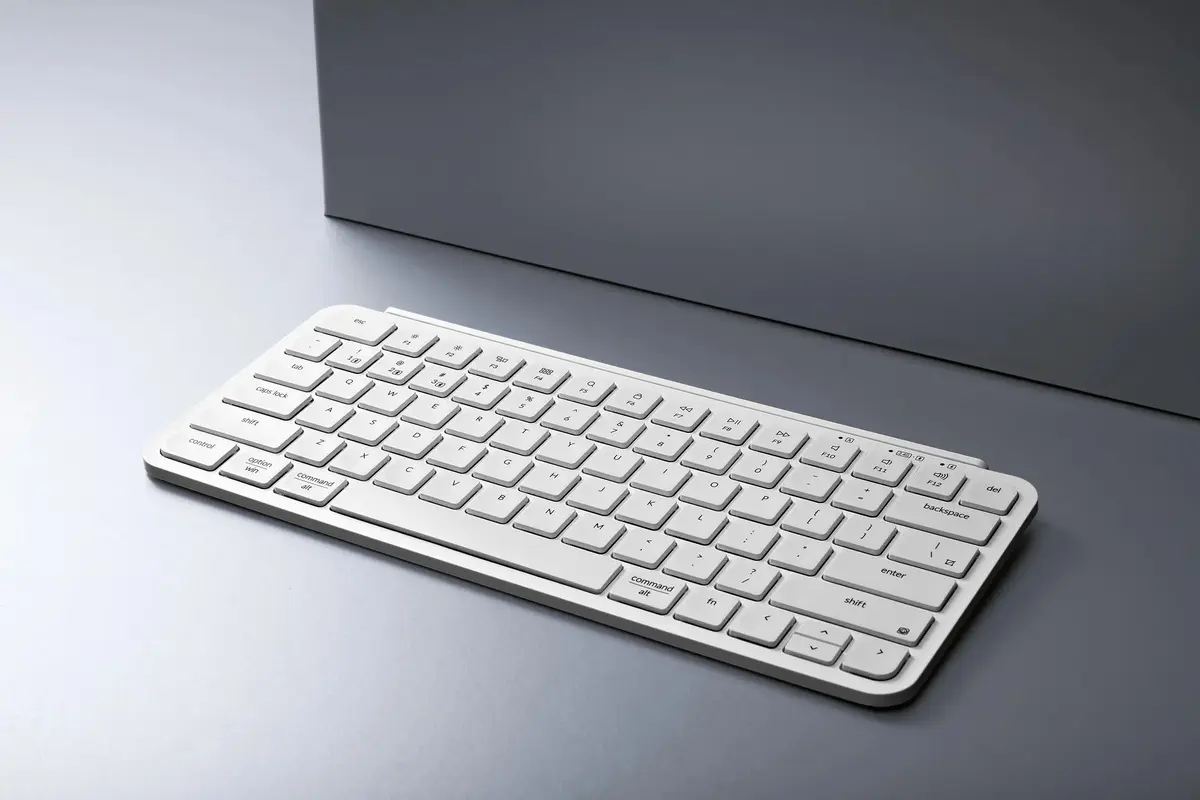
اگر به طور مرتب با فایلها و پوشهها کار میکنید، این کلیدهای میانبر میتوانند بسیار مفید باشند:
- Ctrl + C: کپی کردن فایل یا متن.
- Ctrl + X: برش دادن فایل یا متن.
- Ctrl + V: چسباندن فایل یا متن.
- Ctrl + Z: لغو آخرین عمل انجام شده.
- Ctrl + Y: تکرار آخرین عمل انجام شده.
- F2: تغییر نام فایل یا پوشه.
- Alt + Enter: باز کردن پنجره properties برای فایل یا پوشه انتخاب شده.
- Ctrl + Shift + N: ایجاد پوشه جدید در مکان فعلی.
استفاده از این کلیدها میتواند مدیریت فایلها را بسیار سریعتر و آسانتر کند، به خصوص اگر با حجم زیادی از فایلها کار میکنید.
اشتباهات رایج در استفاده از کلیدهای میانبر
اگرچه کلیدهای میانبر بسیار مفید هستند، اما برخی از اشتباهات رایج در استفاده از آنها میتواند باعث ایجاد مشکلات یا حتی از دست دادن دادهها شود. در این بخش، به برخی از این اشتباهات اشاره میکنیم:
- استفاده نادرست از کلیدهای میانبر برای حذف فایلها: برخی از کاربران فکر میکنند که کلید Delete یا Shift + Delete به طور مستقیم فایلها را از سیستم حذف میکند، در حالی که در واقع این فایلها به سطل زباله منتقل میشوند و میتوان آنها را بازیابی کرد. برای حذف دائمی فایلها، باید از سطل زباله استفاده کنید.
- استفاده از کلیدهای میانبر بدون توجه به حالت برنامه: برخی از کلیدهای میانبر در حالتهای مختلف برنامهها رفتار متفاوتی دارند. به عنوان مثال، کلید Ctrl + C در برخی برنامهها برای کپی کردن استفاده میشود، اما در برخی دیگر ممکن است عملکرد دیگری داشته باشد.
- استفاده از کلیدهای میانبر در برنامههای غیرمعمول: برخی از کلیدهای میانبر در برنامههای خاصی مانند ویرایشگرهای متن یا نرمافزارهای طراحی گرافیکی عملکرد متفاوتی دارند. بنابراین، قبل از استفاده از آنها، باید با دستورات برنامه آشنا شوید.
- استفاده از کلیدهای میانبر بدون ذخیره تغییرات: اگر تغییراتی در یک فایل انجام دادهاید و بدون ذخیره تغییرات، برنامه را با استفاده از کلید میانبر Alt + F4 بستهاید، تغییرات شما از دست خواهند رفت. بنابراین، همیشه قبل از بستن برنامه، تغییرات خود را ذخیره کنید.
دقت در استفاده از کلیدهای میانبر میتواند از بروز این اشتباهات جلوگیری کند و تجربه کاربری شما را بهبود بخشد.
کلیدهای میانبر پیشرفته برای افزایش سرعت کار
برای کاربران پیشرفتهتر، برخی از کلیدهای میانبر پیشرفته وجود دارد که میتوانند کارایی شما را به طور قابل توجهی افزایش دهند:
- Win + Shift + S: گرفتن اسکرینشات از بخشی از صفحه و کپی کردن آن به حافظه.
- Win + Ctrl + D: ایجاد دسکتاپ مجازی جدید.
- Win + Ctrl + F: جستجوی فایلها و پوشهها در کامپیوتر.
- Win + Tab: نمایش و تغییر بین دسکتاپهای مجازی.
- Win + Ctrl + Shift + B: ریستارت کردن کارت گرافیک برای حل مشکلات نمایشی.
- Win + Pause/Break: باز کردن پنجره سیستم برای مشاهده اطلاعات سیستم.
این کلیدهای میانبر برای افرادی که به دنبال افزایش سرعت و کارایی در کار با ویندوز هستند، بسیار مفید خواهند بود.
نکات کاربردی برای یادگیری و استفاده بهینه از کلیدهای میانبر
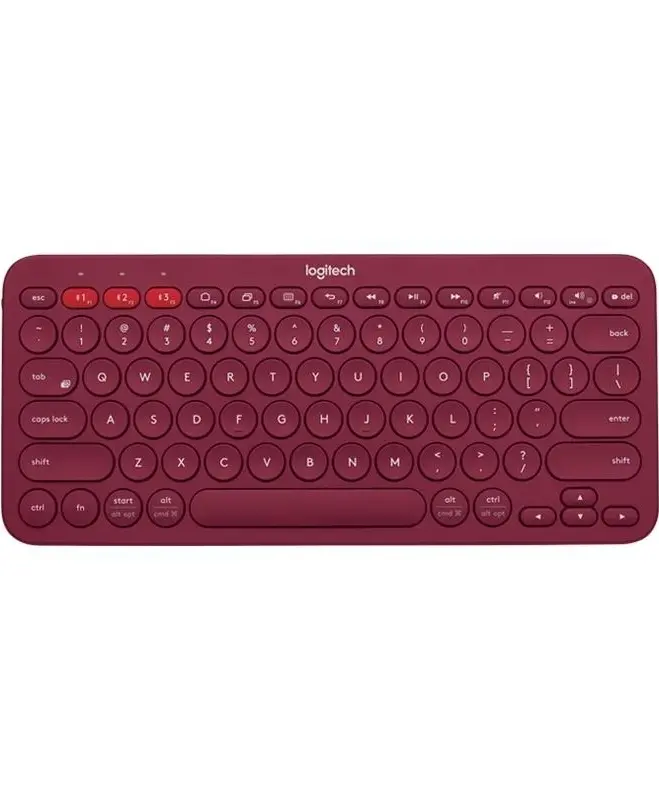
یادگیری کلیدهای میانبر و استفاده بهینه از آنها نیاز به تمرین و تمرکز دارد. در این بخش، برخی از نکات کاربردی را برای شما ارائه میدهیم:
- یادگیری تدریجی: سعی کنید در هر مرحله چند کلید میانبر جدید یاد بگیرید و آنها را به کار ببرید. این کار به شما کمک میکند تا به تدریج با کلیدهای میانبر آشنا شوید.
- استفاده از لیست کلیدهای میانبر: بسیاری از برنامهها و سیستم عاملها لیستی از کلیدهای میانبر را در دسترس قرار میدهند. شما میتوانید این لیستها را مطالعه کنید و کلیدهای مورد نیاز خود را یاد بگیرید.
- تمرین مداوم: استفاده مداوم از کلیدهای میانبر به شما کمک میکند تا آنها را بهتر یاد بگیرید و به طور خودکار از آنها استفاده کنید.
- استفاده از نرمافزارهای مدیریت کلیدهای میانبر: برخی از نرمافزارها وجود دارند که میتوانند به شما کمک کنند تا کلیدهای میانبر خود را مدیریت کنید و حتی کلیدهای میانبر جدیدی را تعریف کنید.
- استفاده از کلیدهای میانبر در برنامههای روزمره: سعی کنید کلیدهای میانبر را در برنامههای روزمره خود مانند ویرایشگر متن، مرورگر وب یا برنامههای طراحی به کار ببرید.
با رعایت این نکات، میتوانید به طور مؤثر از کلیدهای میانبر استفاده کنید و سرعت و کارایی خود را افزایش دهید.
کلیدهای میانبر برای برنامههای خاص
برخی از برنامهها مانند مایکروسافت آفیس، گوگل کروم یا ویزاردلایتر، کلیدهای میانبر خاص خود را دارند. برای مثال:
- در مایکروسافت ورد، کلید Ctrl + B برای چرب کردن متن، Ctrl + I برای ایتالیک کردن و Ctrl + U برای زیرچسباندن استفاده میشود.
- در گوگل کروم، کلید Ctrl + T برای باز کردن تب جدید، Ctrl + W برای بستن تب و Ctrl + Shift + T برای بازگرداندن تب بسته شده استفاده میشود.
- در ویزاردلایتر، کلید Ctrl + Alt + T برای ایجاد فایل جدید، Ctrl + Alt + S برای ذخیره فایل و Ctrl + Alt + O برای باز کردن فایل استفاده میشود.
آشنایی با کلیدهای میانبر برنامههای مورد استفاده شما میتواند کار با آنها را بسیار سادهتر کند.
نکات پایانی
کلیدهای میانبر ویندوز ابزارهای قدرتمندی هستند که میتوانند سرعت و کارایی شما را به طور قابل توجهی افزایش دهند. یادگیری و استفاده صحیح از این کلیدها نه تنها زمان شما را صرفهجویی میکند، بلکه دقت و راحتی شما را نیز بهبود میبخشد. با این حال، باید دقت کنید که برخی از اشتباهات رایج در استفاده از این کلیدها میتواند منجر به مشکلاتی شود.
اگر به دنبال یادگیری بیشتر در مورد ابزارهای افزایش سرعت در ویندوز هستید، میتوانید به مقالات مرتبط در ماشین مگ مراجعه کنید. این مقالات میتوانند اطلاعات مفیدی در مورد سایر ابزارها و تکنیکهای افزایش سرعت در کار با کامپیوتر ارائه دهند.
سعی کنید با تمرین و استفاده مداوم، کلیدهای میانبر را بهتر یاد بگیرید و از آنها به بهترین نحو استفاده کنید. این کار نه تنها تجربه کاربری شما را بهبود میبخشد، بلکه شما را به یک کاربر حرفهایتر تبدیل میکند.