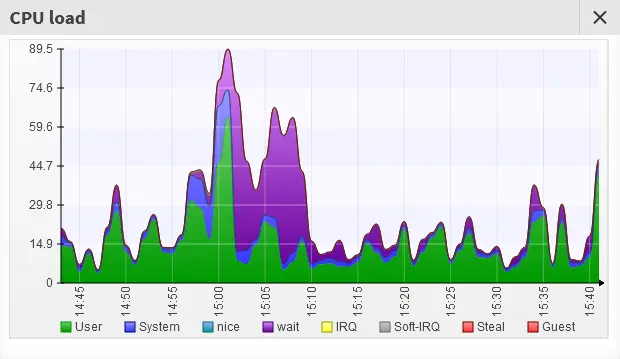
سیستم عامل ویندوز به عنوان یکی از پرکاربردترین پلتفرمهای رایانهای، نیاز به مدیریت و نظارت مستمر دارد. یکی از مهمترین پارامترهایی که باید به آن توجه کنید، میزان مصرف پردازنده یا CPU است. مصرف بیش از حد CPU میتواند به کندی سیستم، گرم شدن بیش از حد و حتی خرابی سختافزار منجر شود. در این راهنما، به بررسی دقیق مصرف CPU در ویندوز و روشهای مختلف برای کنترل و تحلیل آن میپردازیم.
چرا باید مصرف CPU را بررسی کنیم؟
مصرف بالای CPU میتواند نشانه مشکلات مختلفی باشد، از جمله:
- برنامههای غیرضروری یا بدافزارهایی که در پسزمینه اجرا میشوند.
- نرمافزارهای قدیمی یا ناسازگار که به درستی کار نمیکنند.
- مشکلات در سیستم عامل یا درایورهای سختافزاری.
- برنامههایی که به دلیل اشکال در کد، بیش از حد منابع را مصرف میکنند.
- مشکلات سختافزاری مانند CPU یا مادربرد.
با بررسی دقیق مصرف CPU، میتوانید مشکلات را شناسایی و حل کنید و عملکرد سیستم خود را بهبود بخشید.
روشهای بررسی مصرف CPU در ویندوز
ویندوز ابزارهای مختلفی برای نظارت بر مصرف CPU ارائه میدهد. در این بخش، به معرفی چند روش کاربردی میپردازیم.
۱. استفاده از مدیر وظایف (Task Manager)
مدیر وظایف یکی از سادهترین و سریعترین روشها برای بررسی مصرف CPU است. برای دسترسی به آن:
- کلیدهای Ctrl + Shift + Esc را همزمان فشار دهید یا با کلیک راست روی نوار وظایف و انتخاب “مدیر وظایف” به آن دسترسی پیدا کنید.
- در پنل اصلی، به تب “عملکرد” (Performance) بروید.
- در این تب، میتوانید میزان مصرف CPU را به صورت کلی و برای هر هسته به صورت جداگانه مشاهده کنید.
- برای دیدن برنامههایی که بیشترین CPU را مصرف میکنند، به تب “فرآیندها” (Processes) بروید و ستون “CPU” را بررسی کنید.
در این قسمت، میتوانید برنامههایی که بیشترین مصرف CPU را دارند را شناسایی و اگر لازم باشد، آنها را بست یا به روز رسانی کنید.
۲. استفاده از ابزارهای داخلی ویندوز
ویندوز ابزارهای دیگری نیز برای نظارت بر CPU دارد که میتوانید از آنها استفاده کنید:
- Resource Monitor: این ابزار جزئیات بیشتری از مصرف CPU، حافظه، شبکه و دیسک را ارائه میدهد. برای دسترسی به آن، در مدیر وظایف به تب “عملکرد” بروید و روی “منیتور منابع” (Resource Monitor) کلیک کنید.
- Event Viewer: برای بررسی رویدادهای مرتبط با CPU و شناسایی مشکلات سیستم، میتوانید از “Event Viewer” استفاده کنید. برای دسترسی به آن، در منوی شروع جستجو کنید و “Event Viewer” را اجرا کنید.
۳. استفاده از نرمافزارهای سومطرف
اگر نیاز به ابزارهای پیشرفتهتر دارید، میتوانید از نرمافزارهای سومطرف استفاده کنید. برخی از این نرمافزارها شامل:
- Process Explorer (از مایکروسافت): این ابزار جزئیات بیشتری از فرآیندهای سیستم را نشان میدهد و میتوانید با آن برنامههای مشکوک را شناسایی کنید.
- HWiNFO: این نرمافزار اطلاعات دقیقی از سختافزار سیستم، شامل مصرف CPU، دما و ولتاژ را ارائه میدهد.
- MSI Afterburner: اگر بیشتر به بازی و گرافیک علاقهمند هستید، این نرمافزار میتواند مصرف CPU و GPU را در زمان اجرای بازیها نمایش دهد.
چگونه مصرف CPU را کاهش دهیم؟
اگر مصرف CPU بیش از حد است، میتوانید با اقدامات زیر آن را کاهش دهید:
۱. بستن برنامههای غیرضروری
برنامههایی که در پسزمینه اجرا میشوند، میتوانند مصرف CPU را افزایش دهند. برای بستن آنها:
- در مدیر وظایف به تب “فرآیندها” بروید.
- برنامههایی که مصرف CPU بالایی دارند را انتخاب و روی “بستن وظیفه” (End Task) کلیک کنید.
۲. به روزرسانی نرمافزارها و درایورها
نرمافزارهای قدیمی یا درایورهای ناسازگار میتوانند باعث افزایش مصرف CPU شوند. برای حل این مشکل:
- نرمافزارهای نصب شده را به روزرسانی کنید.
- درایورهای سختافزاری، خصوصاً درایورهای GPU و مادربرد را به روزرسانی کنید.
۳. بررسی وجود بدافزار
بدافزارها میتوانند مصرف CPU را به شدت افزایش دهند. برای بررسی:
- از نرمافزارهای ضدویروس و ضدجاسوسی استفاده کنید.
- اسکن کامل سیستم را انجام دهید.
۴. تنظیمات انرژی و عملکرد
تنظیمات انرژی میتواند تأثیر زیادی بر مصرف CPU داشته باشد. برای تغییر آنها:
- به “پنل کنترل” بروید و روی “گزینههای انرژی” کلیک کنید.
- پلان انرژی را به “برنامهنویس” (High Performance) تغییر دهید.
- در برخی موارد، تغییر پلان انرژی به “توازن” (Balanced) میتواند مصرف CPU را کاهش دهد.
۵. بررسی تنظیمات BIOS/UEFI
در برخی موارد، تنظیمات BIOS/UEFI میتواند باعث افزایش مصرف CPU شود. برای بررسی:
- به BIOS/UEFI سیستم خود وارد شوید (در هنگام راهاندازی با کلیدهای مشخصی مانند F2، Del یا Esc وارد میشوید).
- تنظیمات مربوط به CPU، مانند “CPU Power Management” یا “CPU Multi-Core Enhancement” را بررسی کنید.
- اگر امکان دارد، تنظیمات پیشفرض را بازیابی کنید.
نکات نهایی برای مدیریت مصرف CPU
برای مدیریت بهتر مصرف CPU، میتوانید به نکات زیر توجه کنید:
- از برنامههای سبک و کارآمد استفاده کنید.
- سیستم خود را بهطور منظم تمیز و به روزرسانی کنید.
- از نرمافزارهای مدیریت منابع استفاده کنید.
- در صورت نیاز، سیستم خود را ریست یا به حالت اولیه بازگردانید.
با پیروی از این راهنما، میتوانید مصرف CPU سیستم خود را بررسی و در صورت نیاز، آن را کاهش دهید. اگر نیاز به اطلاعات بیشتر در مورد مدیریت سیستم و سختافزار دارید، میتوانید به مقالات مرتبط در ماشین مگ مراجعه کنید.