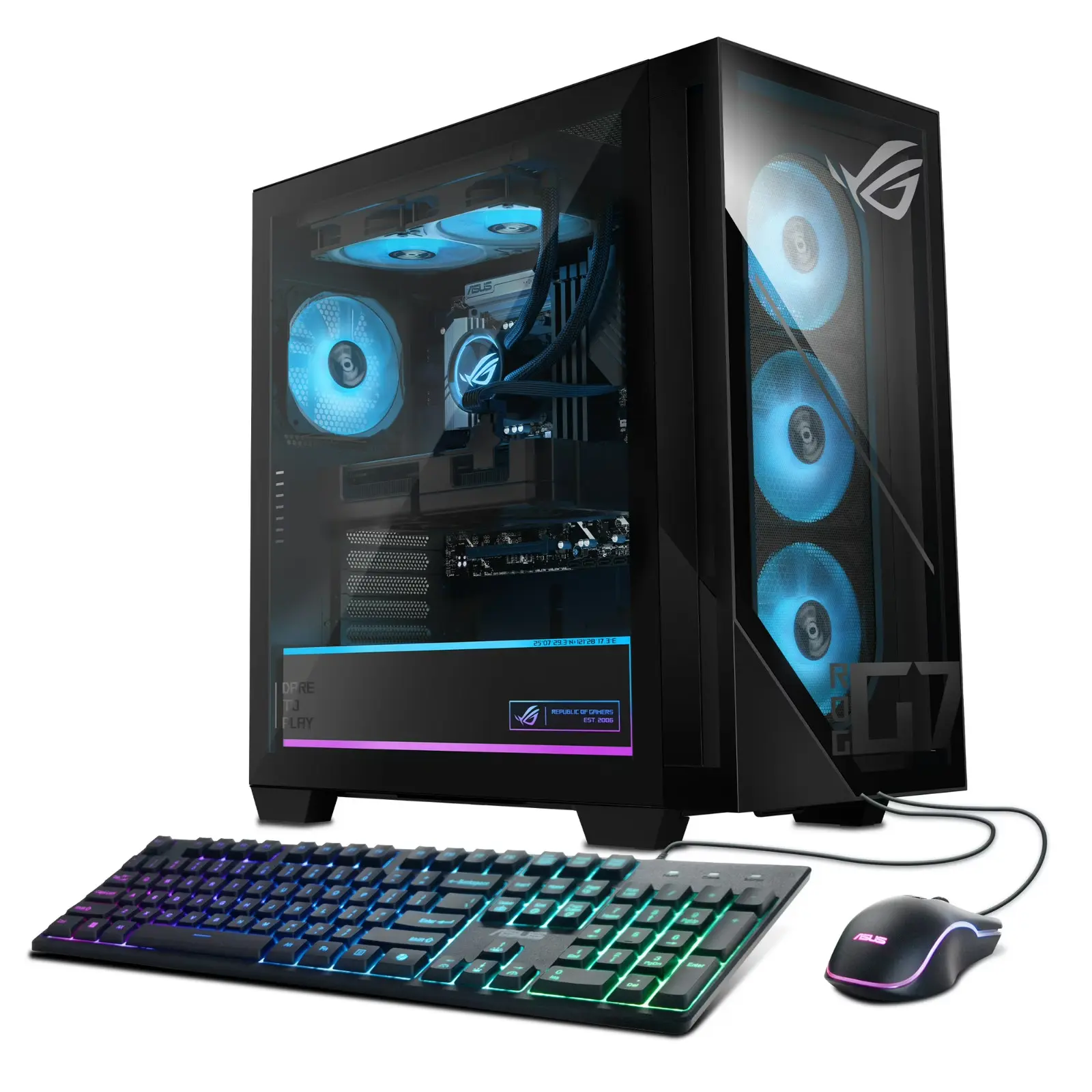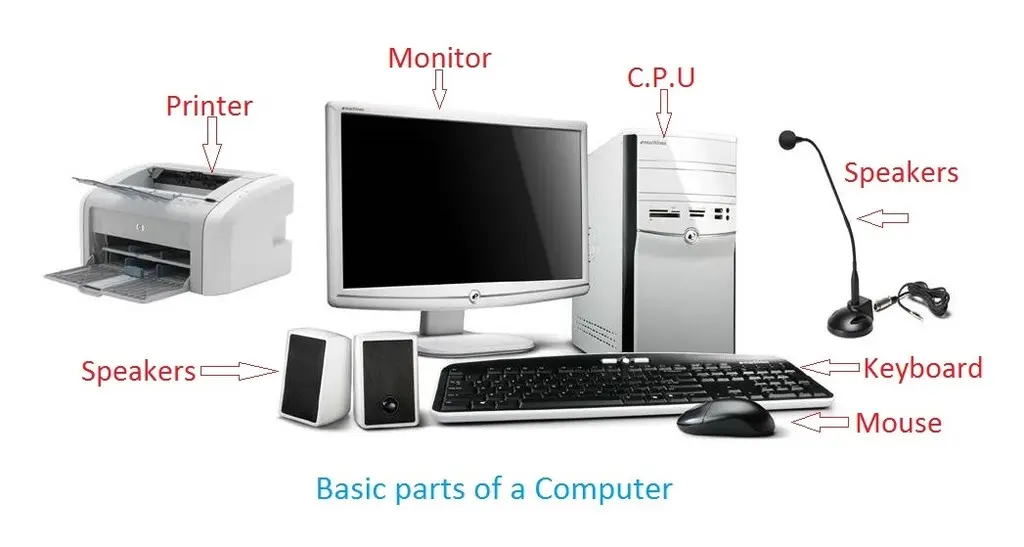
کامپیوترها به عنوان یکی از مهمترین ابزارهای روزمره، از قطعات مختلفی تشکیل شدهاند که هر کدام نقش خاصی در عملکرد کلی دستگاه دارند. با گذشت زمان، قطعات کامپیوتر ممکن است دچار خرابی، کاهش عملکرد یا حتی خرابی کامل شوند. در چنین شرایطی، یکی از بهترین راهکارها بررسی و تشخیص دقیق مشکل است. اما چگونه میتوانیم قطعات کامپیوتر را بررسی کنیم؟ در این راهنما کامل، به بررسی روشهای کاربردی و عملی برای تشخیص مشکلات قطعات کامپیوتر میپردازیم تا بتوانید به درستی مشکل را شناسایی و حل کنید.
چرا بررسی قطعات کامپیوتر ضروری است؟
قبل از اینکه به روشهای بررسی بپردازیم، باید بدانیم که چرا این کار مهم است. بررسی دقیق قطعات کامپیوتر به شما کمک میکند:
- مشکل اصلی را شناسایی کنید و از تعویض قطعات سالم جلوگیری کنید.
- هزینههای غیرضروری را کاهش دهید، زیرا تشخیص دقیق مشکل از خرید قطعات اضافی جلوگیری میکند.
- از آسیب بیشتر به سایر قطعات جلوگیری کنید، زیرا برخی مشکلات میتوانند به قطعات دیگر نیز آسیب برسانند.
- کارایی و عمر مفید کامپیوتر خود را افزایش دهید.
در ادامه، به بررسی روشهای عملی برای تشخیص مشکلات در قطعات مختلف کامپیوتر میپردازیم.
مراحل اولیه بررسی قطعات کامپیوتر
قبل از اینکه به بررسی قطعات داخلی بپردازید، باید چند مرحله مقدماتی را انجام دهید:
- کامپیوتر را خاموش کرده و از برق جدا کنید: این کار از آسیب به خود و قطعات جلوگیری میکند.
- کابینت کامپیوتر را باز کنید: با باز کردن کابینت، به قطعات داخلی دسترسی پیدا میکنید.
- پورتهای خارجی را بررسی کنید: کابلهای برق، USB، HDMI و سایر پورتها را بررسی کنید تا مطمئن شوید هیچ مشکلی از این طرف وجود ندارد.
- پنل کنترل و کلیدهای فیزیکی را بررسی کنید: اگر کامپیوتر روشن نمیشود، ممکن است مشکل از پنل کنترل یا کلیدهای فیزیکی باشد.
اگر پس از این بررسیها مشکلی پیدا نشد، باید به بررسی قطعات داخلی بپردازید.
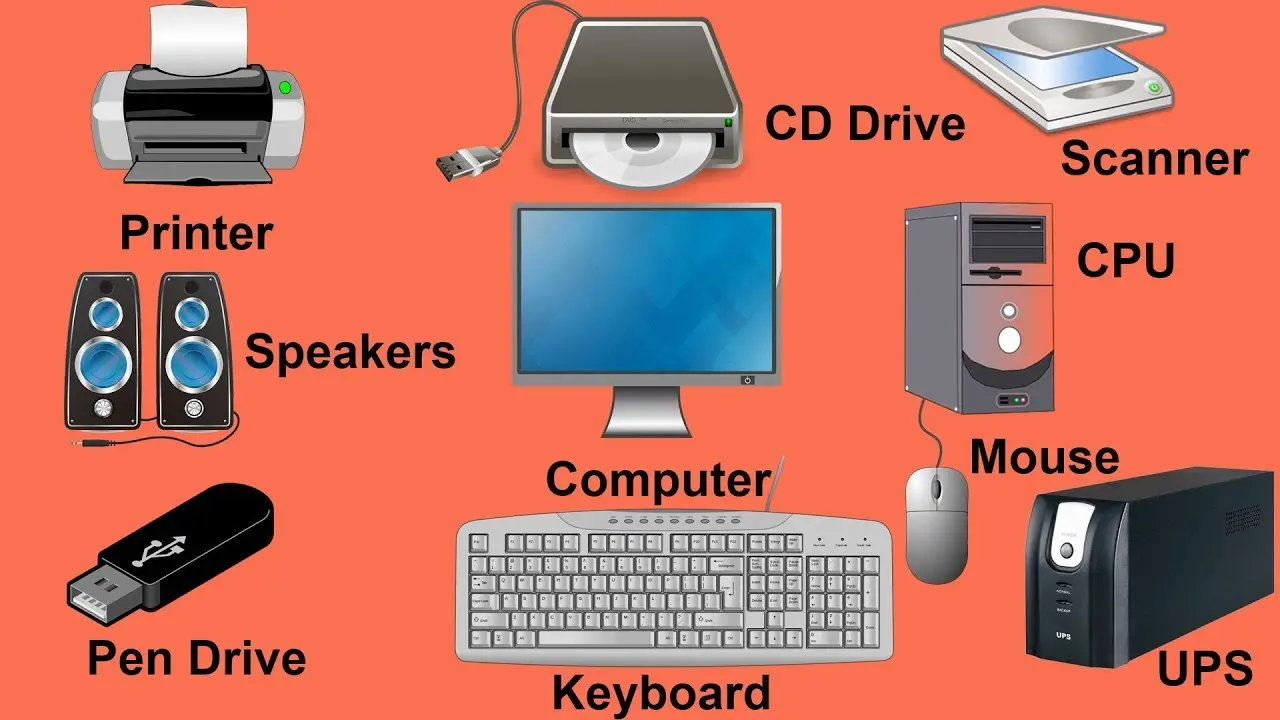
بررسی قطعات داخلی کامپیوتر
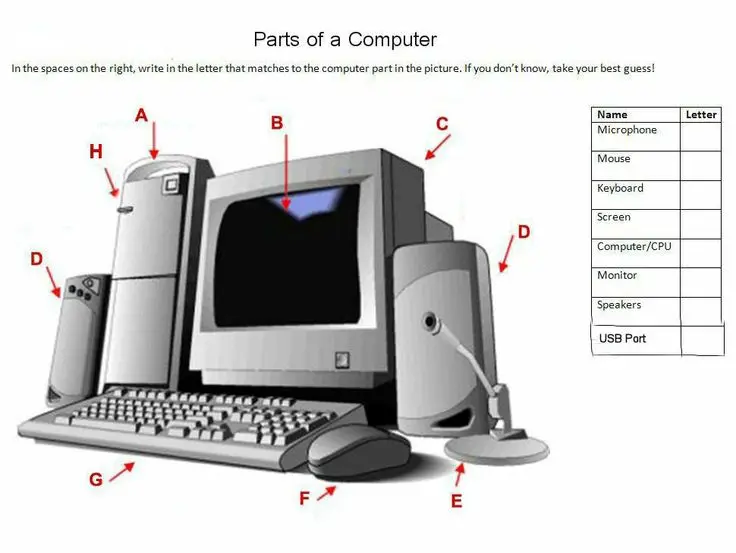
قطعات داخلی کامپیوتر شامل پردازنده، رم، کارت گرافیک، هارد دیسک، منبع تغذیه و سایر قطعات هستند. در این بخش، به بررسی هر یک از این قطعات میپردازیم:
1. بررسی پردازنده (CPU)
پردازنده یکی از مهمترین قطعات کامپیوتر است. اگر کامپیوتر شما کند کار میکند یا حتی خاموش میشود، ممکن است مشکل از پردازنده باشد. برای بررسی پردازنده:
- مطمئن شوید که پردازنده به درستی در ساکت خود قرار گرفته و کولر آن به خوبی نصب شده است.
- با استفاده از نرمافزارهای مانیتورینگ مانند HWMonitor یا Core Temp، دمای پردازنده را بررسی کنید. دمای طبیعی پردازنده بین 30 تا 60 درجه سانتیگراد است. اگر دما بالاتر از این باشد، ممکن است مشکل از کولر یا تماس نامناسب باشد.
- اگر کامپیوتر در هنگام کار هنگ میکند یا بلوک میشود، ممکن است پردازنده دچار مشکل باشد.
2. بررسی رم (RAM)
رم یکی از قطعاتی است که اگر دچار مشکل شود، باعث هنگ کردن یا عدم شناسایی توسط سیستم میشود. برای بررسی رم:
- مطمئن شوید که رم به درستی در اسلات خود قرار گرفته و قفل شده است.
- با استفاده از نرمافزارهای مانند MemTest86، رم را تست کنید. این نرمافزار میتواند خطاهای رم را تشخیص دهد.
- اگر کامپیوتر در هنگام بوت شدن خطاهای مربوط به رم نشان دهد، ممکن است رم دچار مشکل باشد.
3. بررسی کارت گرافیک (GPU)
کارت گرافیک برای نمایش تصاویر و اجرای بازیها و برنامههای گرافیکی ضروری است. اگر تصاویر ناپایدار هستند یا کامپیوتر هنگ میکند، ممکن است مشکل از کارت گرافیک باشد. برای بررسی:
- مطمئن شوید که کارت گرافیک به درستی در اسلات خود قرار گرفته و کابلهای آن متصل هستند.
- با استفاده از نرمافزارهای مانند GPU-Z یا MSI Afterburner، دمای کارت گرافیک را بررسی کنید. دمای طبیعی بین 50 تا 70 درجه سانتیگراد است.
- اگر تصاویر ناپایدار هستند یا خطاهای گرافیکی مشاهده میشود، ممکن است کارت گرافیک دچار مشکل باشد.
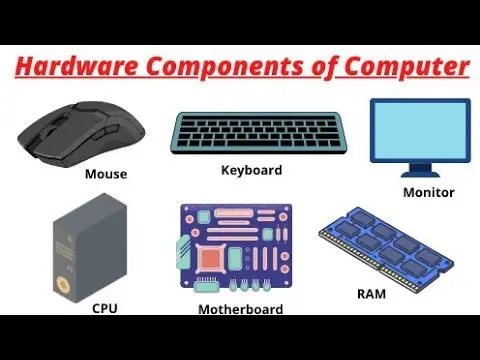
4. بررسی هارد دیسک و SSD
هارد دیسک و SSD برای ذخیرهسازی اطلاعات ضروری هستند. اگر کامپیوتر کند کار میکند یا فایلها را به درستی خوانده نمیشود، ممکن است مشکل از این قطعات باشد. برای بررسی:
- با استفاده از نرمافزارهای مانند CrystalDiskInfo یا HDDScan، وضعیت هارد دیسک یا SSD را بررسی کنید.
- اگر خطاهای SMART یا کاهش سرعت خواندن/نوشتن مشاهده شود، ممکن است هارد دیسک یا SSD دچار مشکل باشد.
- صوتهای غیرعادی از هارد دیسک (مانند صداهای کلهزنی) نیز نشاندهنده مشکل است.
5. بررسی منبع تغذیه (PSU)
منبع تغذیه برای تأمین برق سایر قطعات ضروری است. اگر کامپیوتر روشن نمیشود یا قطعات دیگر دچار مشکل میشوند، ممکن است مشکل از منبع تغذیه باشد. برای بررسی:
- مطمئن شوید که کابلهای منبع تغذیه به درستی متصل هستند.
- با استفاده از یک ولتمتر، ولتاژ خروجی منبع تغذیه را بررسی کنید. ولتاژهای استاندارد برای قطعات کامپیوتر باید در محدوده مشخصی باشند.
- اگر منبع تغذیه داغ میشود یا صدای غیرعادی دارد، ممکن است دچار مشکل باشد.
6. بررسی مادربرد
مادربرد به عنوان قلب کامپیوتر، تمام قطعات را به هم متصل میکند. اگر سایر قطعات سالم هستند اما کامپیوتر کار نمیکند، ممکن است مشکل از مادربرد باشد. برای بررسی:
- مطمئن شوید که تمام قطعات به درستی روی مادربرد نصب شدهاند.
- با استفاده از یک لامپ تست یا جک صوتی، بررسی کنید که آیا مادربرد برق دریافت میکند.
- اگر قطعات دیگری مانند رم یا کارت گرافیک به درستی شناسایی نمیشوند، ممکن است مادربرد دچار مشکل باشد.
بررسی با استفاده از نرمافزارها
علاوه بر بررسی فیزیکی، استفاده از نرمافزارهای مانیتورینگ میتواند به شما کمک کند تا مشکلات را تشخیص دهید. برخی از این نرمافزارها عبارتند از:
- HWMonitor: برای بررسی دمای و ولتاژ قطعات.
- MemTest86: برای تست رم.
- GPU-Z: برای بررسی کارت گرافیک.
- CrystalDiskInfo: برای بررسی هارد دیسک و SSD.
- Prime95: برای تست استرس پردازنده.
این نرمافزارها میتوانند به شما کمک کنند تا مشکلات را به درستی تشخیص دهید و اقدامات لازم را انجام دهید.
نکات مهم در بررسی قطعات کامپیوتر
در هنگام بررسی قطعات کامپیوتر، باید به چند نکته مهم توجه کنید:
- همیشه کامپیوتر را از برق جدا کنید تا از آسیب به خود و قطعات جلوگیری کنید.
- از ابزارهای مناسب برای باز کردن و بستن کابینت استفاده کنید تا قطعات آسیب نبیند.
- در هنگام نصب یا تعویض قطعات، مطمئن شوید که تمام کابلها و اتصالها به درستی متصل هستند.
- اگر مشکلی پیدا نکردید، ممکن است مشکل از نرمافزار باشد. در این صورت، به روزرسانی سیستم عامل یا نصب مجدد نرمافزارها را در نظر بگیرید.
- اگر پس از بررسیها همچنان مشکل حل نشد، ممکن است نیاز به تعمیر توسط یک متخصص باشد.
در نهایت، بررسی دقیق و منظم قطعات کامپیوتر میتواند به شما کمک کند تا از مشکلات جدی جلوگیری کنید و عمر مفید کامپیوتر خود را افزایش دهید. اگر به اطلاعات بیشتر در مورد تعمیر و نگهداری کامپیوتر نیاز دارید، میتوانید به مقالات مرتبط در ماشین مگ مراجعه کنید.