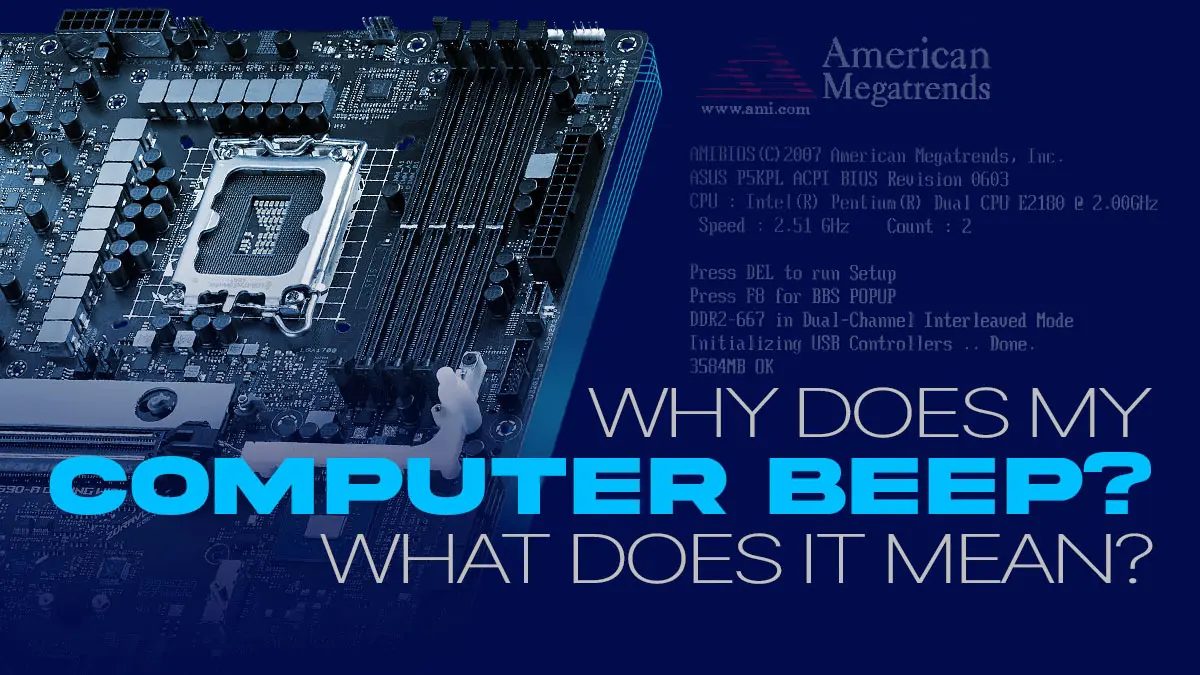
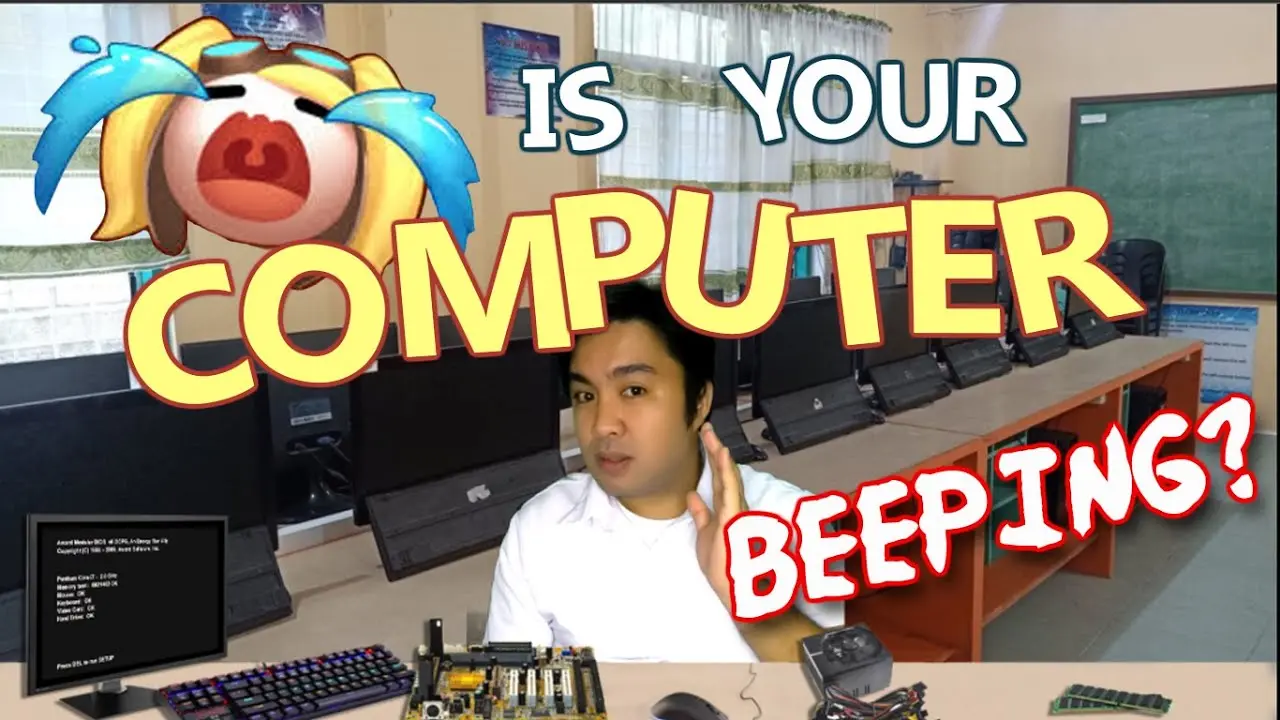
وقتی کامپیوتر شما هنگام راهاندازی صدای بوق میدهد، ممکن است اولین واکنش شما نگرانی باشد. این صداها که اغلب به عنوان «کدهای بوق» شناخته میشوند، در واقع پیامهای مهمی از سوی سیستم شما هستند که به شما میگویند چه مشکلی وجود دارد. در این مقاله به بررسی دلایل مختلف بوق زدن کامپیوتر، معنای هر بوق و راههای حل مشکلات مرتبط میپردازیم تا بتوانید به درستی با این پیامها برخورد کنید.
چرا کامپیوتر بوق میزند؟
بوق زدن کامپیوتر معمولاً زمانی رخ میدهد که سیستم در حال بررسی سختافزارهای خود است و مشکلی را تشخیص میدهد. این بررسیها در مرحله بوت (راهاندازی) سیستم انجام میشوند و توسط BIOS یا UEFI انجام میگیرند. BIOS یا UEFI مسئول تشخیص و گزارش مشکلات سختافزاری است و با استفاده از کدهای بوق، به شما نشان میدهد که مشکل دقیقاً کجاست.
این بوقها معمولاً به صورت یک یا چند بوق متوالی هستند و هر کدام معنای خاصی دارند. برای مثال، یک بوق کوتاه ممکن است نشاندهنده مشکلی در رم باشد، در حالی که چند بوق متوالی ممکن است به مشکل در پردازنده یا کارت گرافیک اشاره کند.
بوقهای کوتاه و بلند
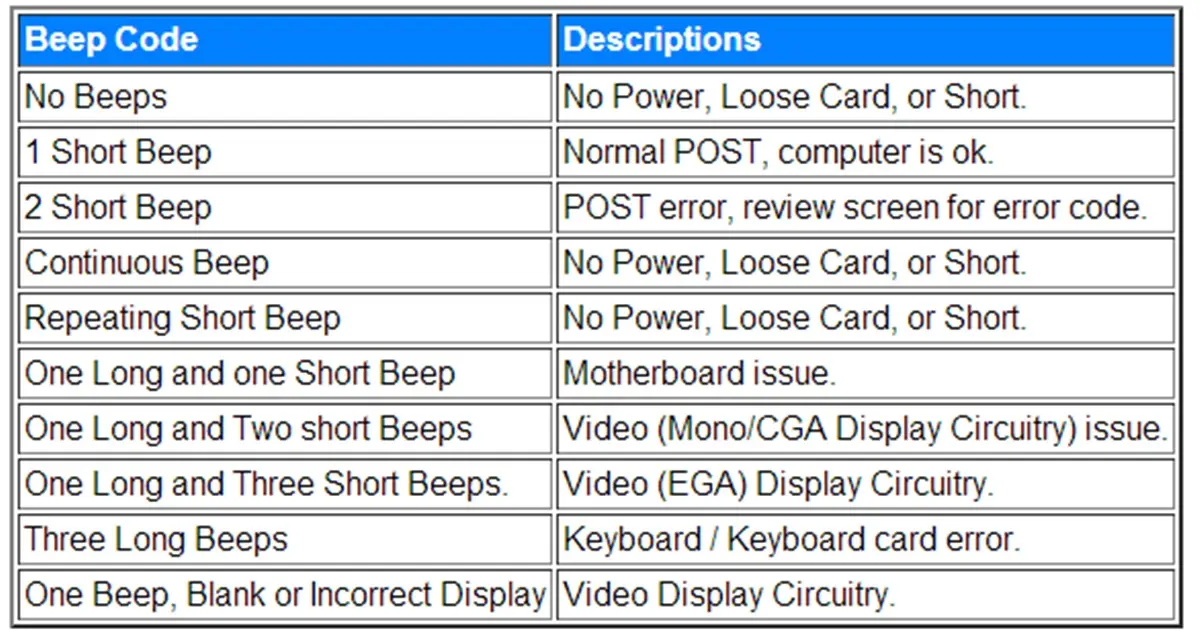
کدهای بوق معمولاً به صورت ترکیبی از بوقهای کوتاه و بلند تعریف میشوند. برای مثال:
- یک بوق کوتاه: معمولاً نشاندهنده مشکلی در رم است.
- دو بوق کوتاه: ممکن است به مشکل در پردازنده اشاره کند.
- سه بوق کوتاه: اغلب نشاندهنده مشکل در کارت گرافیک است.
- یک بوق بلند و یک بوق کوتاه: ممکن است به مشکل در رم یا مادربرد اشاره داشته باشد.
هر برند مادربرد ممکن است کدهای بوق متفاوتی داشته باشد، بنابراین مهم است که به دستورالعملهای مادربرد خود مراجعه کنید تا کدهای بوق دقیق را پیدا کنید.
معنای هر بوق و راه حلهای مربوطه
در این بخش به بررسی برخی از کدهای بوق رایج و راه حلهای مربوط به آنها میپردازیم:
۱. یک بوق کوتاه
این بوق معمولاً نشاندهنده مشکلی در رم است. ممکن است رم به درستی نصب نشده باشد یا مشکل فیزیکی داشته باشد. برای حل این مشکل:
- رم را از مادربرد خارج و دوباره نصب کنید.
- از تماس بین رم و مادربرد مطمئن شوید.
- رم را در جای دیگری تست کنید یا رم دیگری را امتحان کنید.
۲. دو بوق کوتاه
این بوق ممکن است به مشکل در پردازنده اشاره کند. ممکن است پردازنده به درستی نصب نشده باشد یا مشکل فیزیکی داشته باشد. برای حل این مشکل:
- پردازنده را از مادربرد خارج و دوباره نصب کنید.
- از تماس مناسب بین پردازنده و مادربرد اطمینان حاصل کنید.
- پردازنده را در مادربرد دیگری تست کنید.
۳. سه بوق کوتاه
این بوق معمولاً نشاندهنده مشکل در کارت گرافیک است. ممکن است کارت گرافیک به درستی نصب نشده باشد یا مشکل فیزیکی داشته باشد. برای حل این مشکل:
- کارت گرافیک را از مادربرد خارج و دوباره نصب کنید.
- از تماس مناسب بین کارت گرافیک و مادربرد اطمینان حاصل کنید.
- کارت گرافیک را در سیستم دیگری تست کنید.
چگونه با بوقهای غیرمعمول برخورد کنیم؟
گاهی اوقات ممکن است بوقهای غیرمعمولی شنیده شود که در جدولهای استاندارد ذکر نشدهاند. در این موارد، بهترین کار این است که:
- به دستورالعملهای مادربرد خود مراجعه کنید و کدهای بوق مربوط به آن مدل را بررسی کنید.
- از سایتهای تخصصی یا انجمنهای مربوط به مادربرد خود کمک بگیرید.
- اگر مشکل ادامه داشت، به یک فنی حرفهای مراجعه کنید.
همچنین، اگر کامپیوتر شما هیچ بوقی نمیدهد و صفحه نمایش نیز روشن نمیشود، ممکن است مشکل در کارت گرافیک داخلی یا مادربرد باشد. در این صورت، توصیه میشود که سیستم را به یک تعمیرکار حرفهای بسپارید.
نکات مهم برای جلوگیری از بوقهای غیرمعمول
برای جلوگیری از بوقهای غیرمعمول و اطمینان از عملکرد صحیح سیستم، میتوانید به نکات زیر توجه کنید:
- از نصب صحیح قطعات سختافزاری اطمینان حاصل کنید.
- مصالح مصرفی مانند رم و پردازنده را با مادربرد خود سازگار کنید.
- بهطور منظم سیستم خود را بررسی و نگهداری کنید.
- از منابع تغذیه مناسب و با کیفیت استفاده کنید.
در نهایت، اگر با بوقهای غیرمعمول روبرو شدید و راه حلهای ذکر شده را امتحان کردید اما مشکل حل نشد، ممکن است نیاز به بررسی دقیقتر توسط یک فنی حرفهای باشد. در این موارد، مراجعه به یک مرکز تعمیرات کامپیوتر میتواند کمککننده باشد.
برای اطلاعات بیشتر در مورد مشکلات رایج کامپیوتر و راه حلهای آنها، میتوانید به مقالات مرتبط در ماشین مگ مراجعه کنید.