رمافزار (Registry) یکی از اجزای حیاتی سیستم عامل ویندوز است که اطلاعات پیکربندی، تنظیمات نرمافزارها، سختافزارها و کاربران را ذخیره میکند. با این حال، با گذشت زمان و نصب و حذف برنامهها، فایلهای اضافی و کلیدهای غیرضروری در رمافزار ایجاد میشوند که میتوانند عملکرد سیستم را کند کنند یا حتی باعث بروز مشکلاتی شوند. در این مقاله، به بررسی روشهای حذف رمافزار بدون باقی ماندن فایلهای اضافی میپردازیم و مراحل مهم این فرایند را به صورت کامل و ساده توضیح میدهیم.
چرا باید رمافزار را تمیز کنیم؟
رمافزار به عنوان یک پایگاه داده مرکزی در ویندوز عمل میکند و هر تغییری که در سیستم ایجاد میشود، در آن ثبت میشود. با این حال، برخی از تغییرات پس از حذف نرمافزار یا به روزرسانی سیستم، به درستی پاک نمیشوند و باقی میمانند. این فایلهای اضافی میتوانند:
- سرعت سیستم را کاهش دهند،
- استفاده از منابع سیستم را افزایش دهند،
- به مشکلاتی در اجرای برنامهها یا سیستم عامل منجر شوند.
بنابراین، تمیز کردن رمافزار میتواند به بهبود عملکرد سیستم کمک کند، اما باید با دقت انجام شود تا اطلاعات ضروری سیستم آسیب نبیند.
مراحل حذف رمافزار بدون باقی ماندن فایلهای اضافی
برای حذف رمافزار به صورت امن و بدون باقی ماندن فایلهای غیرضروری، میتوانید از روشهای زیر استفاده کنید:
1. استفاده از ابزارهای تخصصی
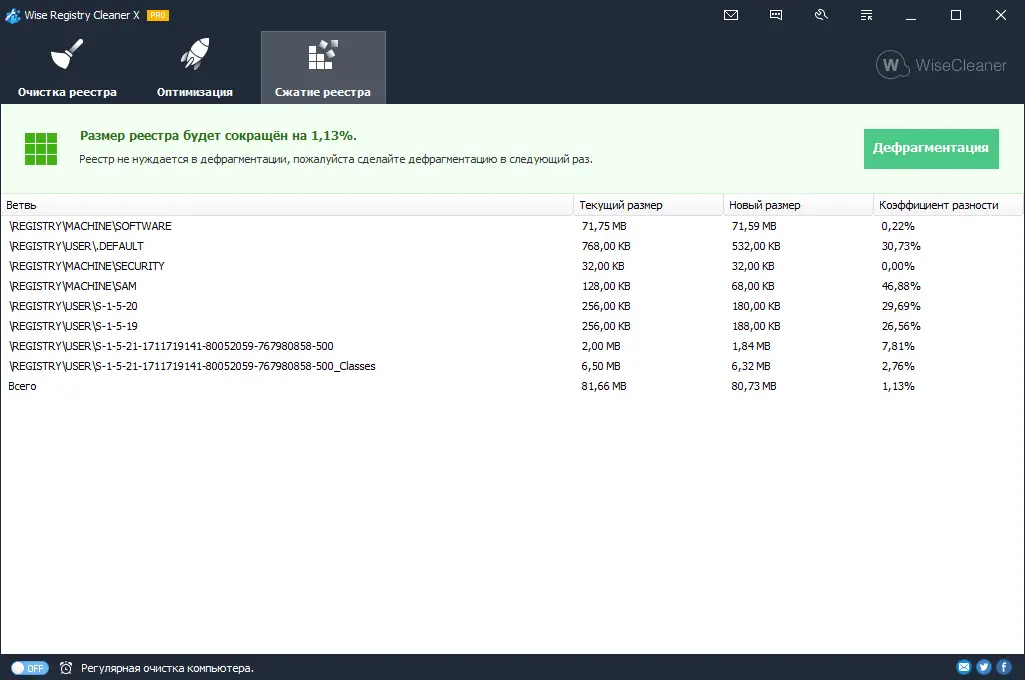
ابزارهای مختلفی برای تمیز کردن رمافزار وجود دارند که میتوانند به صورت خودکار فایلهای غیرضروری را شناسایی و حذف کنند. برخی از این ابزارها شامل:
- Wise Registry Cleaner
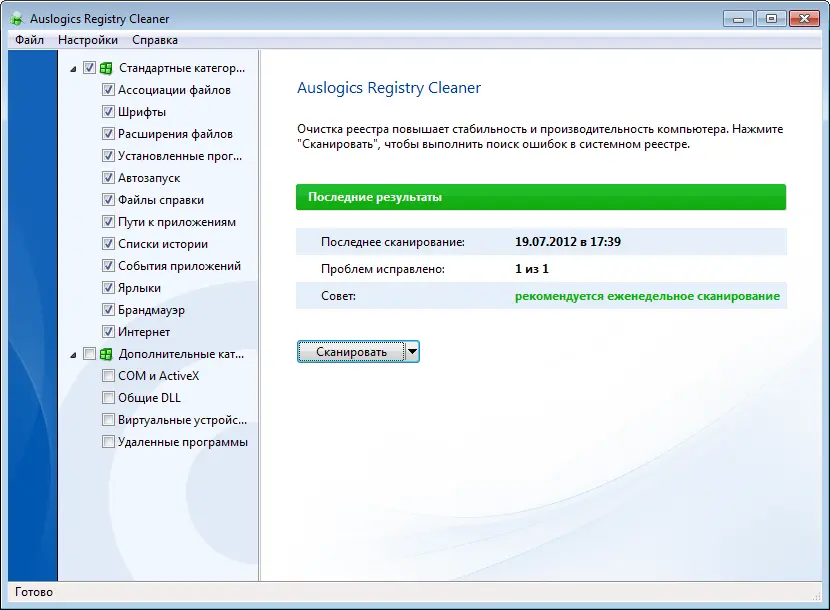
- Auslogics Registry Cleaner
- CCleaner
این ابزارها معمولاً دارای رابط کاربری سادهای هستند و شما میتوانید با چند کلیک، رمافزار را تمیز کنید. اما قبل از استفاده از هر ابزار، باید:
- نسخه جدید و قابل اعتماد آن را دانلود کنید،
- پیش از پاکسازی، پشتیبانگیری از رمافزار انجام دهید،
- ابزار را به صورت کامل و بدون وقفه اجرا کنید.
2. پشتیبانگیری از رمافزار
پیش از پاکسازی رمافزار، بسیار مهم است که یک پشتیبانگیری کامل از آن تهیه کنید. این کار در صورت بروز مشکل، امکان بازیابی اطلاعات ضروری را فراهم میکند. برای پشتیبانگیری:
- ابزار مورد نظر را اجرا کنید و گزینه “پشتیبانگیری” را انتخاب نمایید،
- مکان ذخیرهسازی پشتیبان را مشخص کنید،
- فرایند پشتیبانگیری را کامل کنید.
پشتیبانگیری میتواند به صورت خودکار یا دستی انجام شود و برخی از ابزارها امکان پشتیبانگیری برنامهریزی شده را نیز ارائه میدهند.
3. پاکسازی دستی رمافزار
اگر ترجیح میدهید به صورت دستی رمافزار را تمیز کنید، باید با دقت عمل کنید. برای این کار:
- کلید Win + R را فشار دهید و سپس regedit را تایپ و Enter بزنید.
- در پنجره باز شده، به مسیرهای زیر بروید:
- HKEY_CURRENT_USER برای تنظیمات کاربر فعلی،
- HKEY_LOCAL_MACHINE برای تنظیمات سیستم.
- کلیدهای غیرضروری را شناسایی و حذف کنید. برای مثال:
- کلیدهای مربوط به نرمافزارهای حذف شده،
- کلیدهای تکراری یا نامعتبر.
- توجه داشته باشید که حذف اشتباه کلیدها میتواند سیستم را خراب کند، بنابراین باید بسیار دقت کنید.
4. استفاده از ابزارهای داخلی ویندوز
ویندوز دارای ابزارهای داخلی برای پاکسازی رمافزار است، اگرچه این ابزارها معمولاً محدودتر از ابزارهای سومطرف هستند. یکی از این ابزارها، Toolbox است که میتوانید از طریق جستجوی ویندوز آن را پیدا کنید. با این حال، برای پاکسازی کامل رمافزار، استفاده از ابزارهای تخصصی توصیه میشود.
نکات مهم در پاکسازی رمافزار
در هنگام پاکسازی رمافزار، باید به نکات زیر توجه کنید:
- همیشه پیش از پاکسازی، پشتیبانگیری کامل انجام دهید.
- از ابزارهای معتبر و به روز استفاده کنید.
- پاکسازی را به صورت منظم انجام دهید، مثلاً هر چند ماه یکبار.
- از حذف کلیدهای ضروری خودداری کنید.
- پس از پاکسازی، سیستم را ریستارت کنید تا تغییرات اعمال شوند.
نتیجهگیری
تمیز کردن رمافزار میتواند به بهبود عملکرد سیستم عامل ویندوز کمک کند، اما باید با دقت و استفاده از ابزارهای مناسب انجام شود. استفاده از ابزارهای تخصصی مانند Wise Registry Cleaner یا Auslogics Registry Cleaner میتواند این فرایند را آسانتر کند، اما پیش از هر کاری، پشتیبانگیری کامل از رمافزار ضروری است.
اگر به دنبال راهنماییهای بیشتر در مورد نگهداری سیستم و بهبود عملکرد آن هستید، میتوانید در ماشین مگ مقالات مرتبط را مطالعه کنید.