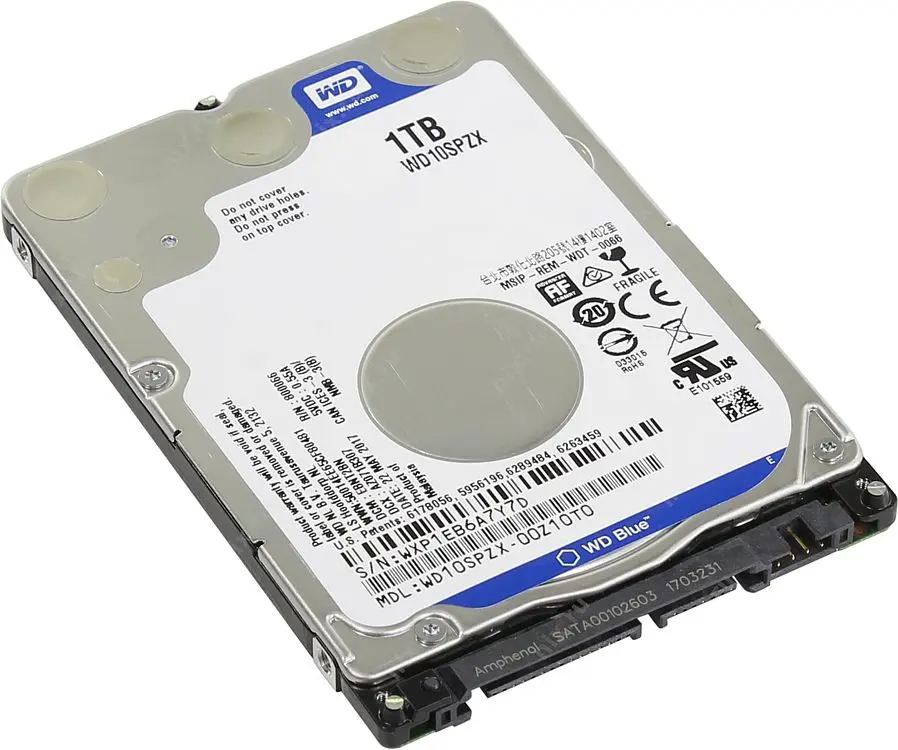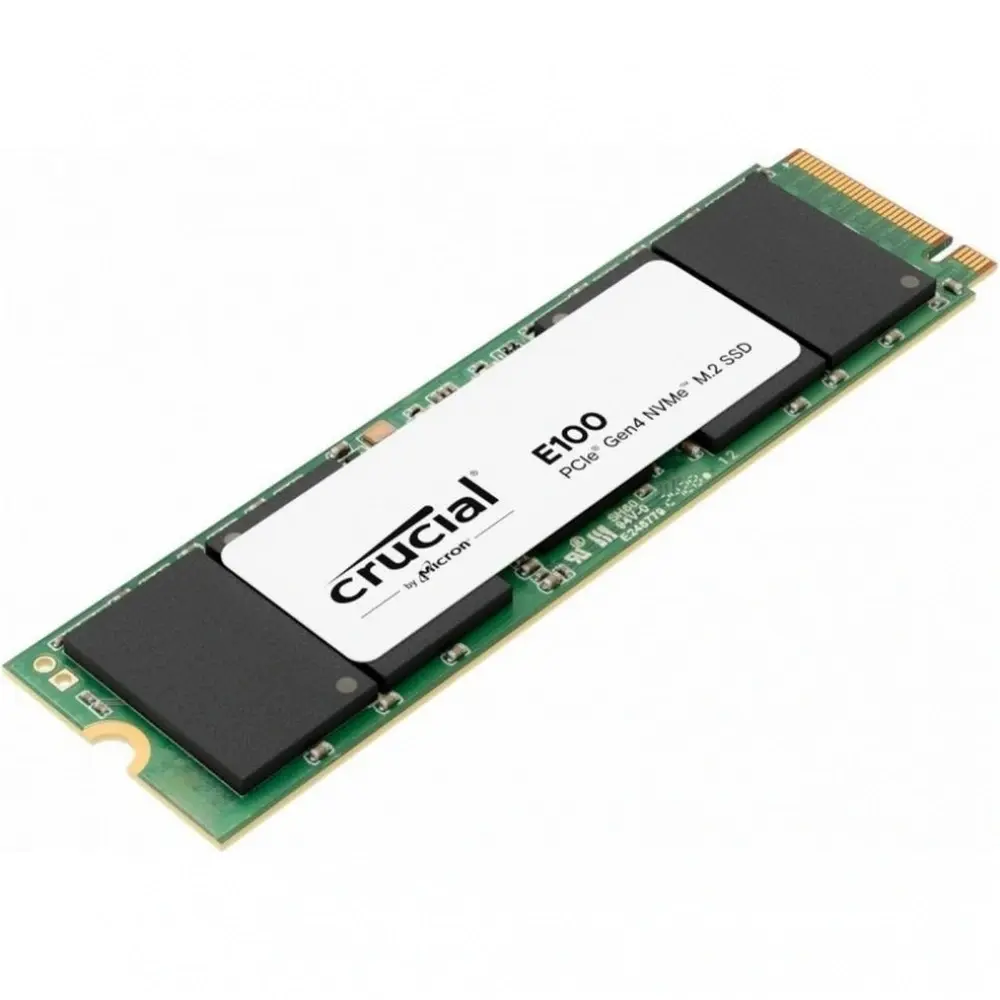
اگر لپتاپ شما با کندی در بوت شدن، باز کردن برنامهها یا انتقال فایلها مواجه است، احتمالاً زمان آن رسیده که به فکر ارتقاء ذخیرهسازی خود باشید. SSDها (دیسکهای حالت جامد) یکی از بهترین راهکارها برای افزایش سرعت لپتاپ هستند، اما انتخاب مدل مناسب نیازمند توجه به چند عامل کلیدی است. در این راهنما، به بررسی نکات اساسی برای خرید SSD مناسب لپتاپ میپردازیم تا بتوانید تصمیم بهتری بگیرید.
چرا SSD برای لپتاپ؟
SSDها در مقایسه با HDDهای سنتی (دیسکهای سخت مکانیکی) دارای سرعت بسیار بالاتری هستند. این سرعت بیشتر به دلیل استفاده از حافظه فلش و عدم وجود قطعات متحرک است. برخی مزایای SSD برای لپتاپ عبارتند از:
- بوت سریعتر سیستم عامل
- باز شدن سریعتر برنامهها و بازیها
- کاهش مصرف انرژی و گرمای کمتر
- سازگاری با لپتاپهای جدیدتر و سبکتر
با این حال، انتخاب SSD مناسب نیازمند در نظر گرفتن چند عامل است که در ادامه به آنها میپردازیم.
عوامل کلیدی در انتخاب SSD برای لپتاپ
۱. نوع رابط (Interface)
رابط SSD یکی از مهمترین عوامل در انتخاب است، زیرا سرعت انتقال دادهها به شدت تحت تأثیر آن قرار دارد. رایجترین انواع رابط برای SSDها عبارتند از:
- SATA III: سرعت انتقال داده تا ۶ گیگابیت بر ثانیه دارد و با اکثر لپتاپهای قدیمیتر سازگار است. این نوع SSDها ارزانتر هستند، اما سرعتشان کمتر از مدلهای جدیدتر است.
- NVMe (PCIe): این نوع رابط با استفاده از باس PCIe کار میکند و سرعت بسیار بالاتری (تا ۳۲ گیگابیت بر ثانیه یا بیشتر) ارائه میدهد. برای لپتاپهای جدیدتر و با پردازندههای مدرن، NVMe بهترین انتخاب است.
اگر لپتاپ شما از پردازندههای جدیدی مانند Intel Core i5/i7/i9 یا AMD Ryzen برخوردار است، SSD NVMe بهترین گزینه برای افزایش سرعت خواهد بود.
۲. ظرفیت ذخیرهسازی
ظرفیت SSD باید با نیازهای شما هماهنگ باشد. اگر لپتاپ شما برای کارهای روزمره مانند مرور اینترنت، ویرایش متن و استفاده از برنامههای سبک استفاده میشود، SSD با ظرفیت ۲۵۶ تا ۵۱۲ گیگابایت کافی است. اما اگر از برنامههای سنگین مانند ویرایش ویدئو، بازی یا ذخیرهسازی فایلهای بزرگ استفاده میکنید، به SSD با ظرفیت ۱ ترابایت یا بیشتر نیاز دارید.
همچنین، اگر قصد دارید SSD را به عنوان دیسک اصلی (OS) استفاده کنید، حداقل ۵۱۲ گیگابایت را در نظر بگیرید تا بتوانید سیستم عامل، برنامهها و فایلهای شخصی را بدون مشکل ذخیره کنید.
۳. نوع SSD (SLC, MLC, TLC, QLC)
SSDها بر اساس نوع سلولهای حافظهای که استفاده میکنند، به دستهبندیهای مختلفی تقسیم میشوند. این دستهبندیها تأثیر مستقیمی بر سرعت، دوام و قیمت SSD دارند:
- SLC (Single-Level Cell): هر سلول یک بیت داده ذخیره میکند. این نوع SSDها سریعترین و دوامآورترین هستند، اما گرانقیمت و ظرفیت کمی دارند.
- MLC (Multi-Level Cell): هر سلول دو بیت داده ذخیره میکند. سرعت و دوام آنها کمتر از SLC است، اما قیمت مناسبتری دارند.
- TLC (Triple-Level Cell): هر سلول سه بیت داده ذخیره میکند. این نوع SSDها رایجترین و اقتصادیترین هستند، اما سرعت و دوام کمتری دارند.
- QLC (Quad-Level Cell): هر سلول چهار بیت داده ذخیره میکند. این نوع SSDها ارزانترین هستند، اما سرعت و دوام بسیار پایینتری دارند و برای استفادههای سنگین مناسب نیستند.
برای لپتاپهای شخصی، SSDهای TLC بهترین انتخاب هستند، زیرا نسبت به قیمت، عملکرد مناسبی دارند. اگر نیاز به سرعت و دوام بیشتر دارید، SSDهای MLC یا SLC را در نظر بگیرید.
۴. سرعت خواندن و نوشتن (Read/Write Speed)
سرعت خواندن و نوشتن SSD یکی از مهمترین معیارهای عملکرد است. SSDهای NVMe معمولاً سرعت خواندن و نوشتن بالاتری دارند (حداقل ۳۰۰۰ مگابایت بر ثانیه برای خواندن و ۲۰۰۰ مگابایت بر ثانیه برای نوشتن). در حالی که SSDهای SATA سرعت کمتری دارند (حداکثر ۵۵۰ مگابایت بر ثانیه).
اگر لپتاپ شما از رابط NVMe پشتیبانی میکند، انتخاب SSD NVMe باعث افزایش قابل توجه سرعت خواهد شد.
آیا باید SSD داخلی یا خارجی خریداری کنیم؟
در انتخاب SSD برای لپتاپ، باید تصمیم بگیرید که آیا میخواهید SSD را به صورت داخلی یا خارجی نصب کنید:
- SSD داخلی: اگر قصد دارید SSD را به عنوان دیسک اصلی یا جانبی در لپتاپ نصب کنید، باید از مدلهای داخلی استفاده کنید. این SSDها معمولاً با رابط SATA یا NVMe عرضه میشوند و نیاز به نصب فیزیکی دارند.
- SSD خارجی: اگر نیاز به ذخیرهسازی موقت یا انتقال دادهها بین دستگاهها دارید، SSDهای خارجی با رابط USB یا Thunderbolt مناسب هستند. این نوع SSDها قابل حمل هستند و نیازی به نصب ندارند.
اگر هدف شما افزایش سرعت لپتاپ است، SSD داخلی بهترین انتخاب خواهد بود.
نکات مهم قبل از خرید SSD
قبل از خرید SSD، به این نکات توجه کنید:
- سازگاری SSD با لپتاپ خود را بررسی کنید. برخی لپتاپها فقط از SSDهای SATA یا NVMe پشتیبانی میکنند.
- اگر قصد دارید سیستم عامل را روی SSD جدید نصب کنید، از نسخههای جدیدتر ویندوز یا لینوکس استفاده کنید که با SSDها بهتر سازگار هستند.
- بررسی کنید که آیا لپتاپ شما از ویژگیهای مانند TRIM پشتیبانی میکند یا خیر. این ویژگی برای افزایش طول عمر SSD بسیار مهم است.
- اگر لپتاپ شما از بایوس قدیمی استفاده میکند، ممکن است نیاز به بهروزرسانی بایوس داشته باشید تا SSD جدید را شناسایی کند.
در نهایت، اگر به دنبال راهنمایی بیشتر در مورد انتخاب قطعات کامپیوتری یا بررسی مدلهای جدید SSD هستید، میتوانید به مقالات مرتبط در ماشین مگ مراجعه کنید.
چگونه SSD را در لپتاپ نصب کنیم؟
نصب SSD در لپتاپ به دو روش امکانپذیر است:
- جایگزینی HDD با SSD: اگر لپتاپ شما از HDD استفاده میکند، میتوانید آن را با SSD جایگزین کنید. این کار نیاز به باز کردن بدنه لپتاپ و نصب SSD در محل HDD دارد.
- نصب SSD به عنوان دیسک جانبی: اگر لپتاپ شما دارای یک سлот M.2 یا یک بای مخصوص SSD است، میتوانید SSD را به عنوان دیسک جانبی نصب کنید. این روش نیازی به حذف HDD ندارد و میتوانید از هر دو دیسک استفاده کنید.
اگر تجربه نصب قطعات کامپیوتری ندارید، توصیه میشود این کار را به یک متخصص بسپارید تا از آسیب به لپتاپ جلوگیری شود.
نتیجهگیری
انتخاب SSD مناسب برای لپتاپ نیازمند توجه به عوامل مختلفی مانند نوع رابط، ظرفیت، نوع سلولها و سرعت خواندن و نوشتن است. اگر لپتاپ شما از پردازندههای جدید و رابط NVMe پشتیبانی میکند، انتخاب SSD NVMe بهترین گزینه برای افزایش سرعت خواهد بود. در غیر این صورت، SSDهای SATA نیز انتخاب مناسبی هستند.
همچنین، قبل از خرید، مطمئن شوید که SSD با لپتاپ شما سازگار است و از ویژگیهای لازم مانند TRIM پشتیبانی میکند. با انتخاب SSD مناسب، میتوانید تجربه کاربری لپتاپ خود را بهطور قابل توجهی بهبود بخشید.