ارتقای سیستم لپتاپ یا کامپیوتر با نصب SSD داخلی یکی از بهترین راهها برای افزایش سرعت و عملکرد دستگاه است. اما انتخاب SSD مناسب نیازمند توجه به چند نکته اساسی است. اگر قصد خرید SSD داخلی برای ارتقای سیستم خود را دارید، این راهنما به شما کمک میکند تا بهترین انتخاب را با توجه به نیازهای خود داشته باشید.
چرا SSD داخلی برای ارتقای سیستم انتخاب خوبی است؟
SSDها در مقایسه با هارد دیسکهای سنتی (HDD) دارای سرعت بسیار بالاتری هستند. این سرعت بیشتر به دلیل استفاده از حافظه فلش و عدم وجود قطعات متحرک در SSD است. به همین دلیل، زمان بوت سیستم، خواندن و نوشتن فایلها و حتی اجرای برنامههای سنگین بسیار سریعتر خواهد بود.
علاوه بر سرعت، SSDها مصرف انرژی کمتری دارند و گرمای کمتری تولید میکنند. این ویژگیها باعث افزایش عمر باتری لپتاپها و کاهش مصرف انرژی در کامپیوترهای ثابت میشود. همچنین، SSDها در برابر ضربه و لرزش مقاومتر هستند، که این موضوع برای دستگاههایی که در محیطهای پرحرکت استفاده میشوند، بسیار مهم است.
نکات مهم در انتخاب SSD داخلی
۱. ظرفیت ذخیرهسازی
یکی از اولین نکات در انتخاب SSD، ظرفیت آن است. اگر سیستمعامل و برنامههای شما نیاز به فضای زیادی ندارند، میتوانید به SSDهای با ظرفیت کمتر مانند ۲۵۶ گیگابایت یا ۵۱۲ گیگابایت بسنده کنید. اما اگر فایلهای بزرگ، بازیها یا دادههای حجیم دیگری دارید، بهتر است به SSDهای با ظرفیت بیشتر مانند ۱ ترابایت یا بیشتر توجه کنید.
همچنین، در نظر داشته باشید که سیستمعامل ویندوز یا مکاواس بهطور پیشفرض نیاز به حداقل ۲۰ تا ۳۰ گیگابایت فضای خالی دارند. بنابراین، اگر قصد نصب سیستمعامل جدید را دارید، باید این فاکتور را نیز در انتخاب ظرفیت SSD در نظر بگیرید.
۲. نوع اتصال SSD
SSDها با انواع مختلفی از اتصالات موجود هستند. رایجترین انواع شامل:
- SATA: این نوع اتصال قدیمیتر است اما هنوز در بسیاری از سیستمها استفاده میشود. سرعت انتقال داده در SSDهای SATA حدود ۵۵۰ مگابایت بر ثانیه است.
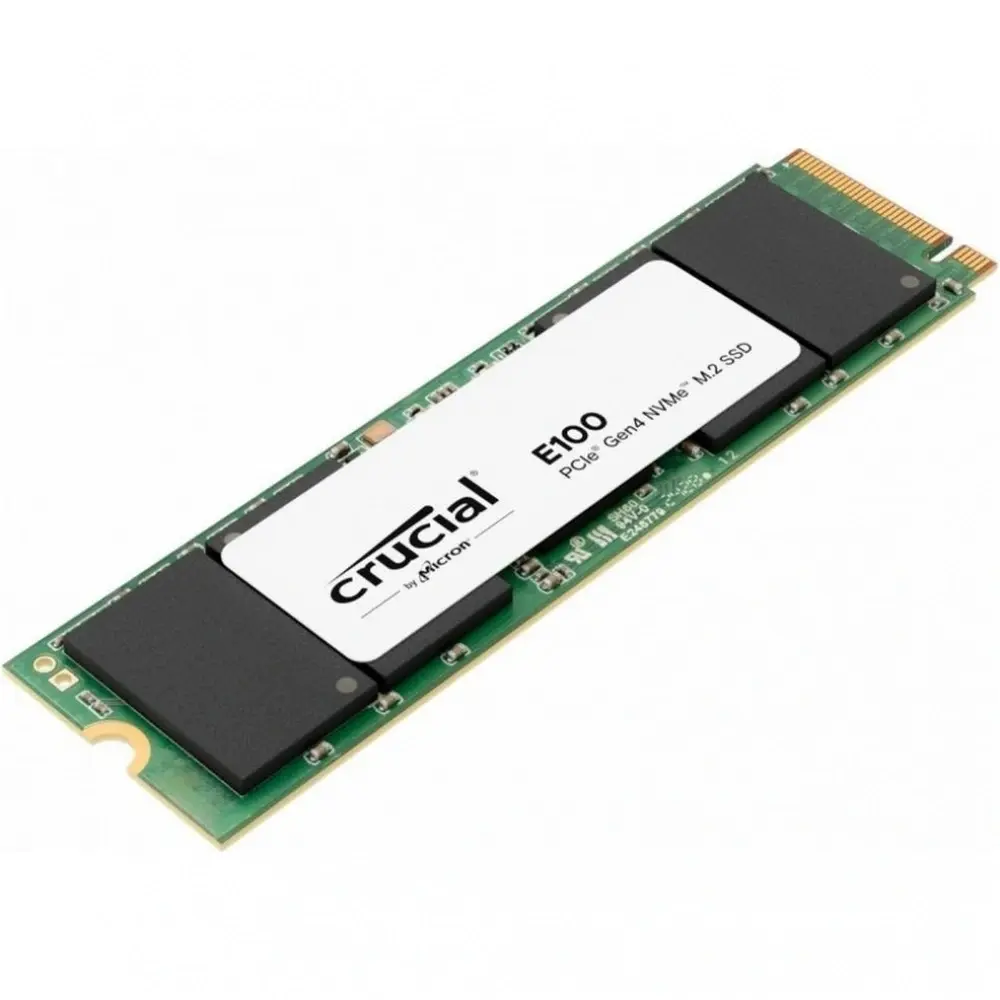
- M.2 NVMe: این نوع اتصال جدیدتر و سریعتر است. SSDهای M.2 NVMe سرعت انتقال دادهای در حدود ۳۰۰۰ تا ۷۰۰۰ مگابایت بر ثانیه دارند و برای سیستمهای جدیدتر مناسبتر هستند.
- PCIe: این نوع اتصال برای SSDهای بسیار سریع استفاده میشود و معمولاً در سیستمهای حرفهای یا گیمینگ استفاده میشود.
اگر سیستم شما از نوع اتصال جدیدتری مانند M.2 NVMe پشتیبانی میکند، انتخاب SSD با این نوع اتصال میتواند سرعت سیستم شما را بهطور قابل توجهی افزایش دهد.
۳. سرعت خواندن و نوشتن
سرعت خواندن و نوشتن یکی از مهمترین فاکتورهای انتخاب SSD است. SSDهای با سرعت بالاتر باعث میشوند که برنامهها سریعتر اجرا شوند و فایلها به سرعت منتقل شوند. معمولاً سرعت خواندن و نوشتن در SSDهای NVMe بسیار بالاتر از SSDهای SATA است.
در هنگام خرید، به دنبال SSDهایی باشید که سرعت خواندن و نوشتن آنها حداقل ۵۰۰ مگابایت بر ثانیه برای SATA و حداقل ۳۰۰۰ مگابایت بر ثانیه برای NVMe باشد.
۴. نوع حافظه فلش
SSDها از انواع مختلفی از حافظه فلش مانند SLC، MLC، TLC و QLC استفاده میکنند. هر کدام از این انواع دارای مزایا و معایبی هستند:
- SLC: سریعترین و پایدارترین نوع حافظه فلش است، اما گرانتر و ظرفیت کمتری دارد.
- MLC: سرعت و پایداری متوسطی دارد و در مقایسه با SLC ارزانتر است.
- TLC: ظرفیت بالاتری دارد اما سرعت و پایداری کمتری نسبت به MLC دارد.
- QLC: ظرفیت بسیار بالایی دارد اما سرعت و پایداری کمتری نسبت به سایر انواع دارد.
اگر نیاز به سرعت و پایداری بالا دارید، SSDهای با حافظه MLC یا SLC مناسبتر هستند. اما اگر ظرفیت بالا مهمتر است، میتوانید به SSDهای TLC یا QLC توجه کنید.
۵. عمر و دوام SSD
عمر SSD به تعداد سیکل نوشتن دادهها بستگی دارد. معمولاً SSDهای با حافظه SLC و MLC عمر بیشتری دارند. در هنگام خرید، به دنبال SSDهایی باشید که دارای گارانتی طولانیتری باشند، زیرا این نشاندهنده کیفیت و دوام بالاتر است.
همچنین، در نظر داشته باشید که استفاده از SSD در محیطهای گرم یا بدون سیستم خنککننده مناسب میتواند عمر آن را کاهش دهد. بنابراین، اطمینان حاصل کنید که سیستم شما دارای سیستم خنککننده مناسب است.
۶. برند و کیفیت
انتخاب SSD از برندهای معتبر مانند سامسونگ، کرایوسال، ویستون، کینگستون و سیلیکون پاور میتواند تضمین کیفیت و دوام بیشتری داشته باشد. این برندها معمولاً دارای پشتیبانی بهتر و گارانتی طولانیتری هستند.
همچنین، قبل از خرید، بررسی نظرات کاربران و آزمایشهای مستقل میتواند به شما کمک کند تا بهترین انتخاب را داشته باشید.
نکات تکمیلی برای نصب SSD داخلی
پس از انتخاب SSD مناسب، نصب آن نیز مهم است. اگر تجربه نصب SSD را ندارید، میتوانید از خدمات مراکز تعمیرات یا فروشگاههای کامپیوتری استفاده کنید. اما اگر خودتان میخواهید نصب کنید، باید به نکات زیر توجه کنید:
- اطمینان حاصل کنید که سیستم شما از SSD جدید پشتیبانی میکند.
- در صورت نیاز، سیستمعامل را روی SSD جدید نصب کنید یا کلون کردن دادههای قدیمی را انجام دهید.
- از کابلهای مناسب برای اتصال SSD استفاده کنید.
- پس از نصب، تنظیمات BIOS یا UEFI را برای شناسایی SSD جدید بهروزرسانی کنید.
نصب SSD داخلی میتواند تجربه کاربری شما را بهطور قابل توجهی بهبود بخشد. با توجه به نکات بالا، میتوانید بهترین SSD را برای نیازهای خود انتخاب کنید و سیستم خود را ارتقا دهید.
اگر به دنبال اطلاعات بیشتر در مورد فناوریهای جدید و راهنمای خرید تجهیزات کامپیوتری هستید، میتوانید از مقالات دیگر ماشین مگ استفاده کنید.