وقتی گوشی اندرویدی شما شروع به کندی میکند، برنامهها بهطور غیرمنتظرهای بسته میشوند یا باتری به سرعت تخلیه میشود، ممکن است وقت آن رسیده باشد که به تنظیمات کارخانه برگردید. این کار به شما کمک میکند تا تمام تغییرات شخصیسازی شده، برنامههای نصب شده و تنظیمات غیرضروری را پاک کنید و گوشی را به حالت اولیه خود بازگردانید. اما این فرآیند اگر به درستی انجام نشود، میتواند خطراتی نیز داشته باشد. در این مقاله، به مزایا، نکات مهم و اشتباهات رایج در رست کردن گوشی اندرویدی میپردازیم تا بتوانید این کار را با اطمینان بیشتری انجام دهید.
چرا باید گوشی اندرویدی را به تنظیمات کارخانه برگردانیم؟
رست کردن گوشی به تنظیمات کارخانه یکی از راههای مؤثر برای حل مشکلاتی مانند کندی عملکرد، اشکال نرمافزاری، مصرف بیش از حد باتری یا حتی آمادهسازی گوشی برای فروش است. اما قبل از انجام این کار، باید مزایا و معایب آن را در نظر بگیرید.
- حله مشکلات نرمافزاری: اگر گوشی شما دچار کندی یا خرابیهای نرمافزاری شده است، رست کردن میتواند بسیاری از این مشکلات را حل کند.
- افزایش سرعت: پاک کردن فایلهای موقت و برنامههای غیرضروری باعث افزایش سرعت عملکرد گوشی میشود.
- حله مصرف بیش از حد باتری: برخی برنامهها یا تنظیمات غیرضروری میتوانند باعث تخلیه سریع باتری شوند. رست کردن این مشکل را حل میکند.
- آمادهسازی برای فروش: اگر قصد فروش گوشی خود را دارید، رست کردن به شما کمک میکند تا تمام اطلاعات شخصی خود را پاک کنید و گوشی را برای خریدار آماده کنید.
- حله اشکالات شبکه یا بلوتوث: گاهی تنظیمات شبکه یا بلوتوث به دلیل خرابیهای نرمافزاری کار نمیکنند. رست کردن میتواند این مشکلات را نیز حل کند.
اما باید توجه داشته باشید که رست کردن تمام اطلاعات شخصی شما از جمله تصاویر، پیامها، برنامهها و تنظیمات را پاک میکند. بنابراین، قبل از انجام این کار، حتماً از اطلاعات مهم خود نسخه پشتیبان بگیرید.

نکات مهم قبل از رست کردن گوشی
قبل از اینکه به تنظیمات کارخانه برگردانید، باید چند نکته مهم را در نظر بگیرید:
- نسخه پشتیبان: قبل از هر چیز، از تمام اطلاعات مهم خود مانند تصاویر، پیامها، تماسها و فایلها نسخه پشتیبان بگیرید. میتوانید از خدمات ابری مانند گوگل درایو یا دستگاههای ذخیرهسازی خارجی استفاده کنید.
- پروژههای مهم: اگر در حال انجام پروژهای مهم هستید یا فایلهای مهمی دارید، قبل از رست کردن، آنها را به یک مکان امن منتقل کنید.
- رمز عبور و اطلاعات: اگر گوشی شما قفل شده است، قبل از رست کردن، رمز عبور یا اطلاعات بازیابی خود را در دسترس داشته باشید.
- برنامههای ضروری: لیستی از برنامههای ضروری خود تهیه کنید تا بعد از رست کردن، بتوانید آنها را دوباره نصب کنید.
همچنین، اگر گوشی شما دارای یک حساب گوگل است، پس از رست کردن، باید دوباره به آن متصل شوید تا برنامهها و تنظیمات گوگل به روز شوند.
راهنمای گام به گام رست کردن گوشی اندرویدی
رست کردن گوشی اندرویدی به تنظیمات کارخانه به دو روش امکانپذیر است: از طریق تنظیمات گوشی یا با استفاده از ریکاوری (Recovery Mode). در اینجا به هر دو روش میپردازیم.
روش اول: از طریق تنظیمات گوشی
این روش سادهترین و امنترین روش برای رست کردن گوشی است. مراحل زیر را دنبال کنید:
- به تنظیمات گوشی خود بروید.
- به بخش پشتیبانی و بازسازی (یا بازسازی و انتقال دادهها) بروید.
- روی بازگرداندن به تنظیمات کارخانه کلیک کنید.
- اگر گوشی شما قفل شده است، رمز عبور یا الگوی خود را وارد کنید.
- روی پاک کردن همه دادهها کلیک کنید و سپس روی پاک کردن تایید کنید.
- گوشی شما شروع به رست کردن میکند و پس از چند دقیقه، به حالت اولیه خود بازمیگردد.
این روش معمولاً برای اکثر گوشیهای اندرویدی کار میکند، اما اگر گوشی شما دچار مشکل نرمافزاری جدی است، ممکن است نیاز به استفاده از روش دوم داشته باشید.
روش دوم: از طریق ریکاوری (Recovery Mode)
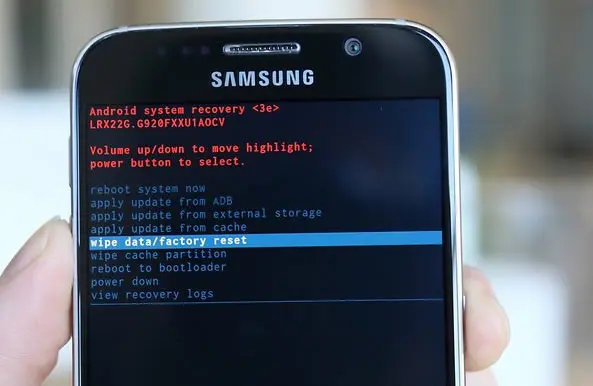
اگر گوشی شما به دلیل خرابی نرمافزاری به تنظیمات نمیرسد یا قفل شده است، میتوانید از ریکاوری استفاده کنید. این روش کمی پیچیدهتر است، اما مؤثر است. مراحل زیر را دنبال کنید:
- گوشی را خاموش کنید.
- دکمه پاور و افزایش صدا (یا دکمههای مربوط به برند گوشی) را همزمان فشار دهید و نگه دارید تا لوگوی سازنده گوشی نمایش داده شود.
- وقتی وارد ریکاوری شدید، با استفاده از دکمههای صدا، به بخش Wipe Data/Factory Reset بروید.
- با فشار دادن دکمه پاور، گزینه را انتخاب کنید.
- سپس به بخش Yes بروید و با فشار دادن دکمه پاور، رست کردن را تایید کنید.
- گوشی شروع به رست کردن میکند و پس از چند دقیقه، به حالت اولیه خود بازمیگردد.
این روش معمولاً برای گوشیهایی که دچار مشکل جدی هستند، استفاده میشود. اما باید دقت کنید که اگر گوشی شما روت شده است، ممکن است برخی تنظیمات اضافی نیز پاک شوند.

اشتباهات رایج در رست کردن گوشی و چگونگی جلوگیری از آنها
رست کردن گوشی اگر به درستی انجام نشود، میتواند مشکلاتی ایجاد کند. در این بخش به برخی از اشتباهات رایج و نحوه جلوگیری از آنها میپردازیم:
- عدم نسخه پشتیبان: یکی از بزرگترین اشتباهات، انجام رست کردن بدون نسخه پشتیبان است. اگر اطلاعات مهمی دارید، حتماً قبل از رست کردن نسخه پشتیبان بگیرید.
- عدم اتصال به حساب گوگل: اگر گوشی شما به حساب گوگل متصل است، پس از رست کردن، باید دوباره به آن متصل شوید. در غیر این صورت، ممکن است برخی برنامهها یا تنظیمات به درستی کار نکنند.
- استفاده از روش نادرست: اگر گوشی شما دچار مشکل جدی است، استفاده از روش ریکاوری ممکن است ضروری باشد. اما اگر روش تنظیمات کار میکند، استفاده از ریکاوری ممکن است باعث ایجاد مشکلات بیشتری شود.
- عدم نصب برنامههای ضروری پس از رست: پس از رست کردن، باید برنامههای ضروری خود را دوباره نصب کنید. در غیر این صورت، ممکن است با مشکلاتی روبرو شوید.
- عدم بررسی نسخه اندروید: پس از رست کردن، باید نسخه اندروید گوشی خود را به روز کنید تا از آخرین اصلاحات و امنیت برخوردار باشید.
همچنین، اگر گوشی شما دارای یک کارت حافظه خارجی است، باید توجه داشته باشید که رست کردن فقط حافظه داخلی را پاک میکند و فایلهای کارت حافظه خارجی حفظ میشوند.
پس از رست کردن، چه کارهایی باید انجام دهیم؟
پس از اینکه گوشی شما به حالت اولیه خود بازگشت، چند کار مهم باید انجام دهید:
- نصب برنامههای ضروری: برنامههایی مانند پیامرسان، مرورگر، برنامههای بانکی و برنامههای مورد نیاز خود را دوباره نصب کنید.
- اتصال به حساب گوگل: اگر گوشی شما به حساب گوگل متصل است، دوباره به آن متصل شوید تا برنامهها و تنظیمات گوگل به روز شوند.
- به روزرسانی اندروید: بررسی کنید که نسخه اندروید گوشی شما به روز است یا خیر. اگر نیاز به به روزرسانی باشد، این کار را انجام دهید.
- تنظیمات شخصی: تنظیمات شخصی مانند زمینه، صداها و سایر ترجیحات خود را دوباره تنظیم کنید.
- نسخه پشتیبان: اگر اطلاعات مهمی را دوباره نصب کردهاید، نسخه پشتیبان جدیدی از آنها بگیرید.
همچنین، اگر گوشی شما دارای یک حساب مایکروسافت یا سایر حسابهای دیگر است، باید دوباره به آنها متصل شوید.
رست کردن گوشی اندرویدی به تنظیمات کارخانه میتواند راه حلی مؤثر برای حل مشکلات نرمافزاری و افزایش سرعت گوشی باشد. اما باید با دقت و توجه به نکات مهم انجام شود تا از بروز مشکلاتی جلوگیری شود. اگر به دنبال راهنمایی بیشتر در مورد تنظیمات گوشی یا راههای افزایش سرعت آن هستید، میتوانید در ماشین مگ مقالات مرتبط را مطالعه کنید.