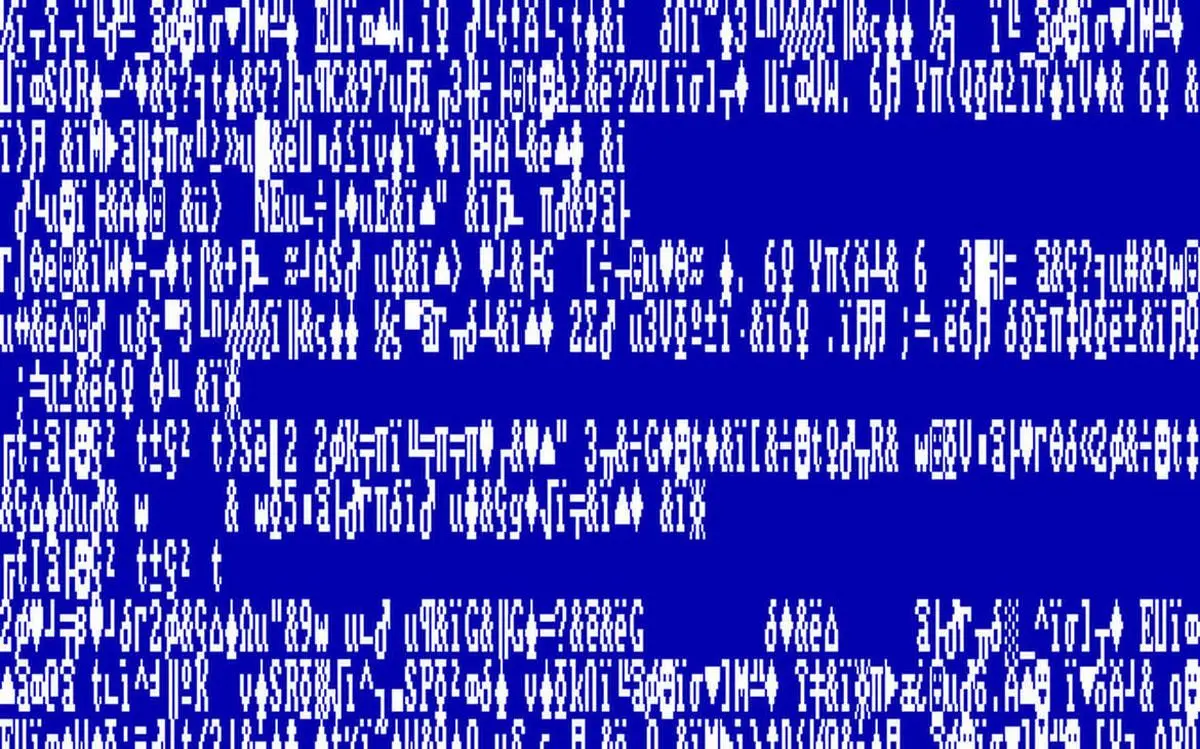
در هنگام کار با سیستم عامل ویندوز، ممکن است با صفحهای آبی رنگ روبرو شوید که به آن «صفحه آبی مرگ» یا به اختصار «BSOD» (Blue Screen of Death) میگویند. این صفحه یکی از دلایل رایج ترس و نگرانی کاربران در هنگام استفاده از کامپیوتر است، اما درک دقیق آن میتواند به شما کمک کند تا بهتر با این مشکل برخورد کنید. در این مقاله به بررسی دقیق صفحه آبی ویندوز، دلایل ظاهر شدن آن، روشهای تشخیص و حل مشکلات مرتبط با آن میپردازیم.
صفحه آبی ویندوز چیست؟
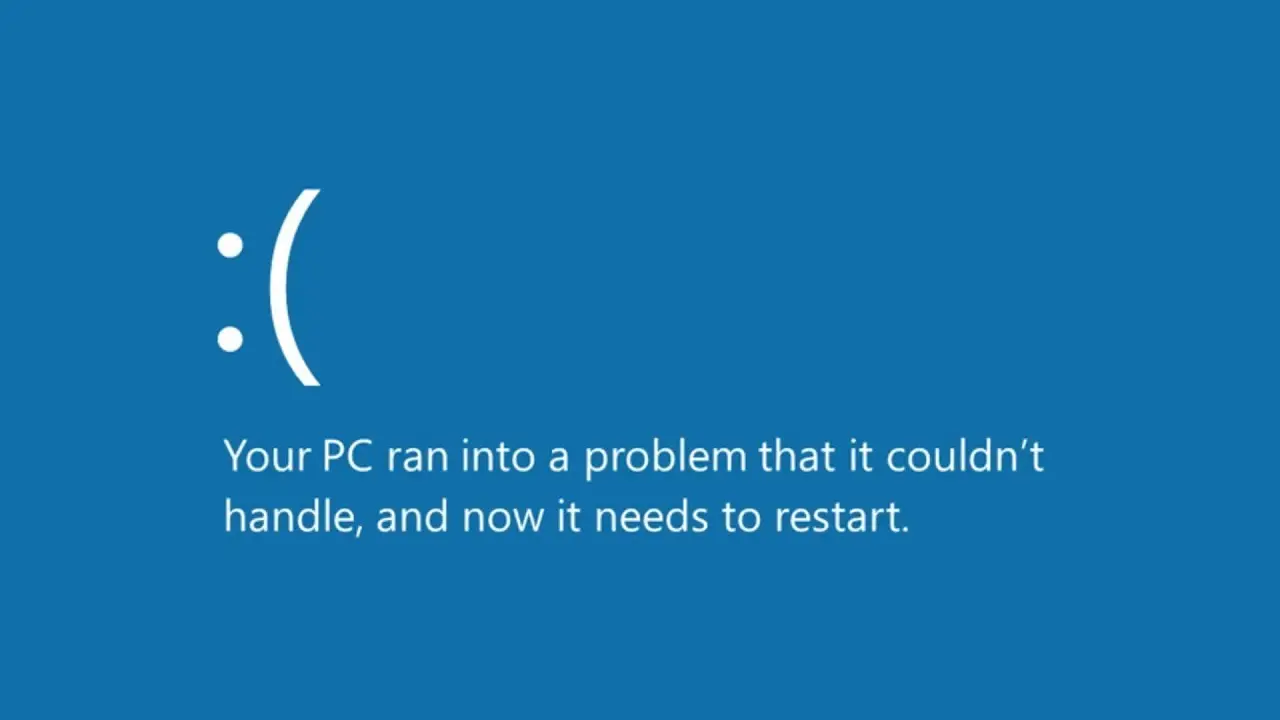
صفحه آبی ویندوز یک صفحه خطا است که در شرایطی خاص توسط سیستم عامل نمایش داده میشود. این صفحه زمانی ظاهر میشود که سیستم با یک خطا جدی روبرو شود که باعث میشود ویندوز نتواند به حالت عادی ادامه دهد. در این حالت، سیستم برای جلوگیری از آسیب بیشتر به سختافزار یا دادهها، به صورت اضطراری خاموش میشود و صفحه آبی با اطلاعاتی در مورد خطا نمایش داده میشود.
این صفحه معمولاً شامل کد خطا، نام فایل یا Driver مربوط به مشکل، و اطلاعات فنی دیگری است که میتواند به تشخیص دقیق مشکل کمک کند. اگرچه این صفحه برای کاربران عادی ممکن است گیجکننده به نظر برسد، اما برای متخصصان کامپیوتر، اطلاعات موجود در آن بسیار ارزشمند است.
چرا صفحه آبی ظاهر میشود؟
صفحه آبی ویندوز به دلایل مختلفی ممکن است ظاهر شود. برخی از دلایل رایج عبارتند از:
- خطا در Driverهای سختافزاری: به روز نبودن یا خرابی Driverهای دستگاهها مانند کارت گرافیک، کارت شبکه یا کنترلرهای دیسک میتواند باعث بروز این مشکل شود.
- خرابی سختافزاری: مشکلاتی مانند خرابی رم، هارد دیسک یا پردازنده میتواند سیستم را مجبور به نمایش صفحه آبی کند.
- نرمافزارهای ناسازگار: نصب نرمافزارهای ناسازگار یا به روزرسانیهای نادرست میتواند باعث ایجاد این مشکل شود.
- ویروسها و مالویرها: وجود ویروس یا نرمافزارهای مخرب میتواند عملکرد سیستم را مختل کرده و به صفحه آبی منجر شود.
- خطاهای سیستم عامل: به روزرسانیهای نادرست ویندوز یا خرابی فایلهای سیستم نیز میتواند باعث بروز این مشکل شود.
در ادامه به بررسی برخی از این دلایل و روشهای حل آنها میپردازیم.
چگونه میتوانیم صفحه آبی را تشخیص دهیم؟
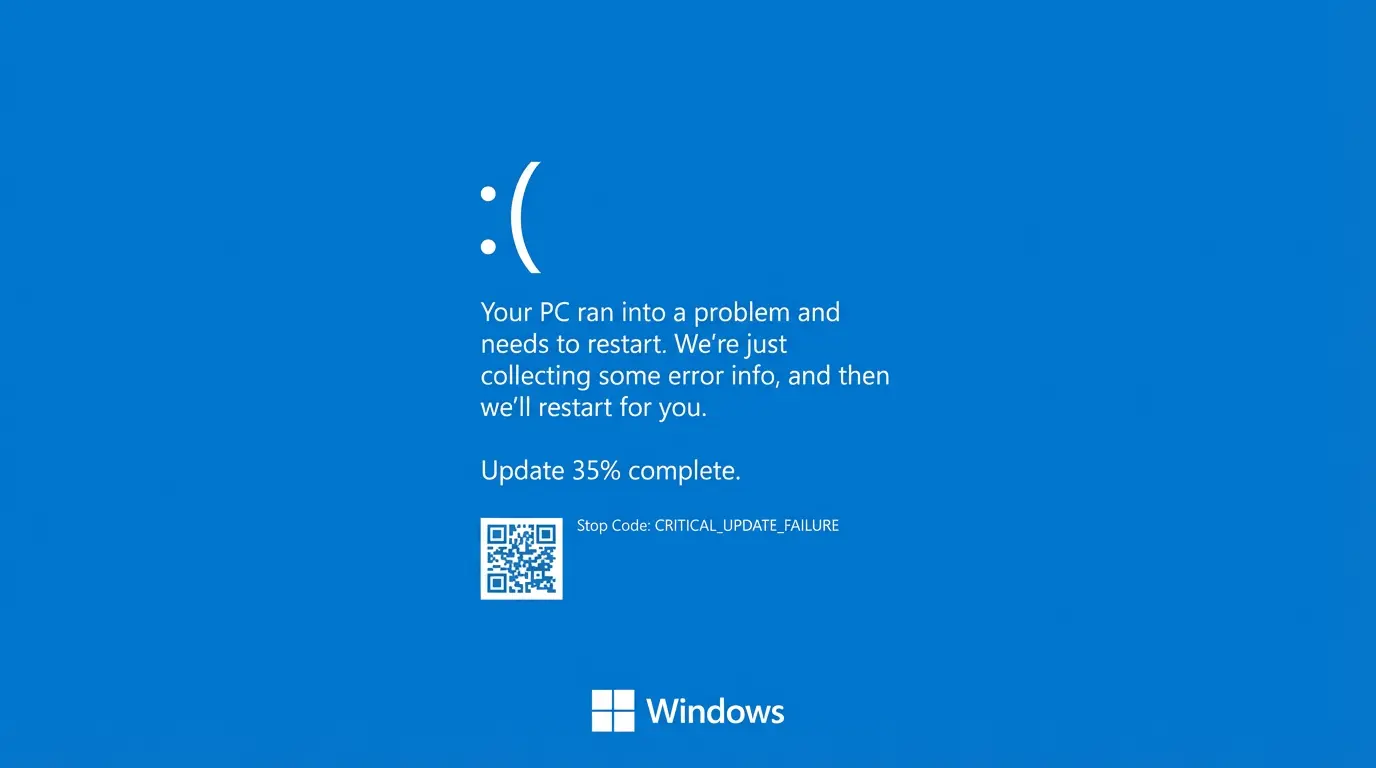
صفحه آبی ویندوز معمولاً با ویژگیهای مشخصی همراه است که میتوانید آنها را شناسایی کنید:
- رنگ صفحه: صفحه کاملاً آبی رنگ است و معمولاً با متن سفید یا زرد نمایش داده میشود.
- کد خطا: در بالا یا وسط صفحه، کد خطا و نام خطا نمایش داده میشود، مانند «IRQL_NOT_LESS_OR_EQUAL» یا «PAGE_FAULT_IN_NONPAGED_AREA».
- اطلاعات فنی: در پایین صفحه، اطلاعاتی مانند نام Driver یا فایل مربوط به مشکل، آدرس حافظه و سایر جزئیات فنی نمایش داده میشود.
- خاموش شدن اضطراری: سیستم معمولاً پس از نمایش صفحه آبی، به صورت خودکار یا دستی خاموش میشود.
این اطلاعات میتواند به شما کمک کند تا مشکل را شناسایی و راهحل مناسب را پیدا کنید.
چگونه میتوانیم مشکل صفحه آبی را حل کنیم؟
برای حل مشکل صفحه آبی، میتوانید از روشهای زیر استفاده کنید:
1. سیستم را به حالت ایمن راهاندازی کنید
راهاندازی سیستم در حالت ایمن میتواند به شما کمک کند تا نرمافزارهای سومطرفی یا Driverهای ناسازگار را شناسایی کنید. برای این کار:
- سیستم را راهاندازی کرده و قبل از نمایش لوگو ویندوز، کلید F8 را چند بار فشار دهید.
- در منوی پیشرفته، گزینه «Safe Mode» را انتخاب کنید.
- پس از راهاندازی در حالت ایمن، به روزرسانیهای Driver یا نرمافزارهای مشکوک را بررسی و اصلاح کنید.
2. Driverهای سیستم را به روزرسانی کنید
یکی از دلایل رایج صفحه آبی، Driverهای قدیمی یا خراب است. برای به روزرسانی Driverها:
- به «Device Manager» (مدیر دستگاهها) بروید و دستگاههایی که علامت خطا دارند را شناسایی کنید.
- Driver مربوطه را به روزرسانی یا دوباره نصب کنید.
- از وبسایت رسمی سازنده دستگاه برای دریافت آخرین نسخه Driver استفاده کنید.
3. سیستم را از ویروس و مالویر پاکسازی کنید
وجود ویروس یا مالویر میتواند عملکرد سیستم را مختل کرده و به صفحه آبی منجر شود. برای پاکسازی:
- از یک نرمافزار ضدویروس معتبر استفاده کنید و سیستم را اسکن کنید.
- فایلهای مشکوک را حذف یا اصلاح کنید.
- به روزرسانیهای ضدویروس را انجام دهید.
4. رم و هارد دیسک را بررسی کنید
خرابی رم یا هارد دیسک میتواند باعث بروز صفحه آبی شود. برای بررسی:
- از ابزارهای تشخیصی مانند «MemTest86» برای بررسی رم استفاده کنید.
- هارد دیسک را با ابزارهای مانند «CHKDSK» یا «CrystalDiskInfo» بررسی کنید.
- در صورت نیاز، قطعات خراب را تعویض کنید.
چه زمانی باید به متخصص مراجعه کنیم؟
اگر پس از انجام روشهای بالا، صفحه آبی همچنان ظاهر میشود، ممکن است مشکل سختافزاری جدیتری وجود داشته باشد. در این صورت، توصیه میشود به یک متخصص کامپیوتر مراجعه کنید تا مشکل را تشخیص داده و حل کند. همچنین، اگر سیستم شما جدید است و این مشکل پس از خرید ظاهر شده، ممکن است مشکل مربوط به گارانتی باشد و باید با فروشنده یا سازنده تماس بگیرید.
پیشگیری از بروز صفحه آبی
برای جلوگیری از بروز صفحه آبی، میتوانید از روشهای پیشگیرانه زیر استفاده کنید:
- به روزرسانیهای ویندوز را به صورت منظم انجام دهید.
- Driverهای دستگاهها را به روز نگه دارید.
- از نرمافزارهای ضدویروس استفاده کنید.
- سیستم را به صورت منظم پاکسازی و بهینهسازی کنید.
- از نصب نرمافزارهای ناشناس یا غیررسمی خودداری کنید.
با انجام این اقدامات، میتوانید احتمال بروز صفحه آبی را به حداقل برسانید و از عملکرد بهتر سیستم خود اطمینان حاصل کنید.
نکات مهم در مورد صفحه آبی ویندوز
در پایان، چند نکته مهم در مورد صفحه آبی ویندوز:
- صفحه آبی نشانهای از خطاهای جدی است و نباید نادیده گرفته شود.
- اطلاعات موجود در صفحه آبی میتواند به تشخیص دقیق مشکل کمک کند.
- در صورت امکان، اطلاعات صفحه آبی را ثبت کنید تا در حل مشکل استفاده شود.
- اگر مشکل پس از راهاندازی مجدد سیستم حل نشد، به بررسی دقیقتری نیاز است.
در صورت نیاز به اطلاعات بیشتر در مورد مشکلات رایج کامپیوتر و راهحلهای آنها، میتوانید به مقالات مرتبط در ماشین مگ مراجعه کنید.