پارتیشنبندی در سیستمعاملهای ویندوز یا لینوکس یکی از عملیاتهای اساسی است که هر کاربر در طول استفاده از کامپیوتر با آن مواجه میشود. تغییر اندازه پارتیشنها، چه برای افزایش فضای ذخیرهسازی یا بهینهسازی عملکرد، نیاز به دقت و آگاهی از مراحل و ریسکهای احتمالی دارد. اگر قصد تغییر اندازه پارتیشن خود را دارید، این راهنما به شما کمک میکند تا قبل از اقدام، همه نکات مهم را در نظر بگیرید و از خطاهای رایج جلوگیری کنید.
چرا باید اندازه پارتیشن را تغییر دهیم؟
تغییر اندازه پارتیشنها اغلب به دلایل زیر انجام میشود:
- افزایش فضای ذخیرهسازی: اگر پارتیشن اصلی شما پر شده و نیاز به فضای بیشتر دارید، میتوانید از فضای خالی پارتیشنهای مجاور استفاده کنید.
- بهینهسازی عملکرد: پارتیشنهای کوچک ممکن است باعث کاهش سرعت سیستم شوند، به خصوص اگر سیستمعامل روی آنها نصب شده باشد.
- جداسازی دادهها: برای مدیریت بهتر فایلها، میتوانید پارتیشنهای جداگانهای برای سیستمعامل، برنامهها و دادههای شخصی ایجاد کنید.
- پاکسازی فضای غیرضروری: اگر پارتیشنهای قدیمی یا غیرمستعملی دارید، میتوانید آنها را کوچک کرده و فضای آزاد را به پارتیشنهای دیگر اختصاص دهید.
اما قبل از انجام این عملیات، باید به چند نکته اساسی توجه کنید:
نکات مهم قبل از تغییر اندازه پارتیشن
۱. بکاپگیری: قبل از هر تغییری در پارتیشنها، از دادههای مهم خود بکاپ بگیرید. این عملیات ممکن است باعث از دست رفتن دادهها شود، حتی اگر با دقت انجام شود.
۲. نوع فایلسیستم: پارتیشنهای NTFS، FAT32 یا exFAT هر کدام نیاز به ابزارهای خاصی برای تغییر اندازه دارند. برای مثال، پارتیشنهای NTFS در ویندوز با ابزار داخلی “Disk Management” قابل تغییراندازه هستند، اما برای پارتیشنهای exFAT ممکن است نیاز به نرمافزارهای سومطرفی داشته باشید.
۳. فضای خالی: برای کوچک کردن یک پارتیشن، باید فضای خالی در سمت راست آن وجود داشته باشد. اگر فضای خالی در سمت چپ پارتیشن است، باید ابتدا پارتیشن را منتقل کنید.
۴. پارتیشنهای فعال: اگر پارتیشن حاوی سیستمعامل است (مثلاً پارتیشن C در ویندوز)، تغییر اندازه آن ممکن است باعث بروز مشکلاتی در بوت شدن سیستم شود. در این صورت، باید از ابزارهای تخصصی مانند “MiniTool Partition Wizard” استفاده کنید.
۵. نرمافزار مناسب: ابزارهای داخلی ویندوز مانند “Disk Management” محدودیتهایی دارند. برای عملیاتهای پیچیدهتر، نرمافزارهای حرفهای مانند “EaseUS Partition Master” یا “Paragon Partition Manager” توصیه میشوند.
مراحل تغییر اندازه پارتیشن در ویندوز
اگر تصمیم به تغییر اندازه پارتیشن گرفتهاید، این مراحل را دنبال کنید:
۱. با استفاده از ابزار داخلی ویندوز (Disk Management)
این روش برای پارتیشنهای NTFS و در صورتی که فضای خالی در سمت راست پارتیشن وجود داشته باشد، کارآمد است:
- کلیدهای Win + X را فشار دهید و بر روی “Disk Management” کلیک کنید.
- پارتیشنی که میخواهید تغییر اندازه دهید را پیدا کرده و روی آن راست کلیک کنید و “Shrink Volume” (برای کوچک کردن) یا “Extend Volume” (برای بزرگ کردن) را انتخاب کنید.
- در پنجره بازشده، مقدار فضای مورد نظر را وارد کرده و روی “Shrink” یا “Extend” کلیک کنید.
۲. با استفاده از نرمافزارهای سومطرفی
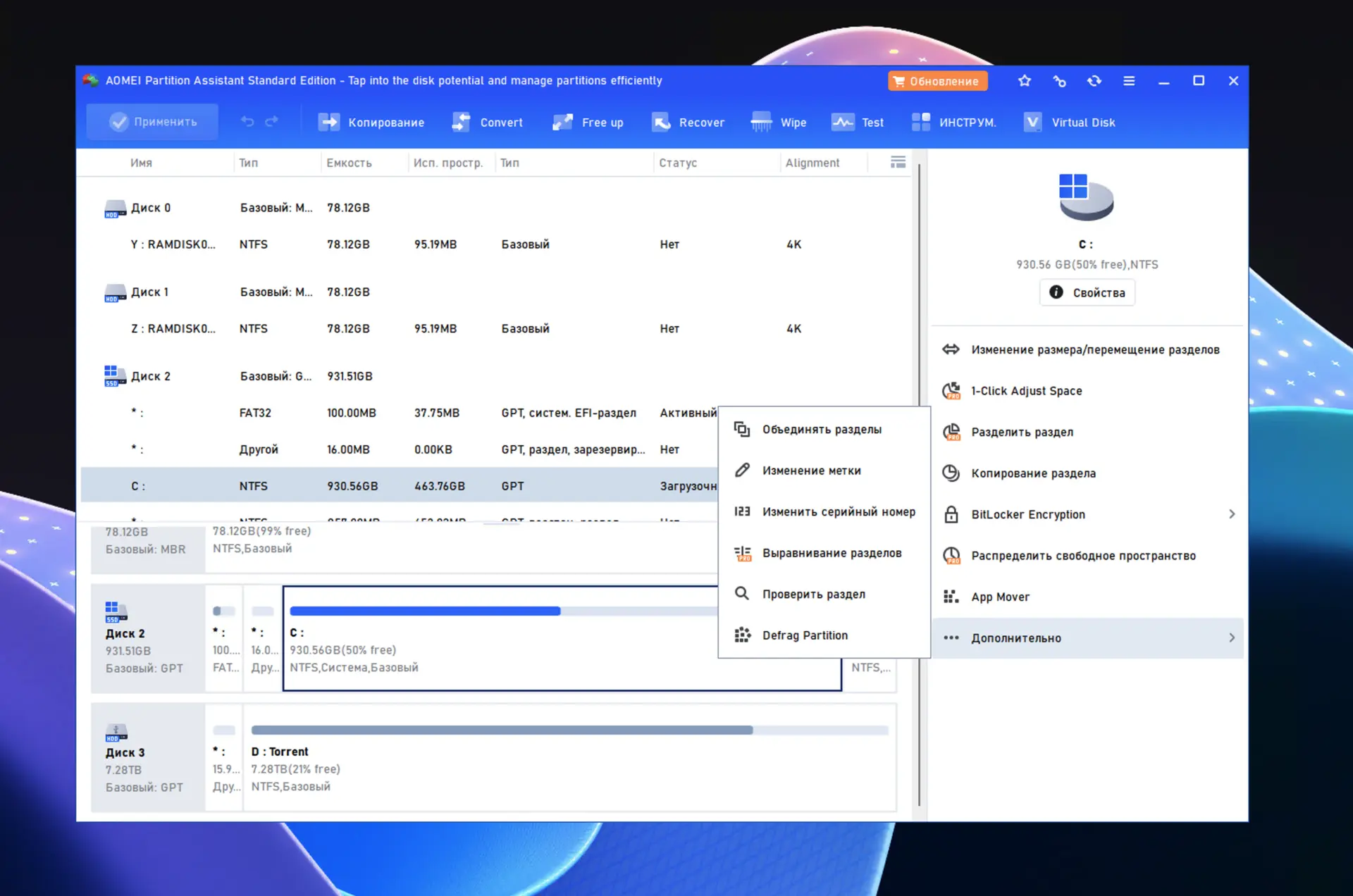
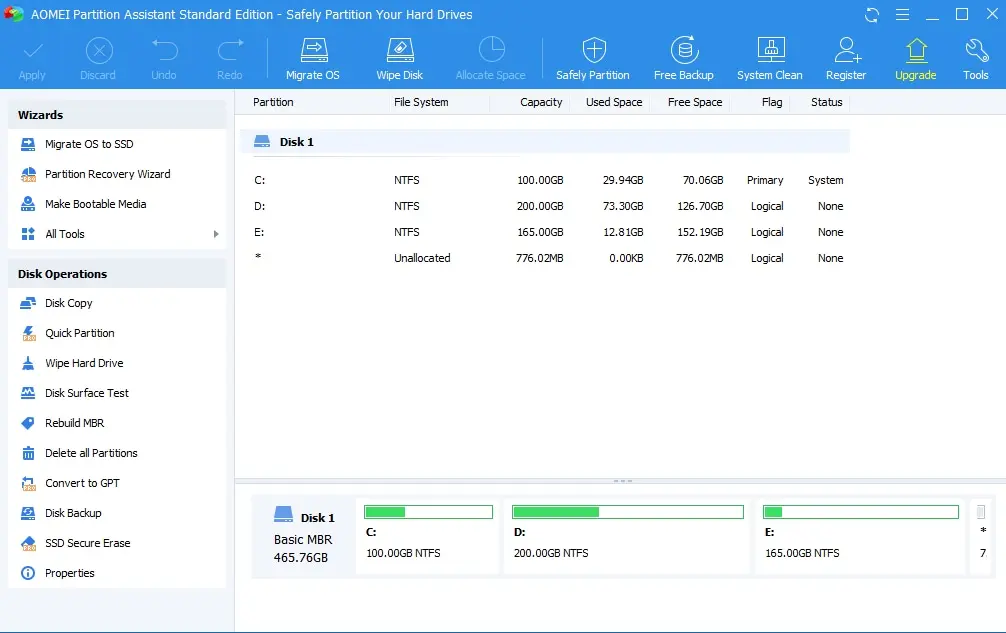
اگر ابزار داخلی ویندوز برای شما کافی نیست، میتوانید از نرمافزارهایی مانند “MiniTool Partition Wizard” استفاده کنید. این نرمافزار امکان تغییر اندازه پارتیشنها حتی در صورت عدم وجود فضای خالی در سمت راست را نیز فراهم میکند.
۳. برای پارتیشنهای غیر-NTFS
اگر پارتیشن شما از نوع FAT32 یا exFAT است، باید ابتدا آن را به NTFS تبدیل کنید یا از نرمافزارهای تخصصی برای تغییر اندازه استفاده کنید.
خطاهای رایج و چگونگی جلوگیری از آنها
در هنگام تغییر اندازه پارتیشن، ممکن است با مشکلاتی مانند:
- از دست رفتن دادهها: همیشه قبل از هر تغییری بکاپ بگیرید.
- سیستم ناپایدار: اگر پارتیشن سیستمعامل را تغییر اندازه دهید، ممکن است سیستم نتواند بوت شود. در این صورت، از ابزارهای حرفهای استفاده کنید.
- فضای غیرقابل دسترسی: اگر پارتیشن را بیش از حد کوچک کنید، ممکن است برخی فایلها غیرقابل دسترسی شوند.
- خطاهای فایلسیستم: پس از تغییر اندازه، از ابزار “chkdsk” برای بررسی و تعمیر فایلسیستم استفاده کنید.
اگر با هیچکدام از روشهای بالا آشنا نیستید یا ترس از از دست دادن دادهها دارید، بهترین راه استفاده از خدمات تخصصی تعمیر کامپیوتر است.
نکات پایانی
تغییر اندازه پارتیشن یک عملیات حساس است که نیاز به دقت دارد. اگر برای اولین بار این کار را انجام میدهید، توصیه میشود از نرمافزارهای حرفهای استفاده کنید یا به یک متخصص مراجعه کنید. همچنین، اگر پارتیشن شما حاوی سیستمعامل است، باید با احتیاط بیشتری عمل کنید.
برای اطلاعات بیشتر در مورد مدیریت پارتیشنها و ابزارهای مرتبط، میتوانید به مقالات مرتبط در ماشین مگ مراجعه کنید.