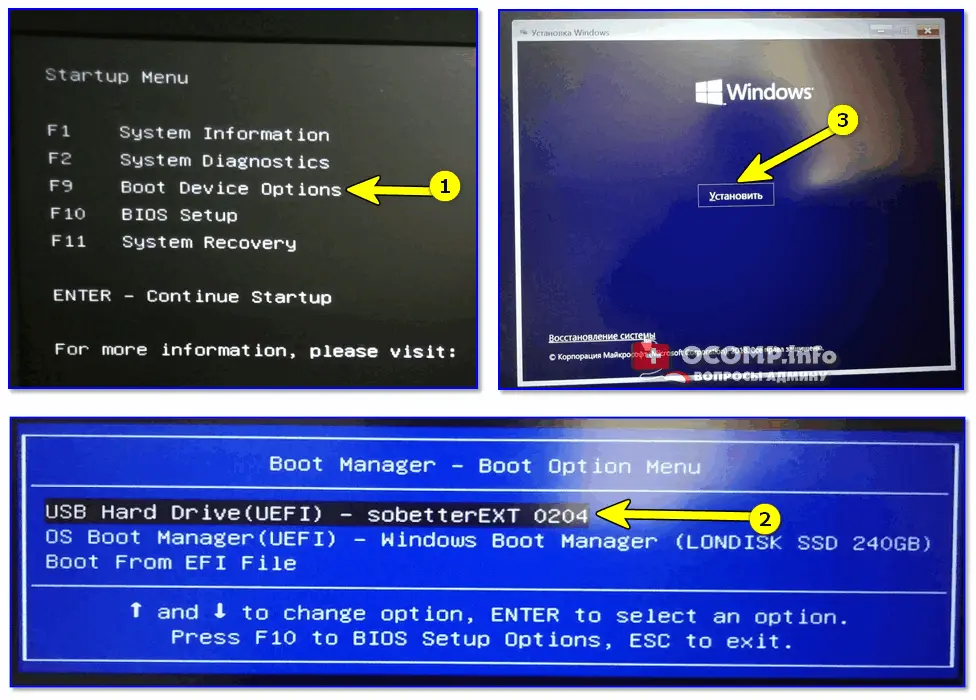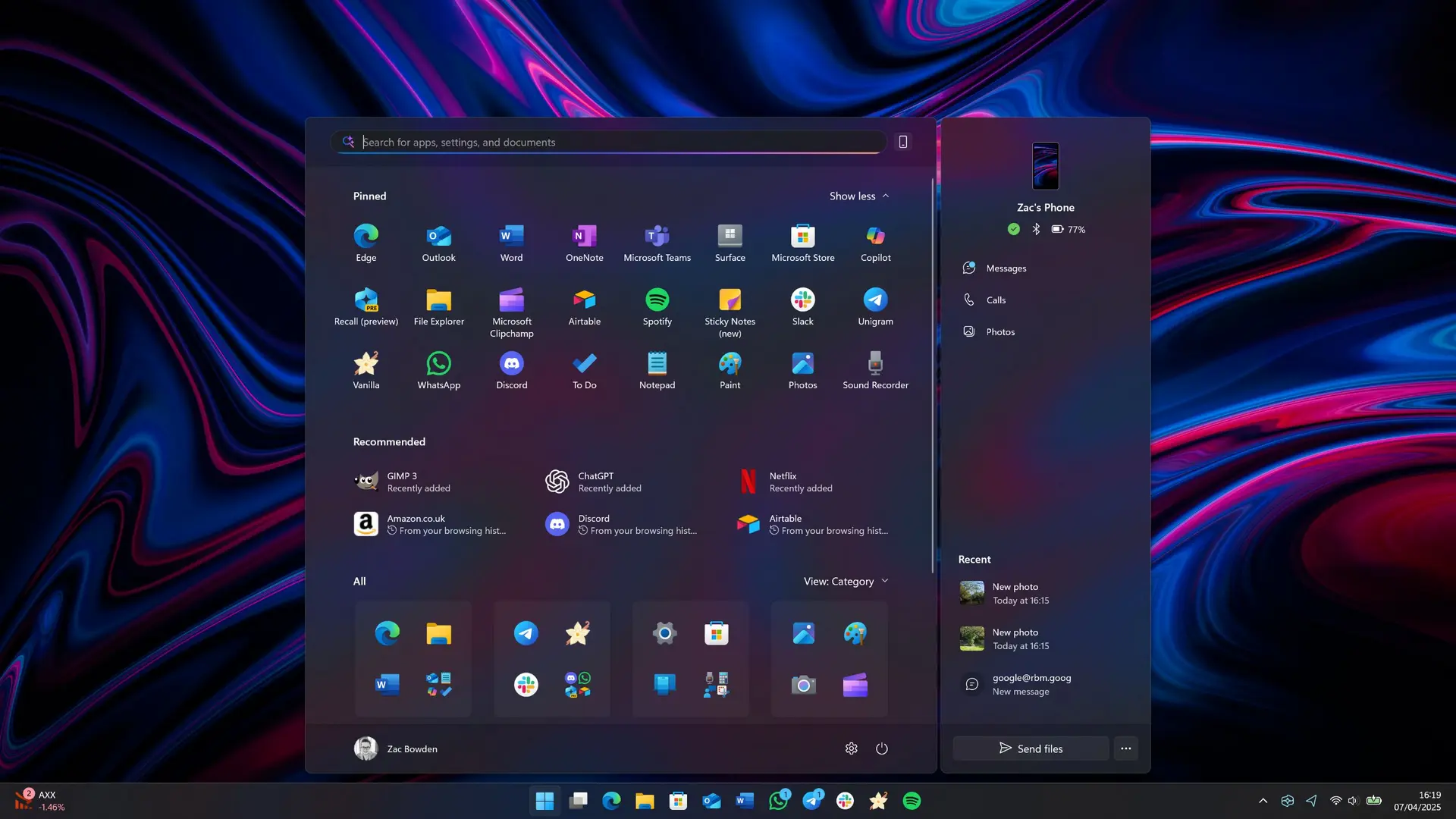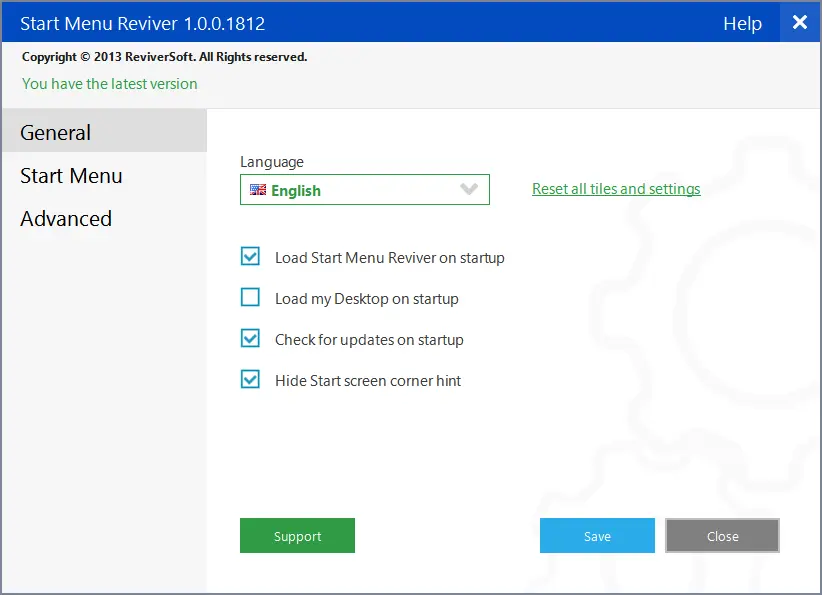
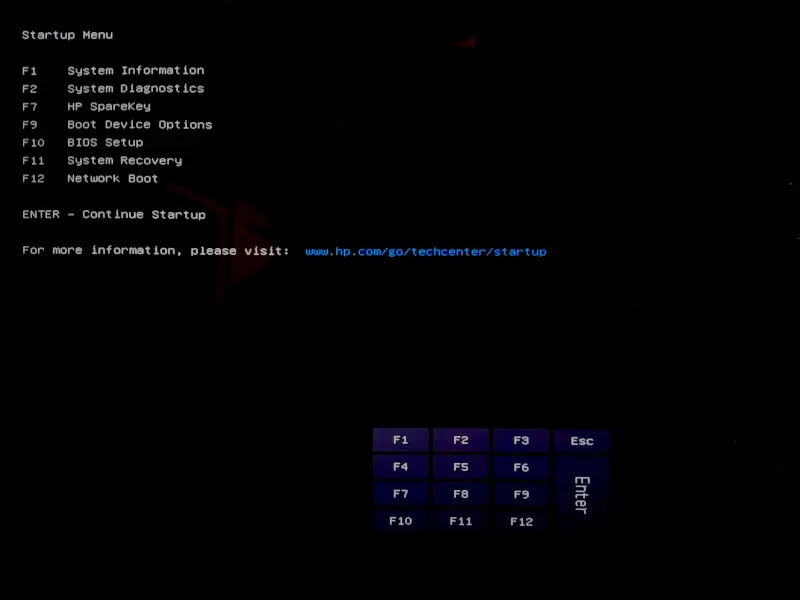
سیستم عامل ویندوز در طول سالها به یکی از محبوبترین پلتفرمهای رایانهای تبدیل شده است، اما برخی از ویژگیهای آن که برای کاربران جدید طراحی شدهاند، ممکن است برای کاربران حرفهای یا حتی کاربران معمولی مزاحمت ایجاد کنند. یکی از این ویژگیها، منوی راهاندازی (Startup Menu) است که در برخی نسخههای ویندوز مانند ویندوز ۱۱ و ۱۰ فعال است. این منو هنگام راهاندازی سیستم ظاهر میشود و به کاربر اجازه میدهد تا بین چند گزینه راهاندازی مانند حالت Safe Mode، راهاندازی از دیسک بازیابی یا حتی راهاندازی از دستگاههای خارجی انتخاب کند. اگر شما نیز میخواهید این منو را غیرفعال کنید، اما قبل از انجام این کار، نیاز به اطلاعات دقیق و کامل دارید، این راهنما برای شما مناسب است.
چرا باید منوی راهاندازی ویندوز را غیرفعال کنیم؟
غیرفعال کردن منوی راهاندازی ویندوز ممکن است برای چند دلیل مختلف ضروری باشد:
- سرعت بیشتر در راهاندازی: اگر شما از یک سیستم با سختافزار قوی استفاده میکنید و نیاز به راهاندازی سریعتر دارید، غیرفعال کردن این منو میتواند زمان راهاندازی را کمی کاهش دهد.
- امنیت بیشتر: در برخی موارد، فعال بودن این منو میتواند برای هکرها یا افراد غیرمجاز فرصت ایجاد کند تا از طریق گزینههای راهاندازی مانند Safe Mode به سیستم دسترسی پیدا کنند.
- سادهسازی تجربه کاربری: اگر شما یک کاربر معمولی هستید و نیاز به استفاده از گزینههای پیشرفته راهاندازی ندارید، غیرفعال کردن این منو میتواند تجربه کاربری شما را سادهتر کند.
- پیشگیری از اشتباهات: برخی کاربران ممکن است بدون دانش کافی، گزینههای نادرست را در منوی راهاندازی انتخاب کنند و به مشکلاتی مانند از دست دادن دادهها یا خرابی سیستم برخورند.
با این حال، قبل از اینکه تصمیم به غیرفعال کردن این منو بگیرید، باید به چند نکته مهم توجه کنید:
- غیرفعال کردن این منو ممکن است در برخی موارد مانند تعمیر سیستم یا بازیابی دادهها، دسترسی شما را به برخی گزینههای ضروری محدود کند.
- اگر سیستم شما دچار مشکل شده و نیاز به راهاندازی از حالت Safe Mode یا استفاده از دیسک بازیابی دارید، غیرفعال بودن این منو میتواند دسترسی شما را به این گزینهها محدود کند.
- در برخی نسخههای ویندوز، غیرفعال کردن این منو ممکن است نیاز به تغییرات در تنظیمات BIOS یا UEFI داشته باشد.
چگونه منوی راهاندازی ویندوز را غیرفعال کنیم؟
برای غیرفعال کردن منوی راهاندازی ویندوز، چند روش مختلف وجود دارد. در ادامه، به بررسی برخی از این روشها میپردازیم:
روش اول: استفاده از تنظیمات سیستم
در نسخههای جدید ویندوز مانند ویندوز ۱۱ و ۱۰، میتوانید از طریق تنظیمات سیستم به این کار بپردازید:
- به تنظیمات (Settings) بروید و سپس به بخش سیستم (System) مراجعه کنید.
- در بخش سیستم، به قسمت پیشرفته (Advanced) یا راهاندازی (Startup) بروید.
- در این بخش، گزینهای برای غیرفعال کردن منوی راهاندازی وجود دارد. اگر این گزینه موجود نیست، ممکن است نیاز به استفاده از روشهای دیگر داشته باشید.
در صورتی که این روش در سیستم شما کار نکرد، میتوانید از روشهای دیگری مانند ویرایش فایلهای پیکربندی یا استفاده از خط فرمان استفاده کنید.
روش دوم: ویرایش فایلهای پیکربندی
در ویندوز، فایلهای پیکربندی مانند BCD (Boot Configuration Data) کنترلکنندهٔ رفتار راهاندازی سیستم هستند. برای تغییر این تنظیمات، میتوانید از ابزار BCDEdit استفاده کنید:
- به عنوان مدیر سیستم وارد شوید و سپس Command Prompt (خط فرمان) را با دسترسی ادمین باز کنید.
- کоманد زیر را وارد کنید تا منوی راهاندازی را غیرفعال کنید:
bcdedit /set {bootmenu} timeout 0 - پس از اجرای این دستور، سیستم شما دیگر منوی راهاندازی را نمایش نخواهد داد.
این روش برای کاربران حرفهای مناسب است، زیرا نیاز به دانش کافی در مورد خط فرمان و فایلهای پیکربندی دارد.
روش سوم: تغییرات در BIOS/UEFI
در برخی موارد، منوی راهاندازی توسط تنظیمات BIOS یا UEFI کنترل میشود. برای تغییر این تنظیمات:
- سیستم خود را راهاندازی کرده و در حین بوت، دکمه مناسب (معمولاً F2، Del یا F12) را فشار دهید تا وارد محیط BIOS/UEFI شوید.
- در بخش مربوط به Boot یا Startup، به دنبال گزینهای مانند Boot Menu Display Time یا Boot Menu Timeout بگردید.
- این گزینه را به 0 یا Disabled تغییر دهید و تغییرات را ذخیره کنید.
این روش ممکن است در سیستمهای مختلف متفاوت باشد و نیاز به بررسی دقیق دارد.
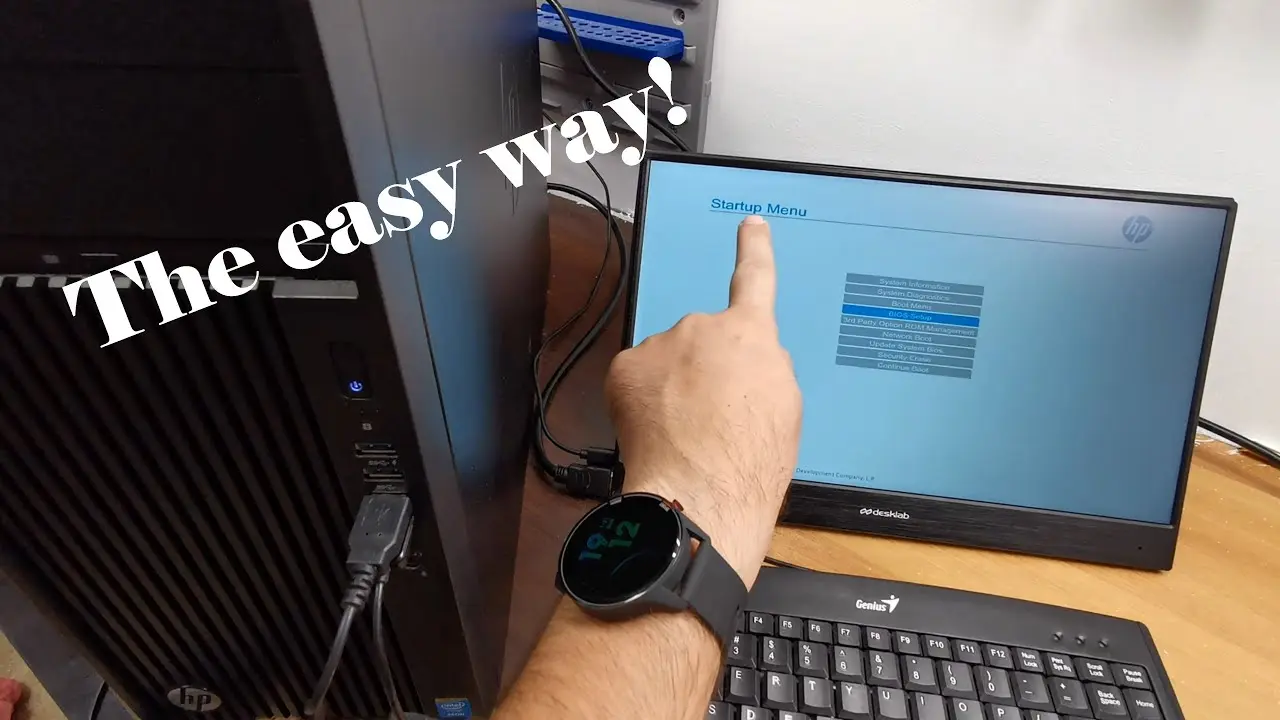
چه مواردی باید قبل از غیرفعال کردن این منو در نظر بگیریم؟
قبل از اینکه تصمیم به غیرفعال کردن منوی راهاندازی بگیرید، باید به چند نکته مهم توجه کنید:
- نیاز به دسترسی به حالت Safe Mode: اگر در آینده نیاز به راهاندازی سیستم در حالت Safe Mode برای تعمیر یا تشخیص مشکلات دارید، غیرفعال کردن این منو ممکن است دسترسی شما را محدود کند. در این صورت، میتوانید از روشهای دیگری مانند استفاده از دیسک نصب ویندوز یا ابزارهای بازیابی استفاده کنید.
- بازیابی سیستم: اگر سیستم شما دچار مشکل شده و نیاز به استفاده از گزینههای بازیابی مانند System Restore یا Command Prompt دارید، غیرفعال بودن منوی راهاندازی ممکن است این فرآیند را دشوارتر کند.
- سختافزار خارجی: اگر شما از دستگاههای خارجی مانند دیسکهای USB یا هاردهای خارجی برای راهاندازی سیستم استفاده میکنید، غیرفعال کردن منوی راهاندازی ممکن است این فرآیند را مختل کند.
- نسخه ویندوز: برخی نسخههای ویندوز مانند ویندوز ۷ ممکن است روشهای متفاوتی برای غیرفعال کردن این منو داشته باشند. بنابراین، باید روش مناسب برای نسخه ویندوز خود را انتخاب کنید.
در صورت داشتن هرگونه ابهام یا نیاز به اطلاعات بیشتر، میتوانید به راهنماهای رسمی مایکروسافت یا منابع معتبر دیگر مراجعه کنید. همچنین، اگر شما یک کاربر حرفهای هستید و نیاز به اطلاعات بیشتر در مورد تنظیمات پیشرفته ویندوز دارید، میتوانید به مقالات مرتبط در ماشین مگ مراجعه کنید.
نکات امنیتی و پیشگیری از مشکلات
غیرفعال کردن منوی راهاندازی میتواند در برخی موارد خطرات امنیتی را کاهش دهد، اما باید به نکات زیر توجه کنید:
- بازپخش منوی راهاندازی: اگر در آینده نیاز به فعال کردن مجدد این منو دارید، میتوانید از همان روشهای بالا استفاده کنید و زمان نمایش را به مقدار دلخواه تغییر دهید.
- نکات امنیتی: اگر سیستم شما در شبکهای عمومی قرار دارد، غیرفعال کردن منوی راهاندازی میتواند از دسترسی غیرمجاز جلوگیری کند. با این حال، باید سایر روشهای امنیتی مانند استفاده از رمز عبور قوی و فعال کردن ویژگیهای امنیتی ویندوز را نیز در نظر بگیرید.
- پشتیبانی: در صورت بروز هرگونه مشکل، اطمینان حاصل کنید که سیستم شما به درستی راهاندازی میشود و هیچ مشکلی در فرآیند بوت وجود ندارد.
نتیجهگیری
غیرفعال کردن منوی راهاندازی ویندوز میتواند برای برخی کاربران مفید باشد، اما باید با دقت و درک کامل از پیامدهای این تغییر اقدام کنید. اگر شما یک کاربر معمولی هستید و نیاز به استفاده از گزینههای پیشرفته راهاندازی ندارید، این تغییر میتواند تجربه کاربری شما را بهبود بخشد. با این حال، اگر شما یک کاربر حرفهای هستید یا نیاز به دسترسی به حالتهای خاص راهاندازی دارید، ممکن است غیرفعال کردن این منو برای شما مناسب نباشد.
در هر صورت، قبل از انجام هرگونه تغییر در سیستم عامل، باید از دادههای خود پشتیبانگیری کنید و اطمینان حاصل کنید که میدانید چه کاری انجام میدهید. اگر نیاز به اطلاعات بیشتر یا راهنمایی در مورد تنظیمات ویندوز دارید، میتوانید به منابع رسمی یا مقالات تخصصی مراجعه کنید.