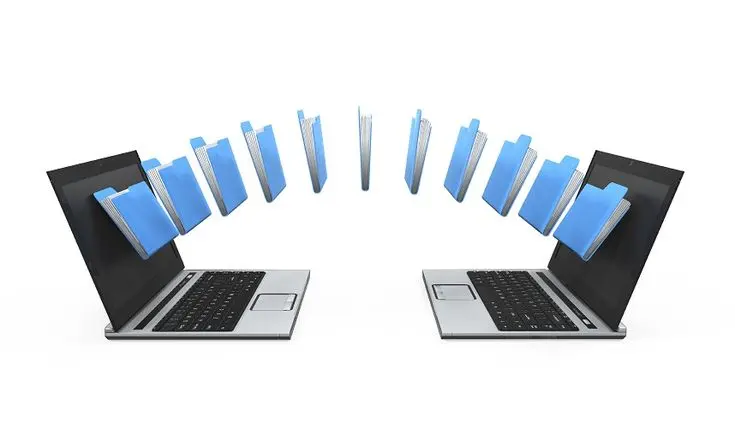
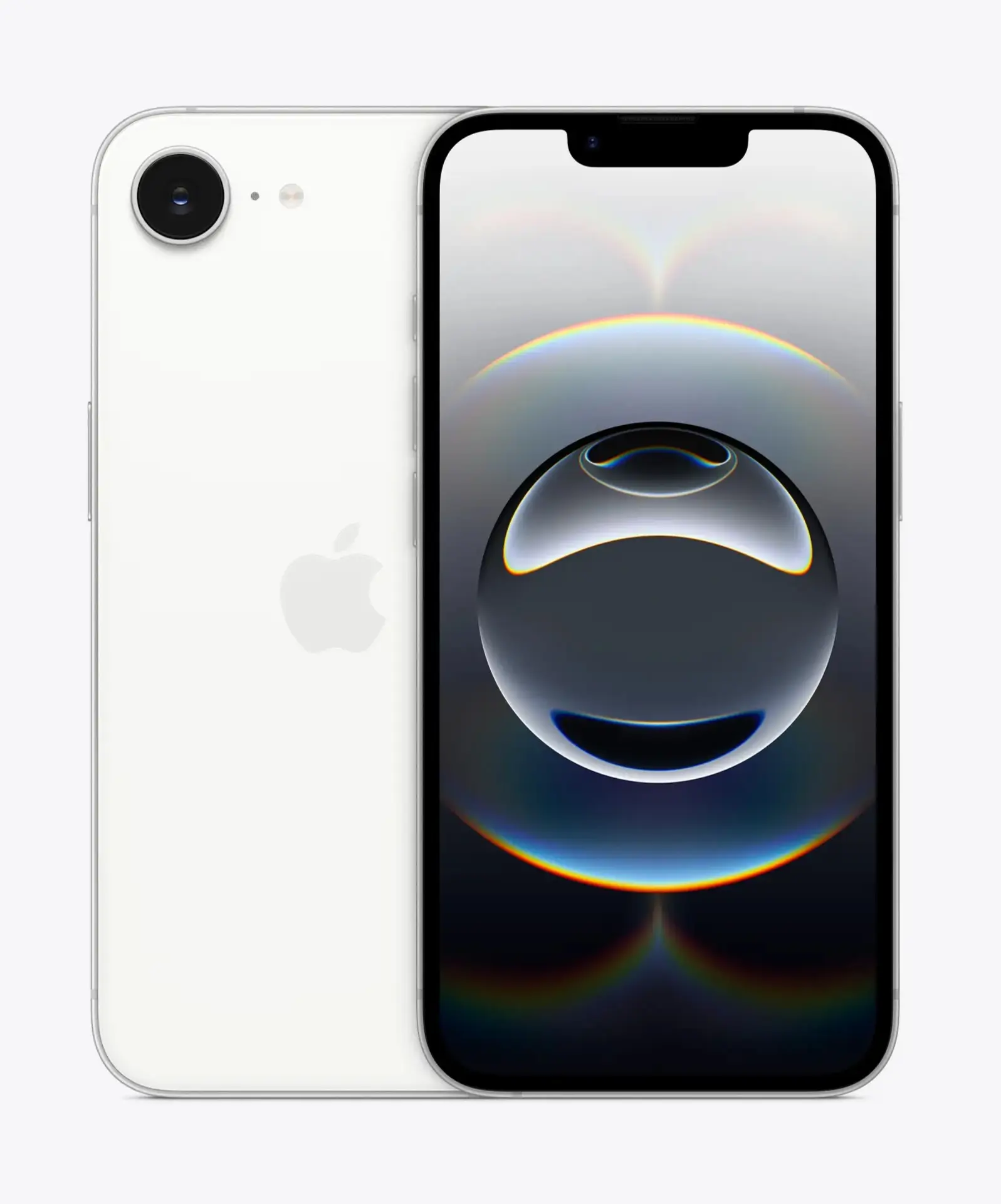
انتقال اطلاعات از آیفون قدیمی به دستگاه جدید یکی از مهمترین مراحل در هنگام خرید گوشی جدید است. این فرآیند اگر به درستی انجام نشود، ممکن است باعث از دست رفتن دادههای ارزشمند مانند عکسها، ویدئوها، تماسها، پیامها و حتی تنظیمات شخصی شده شما شود. در این مقاله به بررسی روشهای مختلف انتقال اطلاعات، نکات مهم قبل و بعد از انتقال، و همچنین راهنمایی برای انتخاب بهترین روش برای انتقال دادهها میپردازیم.
چرا انتقال اطلاعات مهم است؟
آیفونها به عنوان یکی از پرکاربردترین دستگاههای هوشمند، حاوی اطلاعات شخصی و مهمی هستند. از تماسها و پیامها گرفته تا عکسهای خاطرهانگیز و فایلهای کاری، همه این دادهها نیازمند انتقال امن و کامل به دستگاه جدید هستند. اگر این انتقال به درستی انجام نشود، ممکن است با مشکلاتی مانند:
- از دست رفتن دادهها یا عدم دسترسی به آنها
- تکرار اطلاعات در هر دو دستگاه
- بروز مشکلات در عملکرد دستگاه جدید
- عدم انتقال تنظیمات شخصی مانند ویجتها، پسزمینهها و تنظیمات شبکه
روبرو شوید. بنابراین، انتخاب روش مناسب و اجرای صحیح آن بسیار حیاتی است.
روشهای انتقال اطلاعات از آیفون قدیمی به جدید
آپل روشهای مختلفی برای انتقال اطلاعات بین دستگاههای خود ارائه داده است. هر یک از این روشها مزایا و معایب خاص خود را دارند و بسته به شرایط شما، یکی از آنها ممکن است مناسبتر باشد. در ادامه به بررسی این روشها میپردازیم:
۱. استفاده از iCloud
iCloud یکی از سادهترین و امنترین روشهای انتقال اطلاعات است. اگر قبلاً از iCloud برای ذخیرهسازی اطلاعات استفاده میکردید، انتقال دادهها بسیار آسان خواهد بود. برای استفاده از این روش:
- در دستگاه قدیمی خود به تنظیمات > نام کاربری iCloud بروید و مطمئن شوید که اطلاعات شما در iCloud ذخیره شدهاند.
- در دستگاه جدید، هنگام راهاندازی، گزینه از iCloud بازیابی کنید را انتخاب کنید و با اطلاعات حساب خود وارد شوید.
- دستگاه جدید تمام اطلاعات ذخیرهشده در iCloud را دانلود و انتقال میدهد.
این روش برای انتقال دادههایی مانند تماسها، پیامها، تاریخچه وب، تنظیمات و حتی برنامههای نصبشده مناسب است. اما توجه داشته باشید که برای انتقال فایلهای بزرگ مانند عکسها و ویدئوها، نیاز به فضای کافی در iCloud دارید.
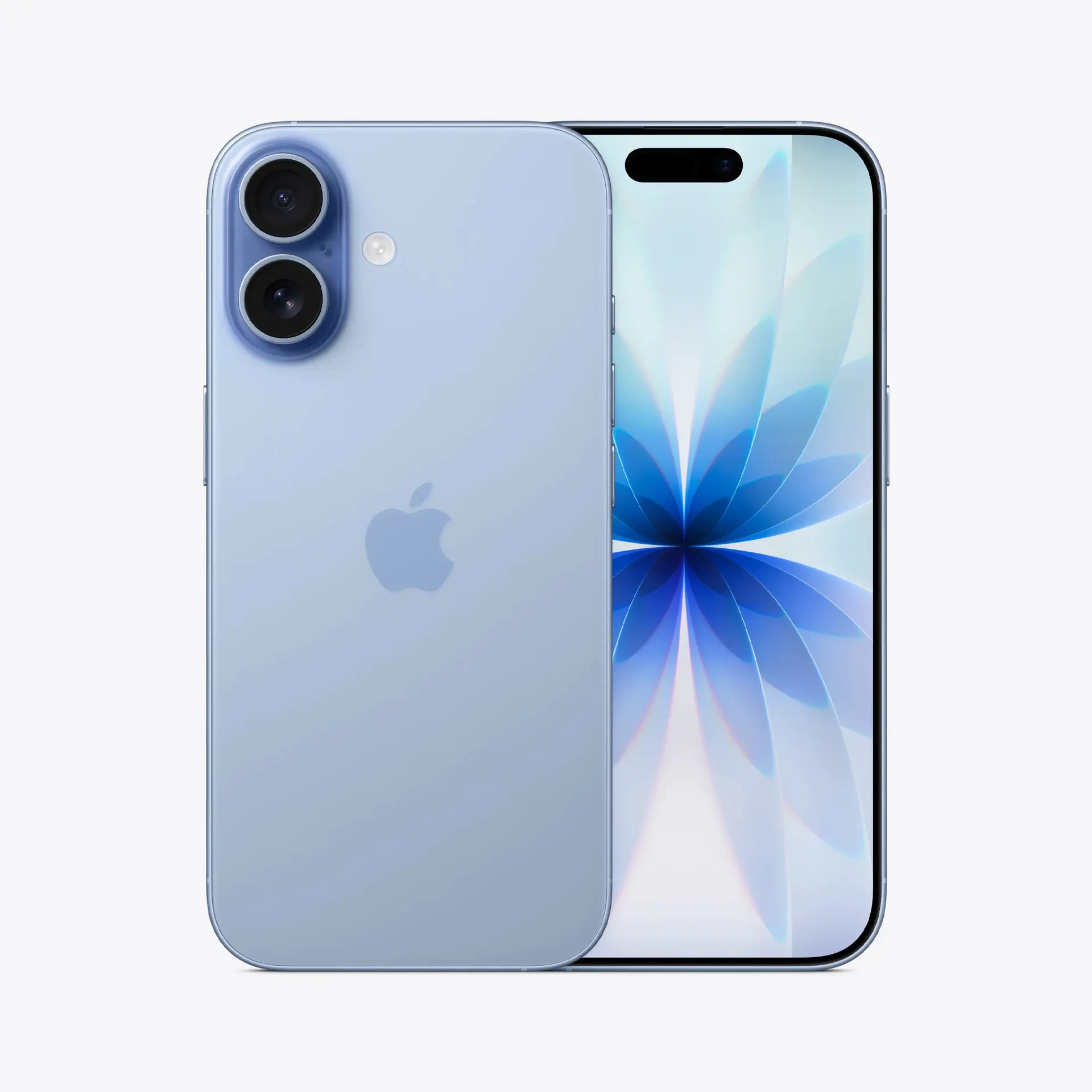
۲. استفاده از کابل USB و برنامه Quick Start
اگر دستگاه جدید شما از نسخه iOS 12 یا بالاتر استفاده میکند، میتوانید از روش Quick Start استفاده کنید. این روش بدون نیاز به ذخیرهسازی در iCloud یا استفاده از کامپیوتر، انتقال اطلاعات را امکانپذیر میسازد. برای استفاده از این روش:
- دستگاه جدید را روشن کرده و در حالت راهاندازی قرار دهید.
- دستگاه قدیمی را نزدیک دستگاه جدید قرار دهید و کابل USB را به آنها متصل کنید.
- در دستگاه جدید، گزینه از این آیفون قدیمی انتقال دهید را انتخاب کنید.
- دستگاه قدیمی اطلاعات خود را به دستگاه جدید منتقل میکند.
این روش بسیار سریع و آسان است و برای انتقال دادههایی مانند عکسها، تماسها، پیامها و تنظیمات مناسب است. اما توجه داشته باشید که برای انتقال برنامهها و دادههای برنامهها، ممکن است نیاز به نصب مجدد برنامهها در دستگاه جدید داشته باشید.
۳. استفاده از کامپیوتر و برنامه iTunes یا Finder
اگر دستگاه جدید شما از نسخههای قدیمیتر iOS استفاده میکند یا به دلایل دیگری نمیتوانید از روشهای قبلی استفاده کنید، میتوانید از کامپیوتر و برنامههای iTunes (برای مک و ویندوز) یا Finder (برای مک) استفاده کنید. برای این کار:
- دستگاه قدیمی خود را به کامپیوتر متصل کرده و برنامه iTunes یا Finder را باز کنید.
- در قسمت پشتیبانی یا بکاپ، گزینه بکاپ کامل را انتخاب کنید.
- پس از اتمام بکاپ، دستگاه جدید را به کامپیوتر متصل کرده و گزینه از بکاپ بازیابی کنید را انتخاب کنید.
- دستگاه جدید تمام اطلاعات ذخیرهشده در بکاپ را بازیابی میکند.
این روش برای انتقال کامل دادهها مناسب است، اما نیاز به زمان بیشتری دارد و ممکن است در برخی موارد با مشکلاتی مانند عدم انتقال برخی تنظیمات یا برنامهها مواجه شوید.
۴. انتقال دستی با استفاده از برنامههای سوم
اگر به دلایل مختلف نمیتوانید از روشهای رسمی آپل استفاده کنید، میتوانید از برنامههای انتقال داده مانند AnyTrans، Dr.Fone یا iMazing استفاده کنید. این برنامهها امکان انتقال انتخابی دادهها را فراهم میآورند و در برخی موارد امکان انتقال دادههایی مانند پیامهای WhatsApp یا WeChat را نیز دارند.
اما توجه داشته باشید که استفاده از این برنامهها ممکن است با ریسکهای امنیتی همراه باشد و باید از منابع معتبر برای دانلود آنها استفاده کنید.
نکات مهم قبل از انتقال اطلاعات
برای اطمینان از انتقال موفق اطلاعات، باید قبل از شروع به چند نکته مهم توجه کنید:
- فضای ذخیرهسازی کافی: مطمئن شوید که دستگاه جدید شما فضای کافی برای دریافت اطلاعات دارد. اگر دستگاه جدید شما دارای فضای کم است، ممکن است انتقال دادهها با مشکل مواجه شود.
- بازگشت به حالت اولیه: قبل از انتقال، دستگاه قدیمی خود را به حالت اولیه برگردانید تا از انتقال دادههای تکراری جلوگیری کنید.
- ذخیرهسازی اطلاعات: اگر قصد دارید از روشهای غیررسمی استفاده کنید، قبل از هر کاری یک بکاپ از اطلاعات خود تهیه کنید.
- بررسی نسخه iOS: مطمئن شوید که هر دو دستگاه از نسخههای سازگار iOS استفاده میکنند. برخی از روشهای انتقال ممکن است در نسخههای قدیمیتر یا جدیدتر با مشکل مواجه شوند.
- اتصال به اینترنت: برای انتقال دادهها به روشهای مبتنی بر iCloud یا Quick Start، نیاز به اتصال اینترنتی قوی دارید.
چه زمانی باید از کدام روش استفاده کنیم؟
انتخاب روش مناسب برای انتقال اطلاعات بستگی به شرایط شما دارد. در زیر به بررسی شرایط مختلف و روش مناسب برای هر یک میپردازیم:
- اگر دستگاه جدید شما از نسخه iOS 12 یا بالاتر استفاده میکند و هر دو دستگاه شما فعال هستند: استفاده از روش Quick Start بهترین انتخاب است، زیرا سریع و آسان است.
- اگر قبلاً از iCloud استفاده میکردید و فضای کافی در آن دارید: روش iCloud بهترین گزینه است، زیرا انتقال دادهها بدون نیاز به کابل یا کامپیوتر انجام میشود.
- اگر دستگاه جدید شما از نسخههای قدیمیتر iOS استفاده میکند یا به دلایل دیگری نمیتوانید از روشهای قبلی استفاده کنید: استفاده از iTunes یا Finder بهترین انتخاب است.
- اگر نیاز به انتقال انتخابی دادهها دارید یا دادههایی مانند پیامهای WhatsApp را نیز میخواهید منتقل کنید: استفاده از برنامههای انتقال داده سوم مانند AnyTrans مناسب است.
در هر صورت، قبل از شروع انتقال، مطمئن شوید که تمام اطلاعات مهم شما در دستگاه قدیمی ذخیره شدهاند و یک بکاپ از آنها تهیه کردهاید.
چه باید بعد از انتقال اطلاعات انجام دهیم؟
پس از انتقال موفق اطلاعات، چند مرحله مهم وجود دارد که باید انجام دهید:
- بررسی کامل دادهها: پس از انتقال، تمام اطلاعات خود را بررسی کنید تا مطمئن شوید که هیچ دادهای از دست نرفته یا تکراری نیست.
- تنظیمات دستگاه جدید: تنظیمات دستگاه جدید را بر اساس نیازهای خود شخصیسازی کنید. این شامل تنظیمات شبکه، پسزمینه، ویجتها و سایر تنظیمات شخصی است.
- نصب برنامههای مورد نیاز: اگر برخی از برنامهها در طی انتقال منتقل نشدهاند، آنها را دوباره نصب کنید.
- ذخیرهسازی اطلاعات: پس از انتقال، یک بکاپ جدید از اطلاعات دستگاه جدید تهیه کنید تا در صورت بروز مشکل، بتوانید به آن دسترسی داشته باشید.
- آزمایش عملکرد: عملکرد دستگاه جدید را در شرایط مختلف آزمایش کنید تا مطمئن شوید که هیچ مشکلی وجود ندارد.
در صورت بروز هرگونه مشکل، میتوانید از پشتیبانی رسمی آپل یا منابع معتبر برای حل مشکل استفاده کنید.
نکات امنیتی برای انتقال اطلاعات
انتقال اطلاعات بین دستگاهها ممکن است با ریسکهای امنیتی همراه باشد. برای محافظت از اطلاعات خود، به نکات زیر توجه کنید:
- استفاده از شبکههای امن: هنگام انتقال دادهها از طریق iCloud یا سایر روشهای مبتنی بر اینترنت، از شبکههای امن و رمزگذاریشده استفاده کنید.
- عدم استفاده از برنامههای غیررسمی: اگر مجبور به استفاده از برنامههای انتقال داده سوم هستید، از منابع معتبر برای دانلود آنها استفاده کنید و قبل از استفاده، بررسیهای لازم را انجام دهید.
- رمزگذاری اطلاعات: اگر اطلاعات حساسی مانند اطلاعات بانکی یا شخصی دارید، از روشهای رمزگذاری استفاده کنید.
- بازگشت به حالت اولیه دستگاه قدیمی: پس از انتقال اطلاعات، دستگاه قدیمی خود را به حالت اولیه برگردانید تا از دسترسی غیرمجاز به اطلاعات جلوگیری کنید.
در صورت داشتن اطلاعات حساس، میتوانید از خدمات امنیتی مانند FileVault در مک یا BitLocker در ویندوز برای رمزگذاری اطلاعات استفاده کنید.
در نهایت، اگر در هر مرحله با مشکل مواجه شدید یا نیاز به راهنمایی بیشتر دارید، میتوانید به مقالات و راهنماهای موجود در ماشین مگ مراجعه کنید تا اطلاعات کاملتری در مورد انتقال اطلاعات و استفاده از دستگاههای هوشمند دریافت کنید.