در دنیای امروزی، شبکههای وایفای به یکی از ضروریترین ابزارهای ارتباطی تبدیل شدهاند. اما گاهی اوقات ممکن است بخواهید بدانید کدام دستگاهها به شبکه شما متصل هستند. این اطلاعات میتواند برای امنیت، مدیریت پهنای باند، یا حتی تشخیص دستگاههای غیرمجاز بسیار مهم باشد. در این مقاله، روشهای مختلفی را برای شناسایی دستگاههای متصل به وایفای بررسی میکنیم و نکات مهمی را که باید در این زمینه بدانید، توضیح میدهیم.
چرا باید دستگاههای متصل به وایفای را شناسایی کنیم؟
شناسایی دستگاههای متصل به شبکه وایفای میتواند به دلایل مختلفی ضروری باشد:
- امنیت: شناسایی دستگاههای غیرمجاز میتواند از نفوذها و حملات سایبری جلوگیری کند.
- مدیریت پهنای باند: اگر میدانید کدام دستگاهها از شبکه استفاده میکنند، میتوانید مصرف پهنای باند را بهتر کنترل کنید.
- تسریع در حل مشکلات: اگر یک دستگاه به مشکل برخورد میکند، شناسایی آن میتواند در حل سریعتر مشکل کمک کند.
- پیشگیری از مصرف بیش از حد: دستگاههایی مانند دوربینهای امنیتی یا دستگاههای هوشمند ممکن است بدون اطلاع شما از پهنای باند استفاده کنند.
روشهای شناسایی دستگاههای متصل به وایفای
برای شناسایی دستگاههای متصل به شبکه وایفای، روشهای مختلفی وجود دارد که بسته به سیستم عامل و دستگاهی که استفاده میکنید، متفاوت هستند.
۱. از طریق روتر یا مودم
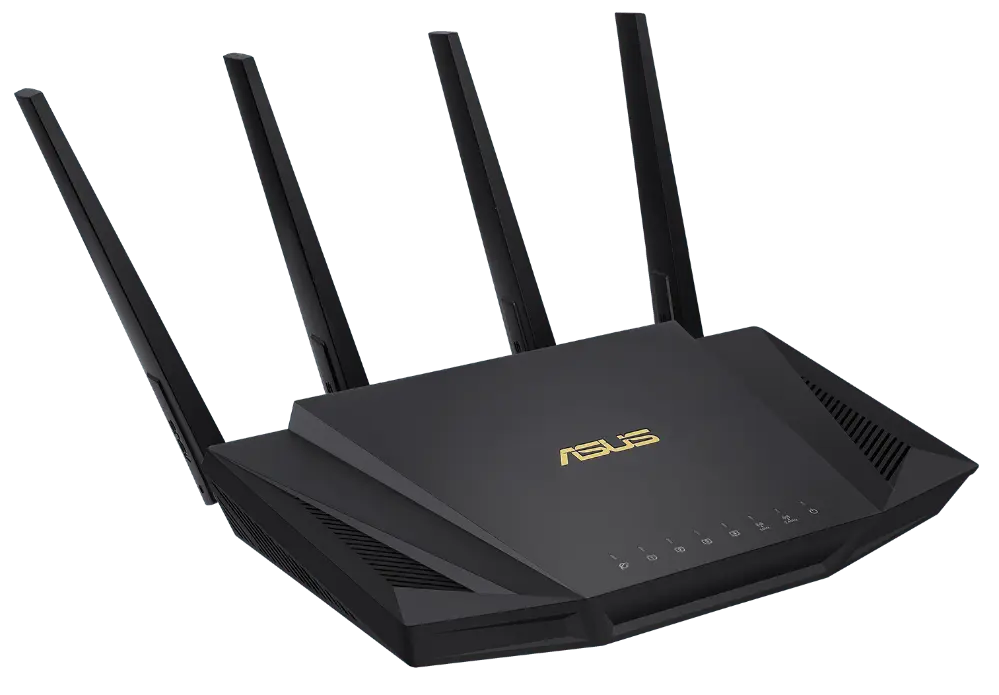
مودم یا روتر شما اطلاعاتی در مورد دستگاههای متصل به شبکه ذخیره میکند. برای دسترسی به این اطلاعات:
- به صفحه تنظیمات روتر خود وارد شوید. این کار معمولاً با وارد کردن آدرس IP روتر در مرورگر وب انجام میشود (معمولاً ۱۹۲.۱۶۸.۱.۱ یا ۱۹۲.۱۶۸.۰.۱).
- نام کاربری و رمز عبور روتر را وارد کنید (این اطلاعات معمولاً در پشت روتر یا در کارتن آن نوشته شدهاند).
- در منوی اصلی، به بخش “دستگاههای متصل” یا “کلاینتهای متصل” بروید. در این بخش لیستی از دستگاههای متصل به شبکه و اطلاعاتی مانند آدرس MAC، نام دستگاه، و زمان اتصال نمایش داده میشود.
۲. از طریق سیستم عامل ویندوز
اگر از سیستم عامل ویندوز استفاده میکنید، میتوانید با استفاده از ابزارهای داخلی، دستگاههای متصل به شبکه را شناسایی کنید:
- به “پنل کنترل” بروید و سپس به بخش “شبکه و اینترنت” و سپس “مرکز شبکه و اشتراک گذاری” بروید.
- در قسمت “اتصال به شبکه” کلیک کنید و سپس روی “اتصال به وایفای” خود کلیک راست کرده و “وضعیت” را انتخاب کنید.
- در پنجره باز شده، به تب “پشتیبانی” بروید. در این بخش لیستی از دستگاههای متصل به شبکه نمایش داده میشود.
- همچنین میتوانید از “مدیریت دستگاهها” در ویندوز استفاده کنید و به دنبال دستگاههایی با نامهای شبیه به “Wi-Fi” یا “Network Adapter” بگردید.
۳. از طریق سیستم عامل مکاواس
کاربران مکاواس نیز میتوانند با استفاده از تنظیمات داخلی، دستگاههای متصل به شبکه را شناسایی کنند:
- به “پیشخوان سیستم” بروید و سپس به بخش “شبکه” بروید.
- در قسمت “Wi-Fi”، روی نام شبکه خود کلیک کنید و سپس روی “پیشرفته” کلیک کنید.
- در این بخش، لیستی از دستگاههای متصل به شبکه نمایش داده میشود.
۴. از طریق گوشیهای هوشمند
اگر از گوشی هوشمند استفاده میکنید، میتوانید با استفاده از اپلیکیشنهای مختلف، دستگاههای متصل به شبکه را شناسایی کنید:
- در گوشیهای اندروید، میتوانید از اپلیکیشنهای مانند “Fing” یا “WiFi Analyzer” استفاده کنید. این اپلیکیشنها لیستی از دستگاههای متصل به شبکه را نمایش میدهند.
- در گوشیهای آیاواس، میتوانید از اپلیکیشن “Network Analyzer” یا “WiFi Explorer” استفاده کنید.
۵. از طریق نرمافزارهای تخصصی
نرمافزارهای تخصصی مانند “Advanced IP Scanner” یا “Angry IP Scanner” میتوانند به شما کمک کنند تا دستگاههای متصل به شبکه را شناسایی کنید. این نرمافزارها معمولاً لیستی از دستگاهها را همراه با آدرس IP و MAC آنها نمایش میدهند.
نکات مهم در شناسایی دستگاههای متصل
در هنگام شناسایی دستگاههای متصل به شبکه وایفای، باید به چند نکته مهم توجه کنید:
- آدرس MAC: آدرس MAC هر دستگاه یکتا است و میتواند به شما کمک کند تا دستگاههای مختلف را از یکدیگر تشخیص دهید.
- نام دستگاه: برخی دستگاهها ممکن است نام خود را نمایش ندهند، اما با استفاده از آدرس MAC میتوانید آنها را شناسایی کنید.
- امنیت: اگر دستگاهی غیرمجاز را شناسایی کردید، باید فوراً اقدامات امنیتی لازم را انجام دهید، مانند تغییر رمز عبور شبکه یا استفاده از فیلتر MAC.
- بازدید منظم: برای اطمینان از امنیت شبکه، بهتر است به طور منظم دستگاههای متصل را بررسی کنید.
چگونه دستگاههای غیرمجاز را از شبکه حذف کنیم؟
اگر دستگاهی غیرمجاز را شناسایی کردید، میتوانید با استفاده از تنظیمات روتر، آن را از شبکه حذف کنید:
- به صفحه تنظیمات روتر خود وارد شوید.
- به بخش “دستگاههای متصل” بروید و دستگاه غیرمجاز را انتخاب کنید.
- در برخی روترها، گزینهای برای حذف دستگاه وجود دارد. در غیر این صورت، میتوانید با فیلتر کردن آدرس MAC دستگاه، آن را از شبکه حذف کنید.
- همچنین میتوانید رمز عبور شبکه را تغییر دهید تا دستگاههای غیرمجاز دیگر نتوانند به شبکه متصل شوند.
نکات امنیتی برای شبکه وایفای
برای افزایش امنیت شبکه وایفای خود، میتوانید اقدامات زیر را انجام دهید:
- از رمز عبور قوی برای شبکه استفاده کنید.
- پروتکل امنیتی WPA3 را فعال کنید (اگر روتر شما از این پروتکل پشتیبانی میکند).
- فیلتر MAC را فعال کنید تا فقط دستگاههای مجاز بتوانند به شبکه متصل شوند.
- به طور منظم تنظیمات روتر را به روزرسانی کنید.
- از شبکههای عمومی برای کارهای حساس استفاده نکنید.
شناسایی دستگاههای متصل به شبکه وایفای میتواند به شما کمک کند تا امنیت شبکه خود را افزایش داده و از مشکلات احتمالی جلوگیری کنید. با استفاده از روشهای مختلفی که در این مقاله معرفی شد، میتوانید دستگاههای متصل را شناسایی و در صورت نیاز، اقدامات لازم را برای حذف دستگاههای غیرمجاز انجام دهید. برای اطلاعات بیشتر در مورد مدیریت شبکه وایفای و نکات امنیتی، میتوانید به مقالات مرتبط در ماشین مگ مراجعه کنید.